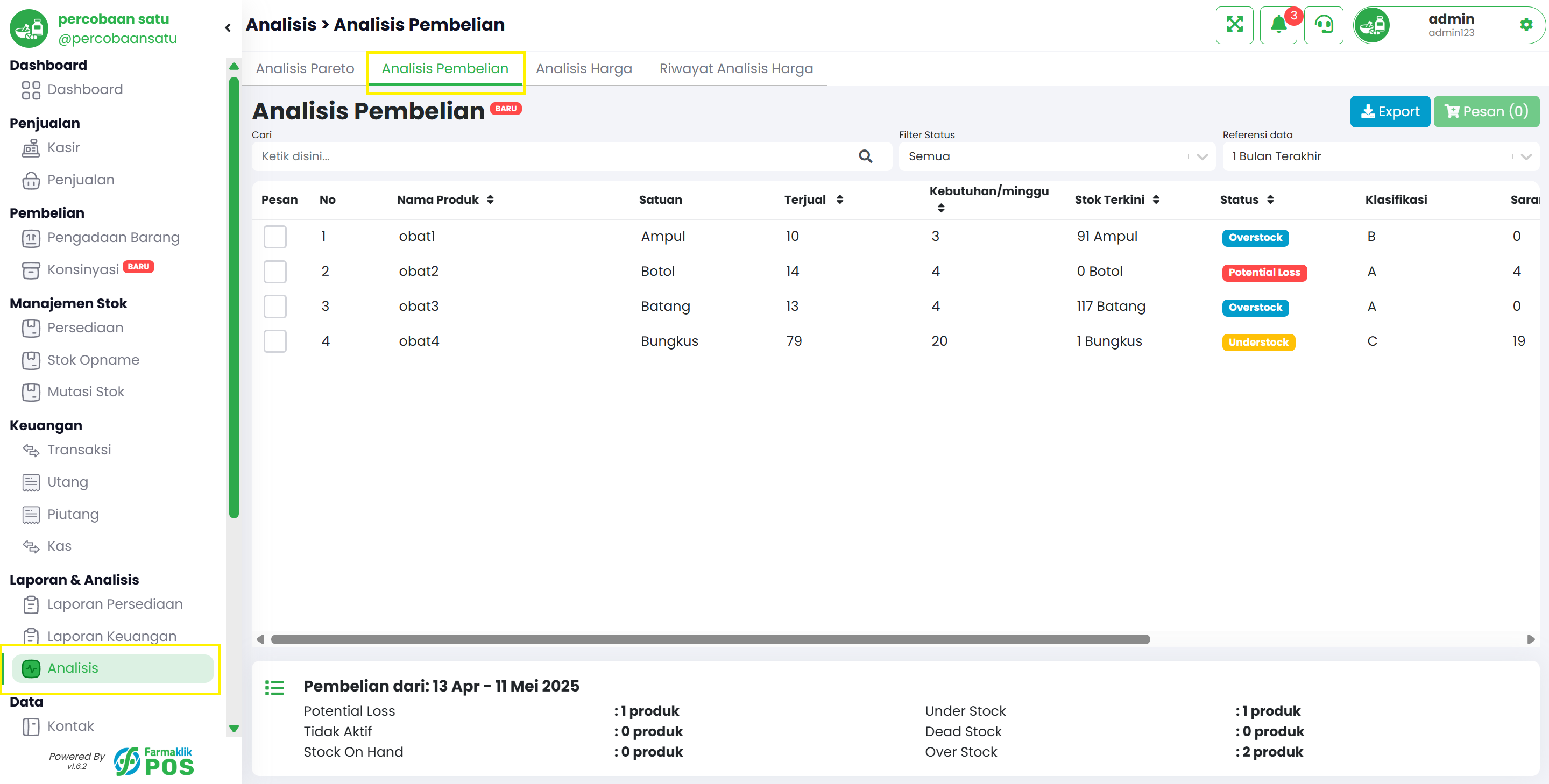
Pada menu sidebar, klik menu Laporan & Analisis > Analisis > Analisis Pembelian.
2
Filter Data
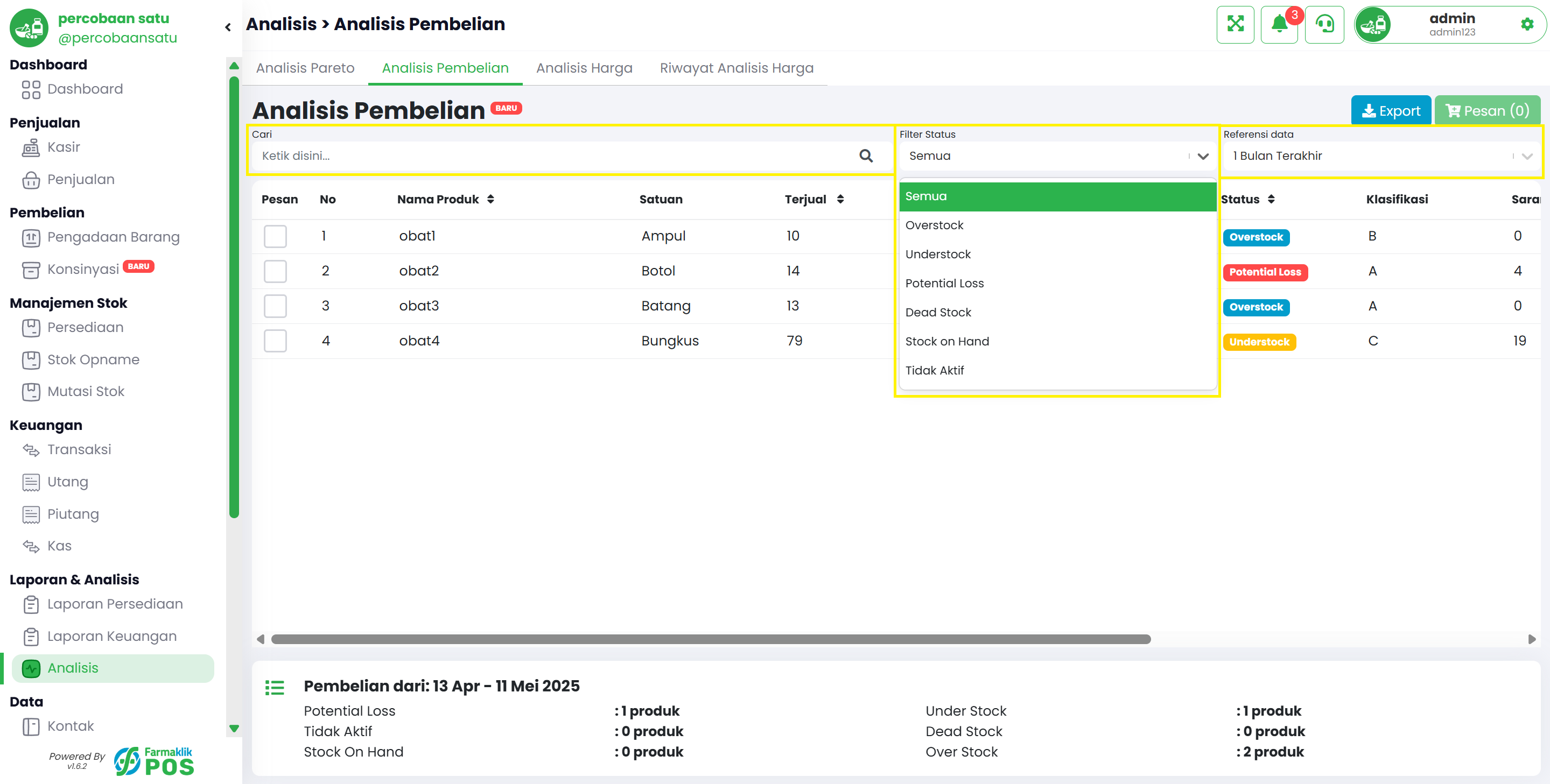
Cara memfilter data analisis pembelian sesuai kebutuhan.
Langkah 1: Sesuaikan Filter Sesuai Data yang ingin Anda Tampilkan
Pada section ini Anda perlu untuk menyesuaikan filter untuk transaksi yang ingin dilihat.
3
Tabel & Export
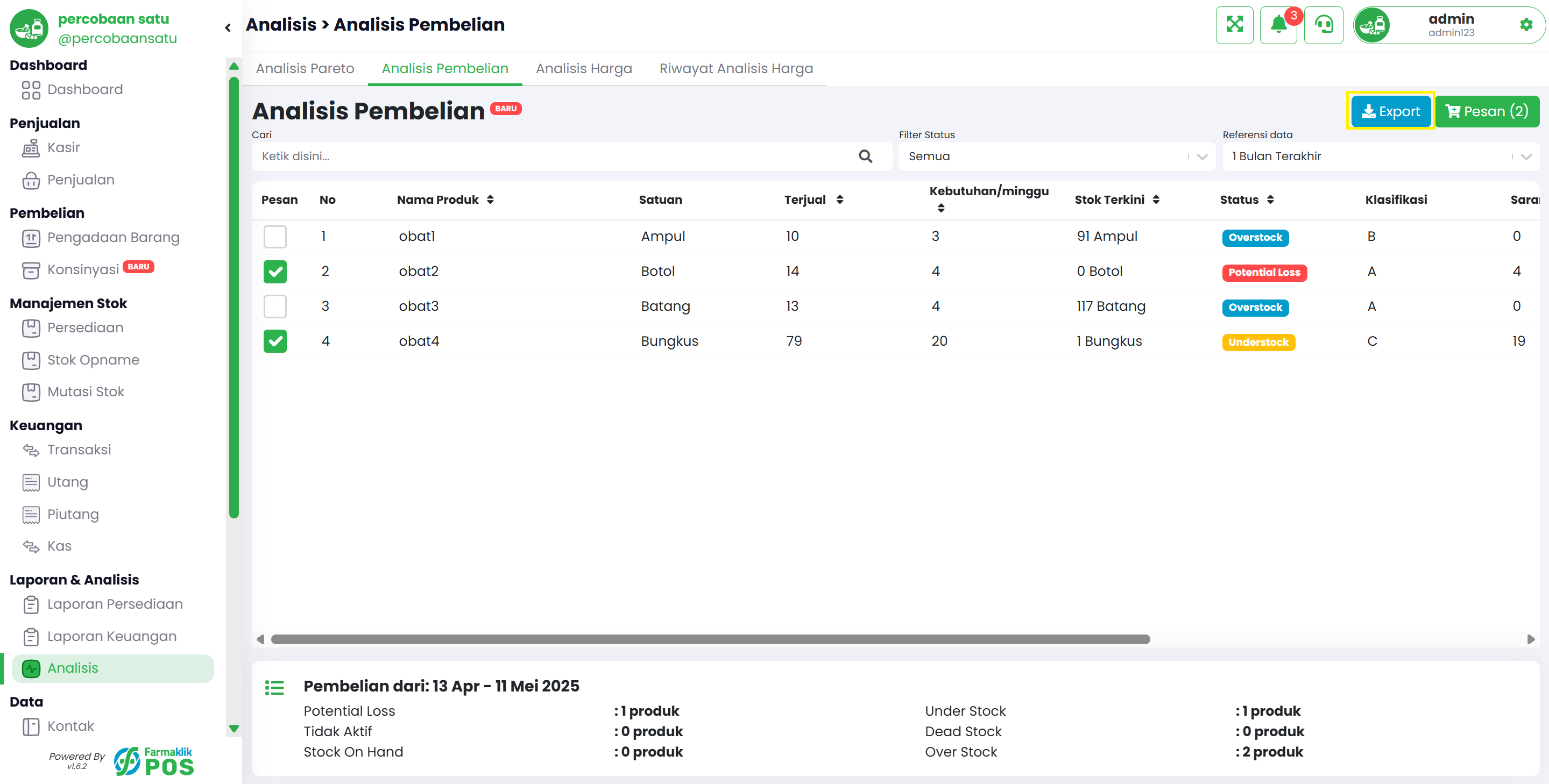
Cara membaca tabel analisis pembelian dan mengekspor data.
Langkah 1: Tabel Data Analisis Pembelian Produk dan Export Data
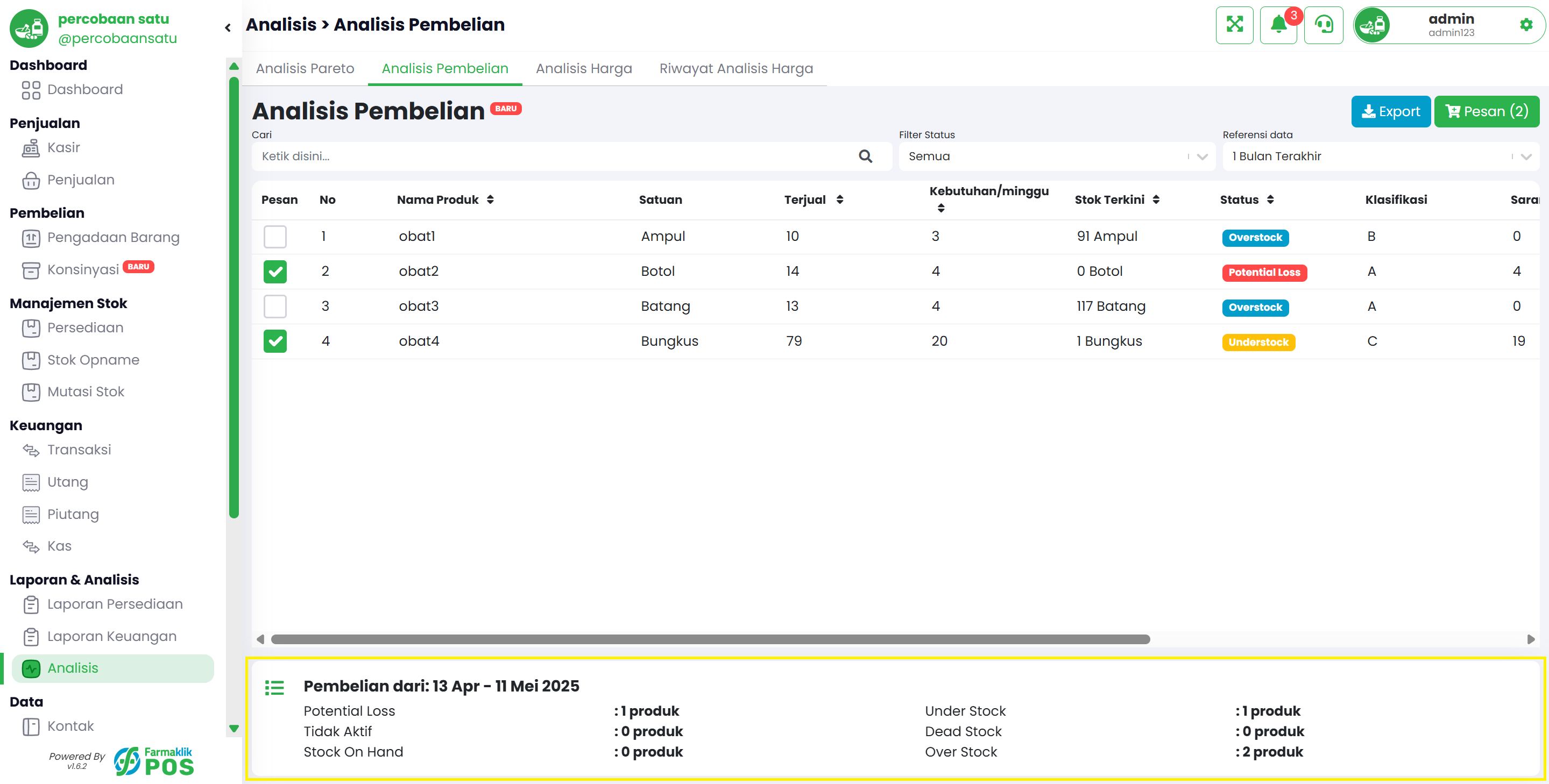
Setelah menerapkan Filter, Anda dapat melihat Analisis Pembelian tiap produk pada tabel dan dapat mengekspor data pada tabel ke dalam bentuk excel dengan menekan tombol "Export"
4
Buat Rencana Pembelian
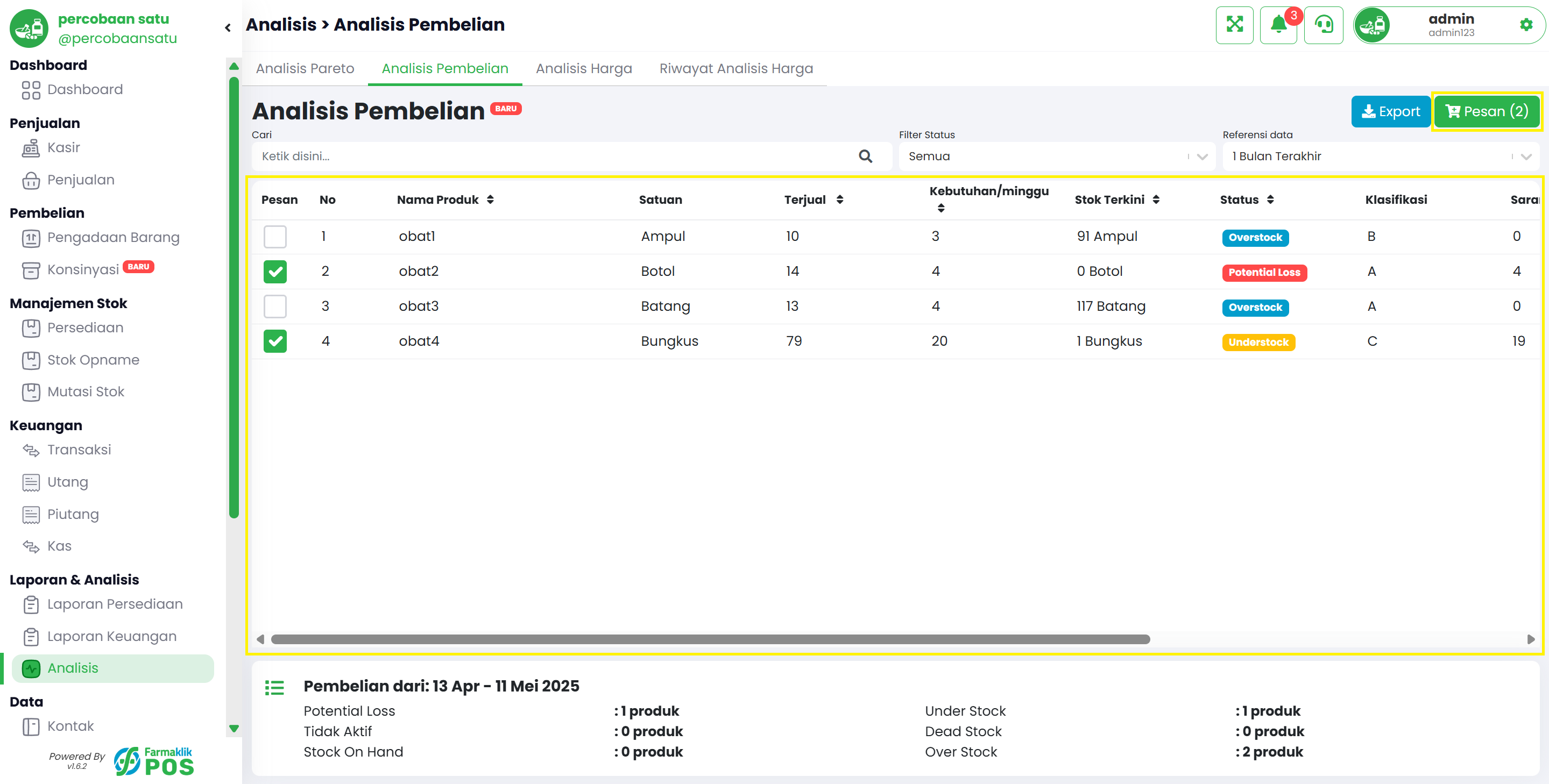
Cara membuat rencana pembelian dari hasil analisis.
Langkah 1: Tabel Data Analisis Pembelian Produk dan Buat Rencana Pembelian
Setelah menerapkan Filter, Anda juga dapat melihat informasi Analisis Pembelian pada tabel dan dapat membuat Rencana Pembelian untuk produk yang Anda centang. Untuk panduan lebih lengkap mengenai membuat Rencana Pembelian Anda dapat mengunjungi Panduan Rencana Pembelian
5
Ringkasan Status Stok
Cara membaca ringkasan di bagian bawah tabel.
Langkah 1: Ringkasan Data Analisis Pembelian
Di bagian bawah tabel data Analisis Pembelian terdapat ringkasan jumlah produk sesuai status stok tiap produknya.