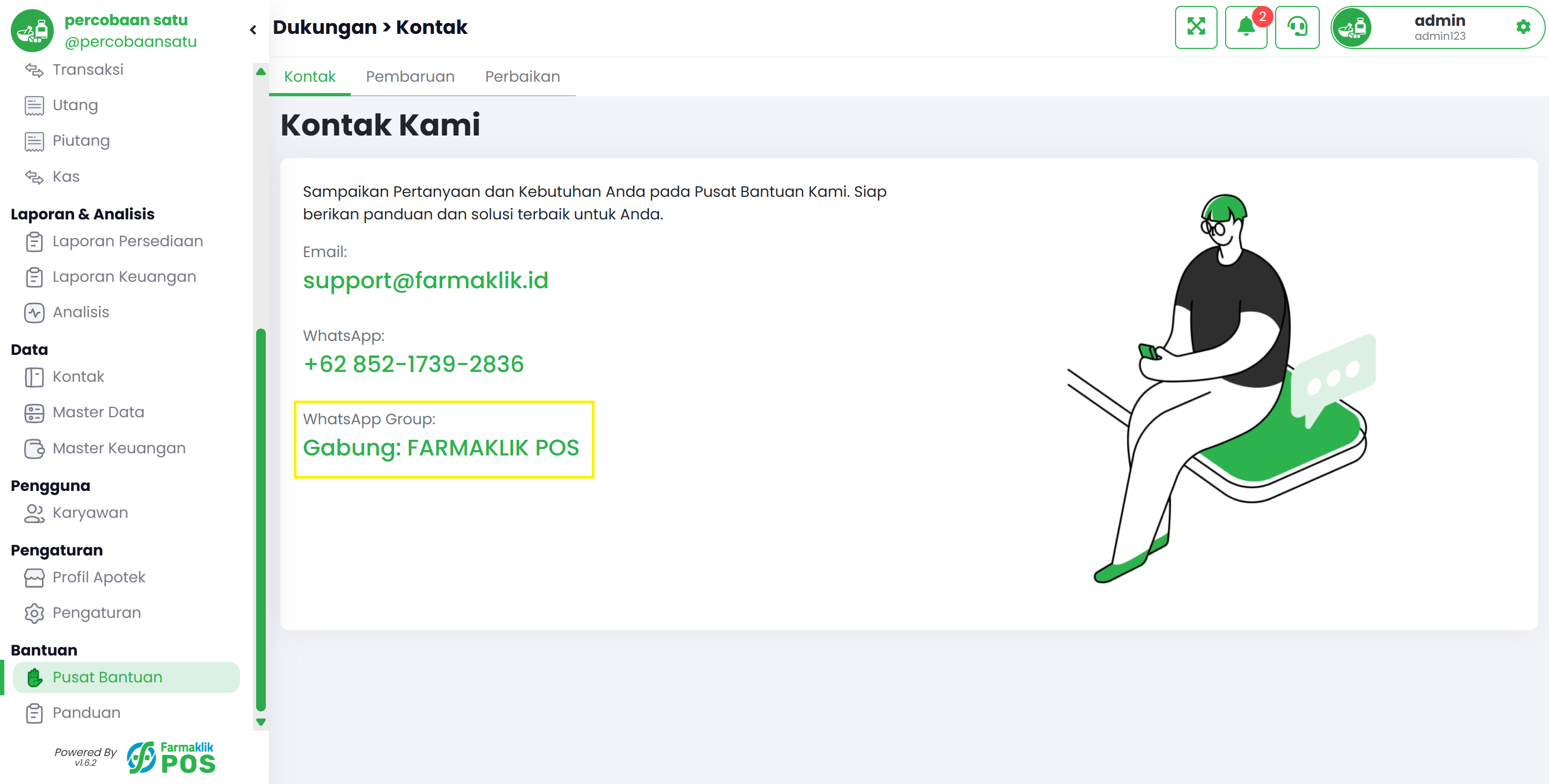
Kontak yang dapat dihubungi dalam sistem Farmaklik.
Langkah 1: Buka Menu Kontak Bantuan
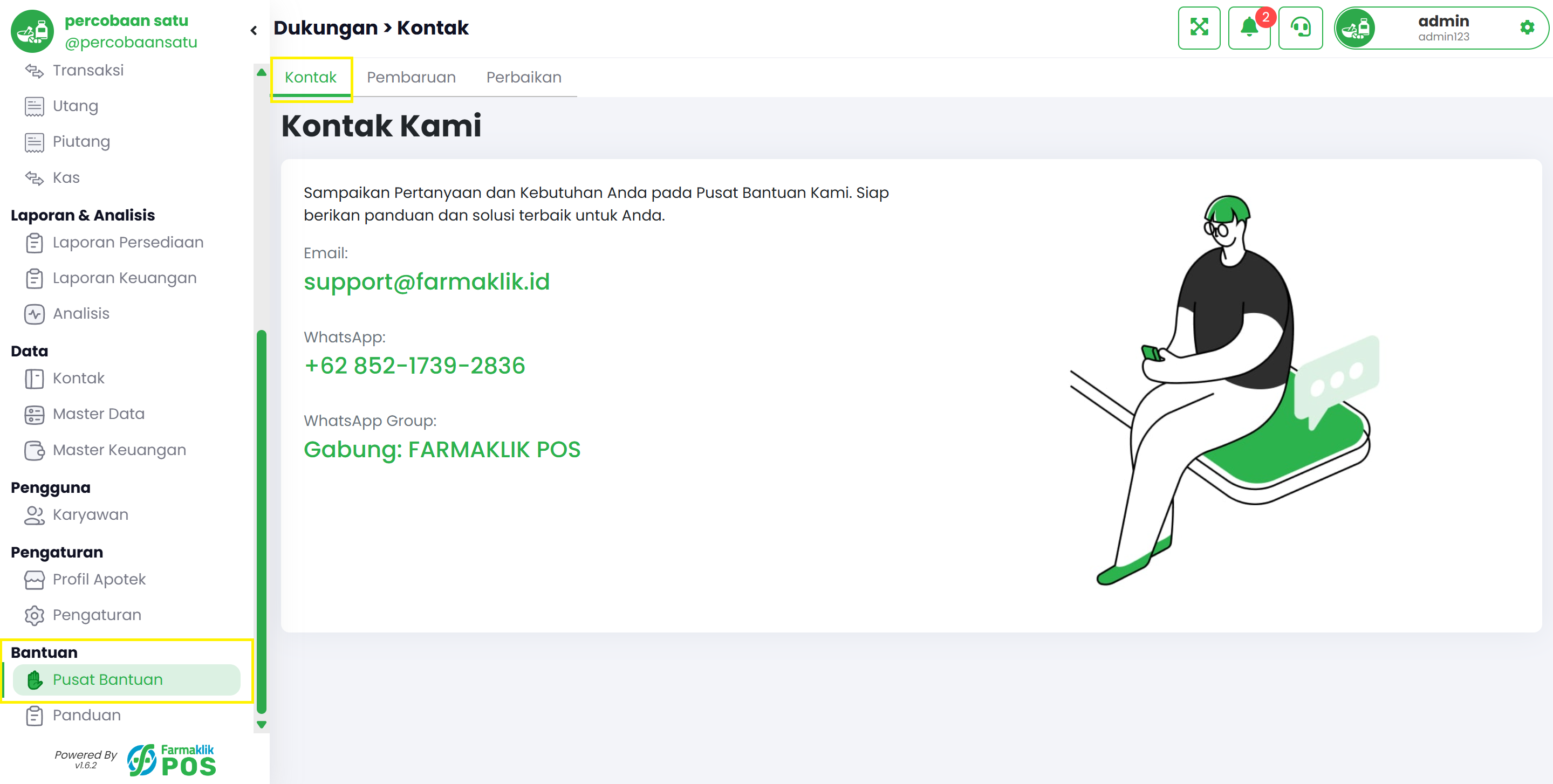
Pada menu sidebar, klik menu Bantuan > Pusat Bantuan > Kontak.
Langkah 2: Kontak Melalui Email
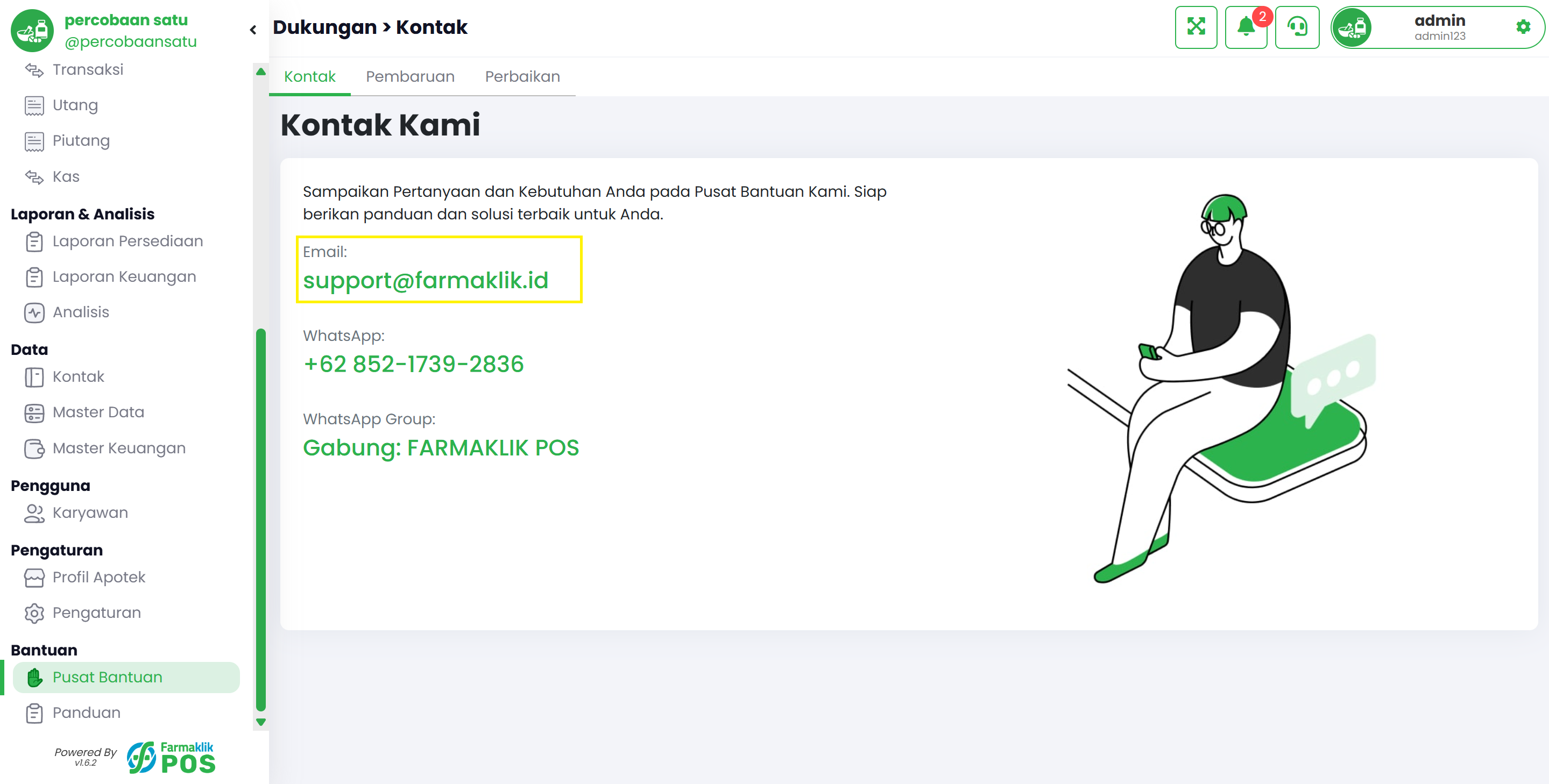
Menghubungi admin Farmaklik melalui email resmi yang tersedia di halaman ini. Anda dapat menekan alamat email dan memilih pilihan untuk mengirim email dari opsi yang tersedia dari browser Anda, atau Anda dapat menyalin email resmi Farmaklik dan mengirim manual dengan email yang Anda miliki.
Langkah 3: Kontak Melalui WhatsApp Chat
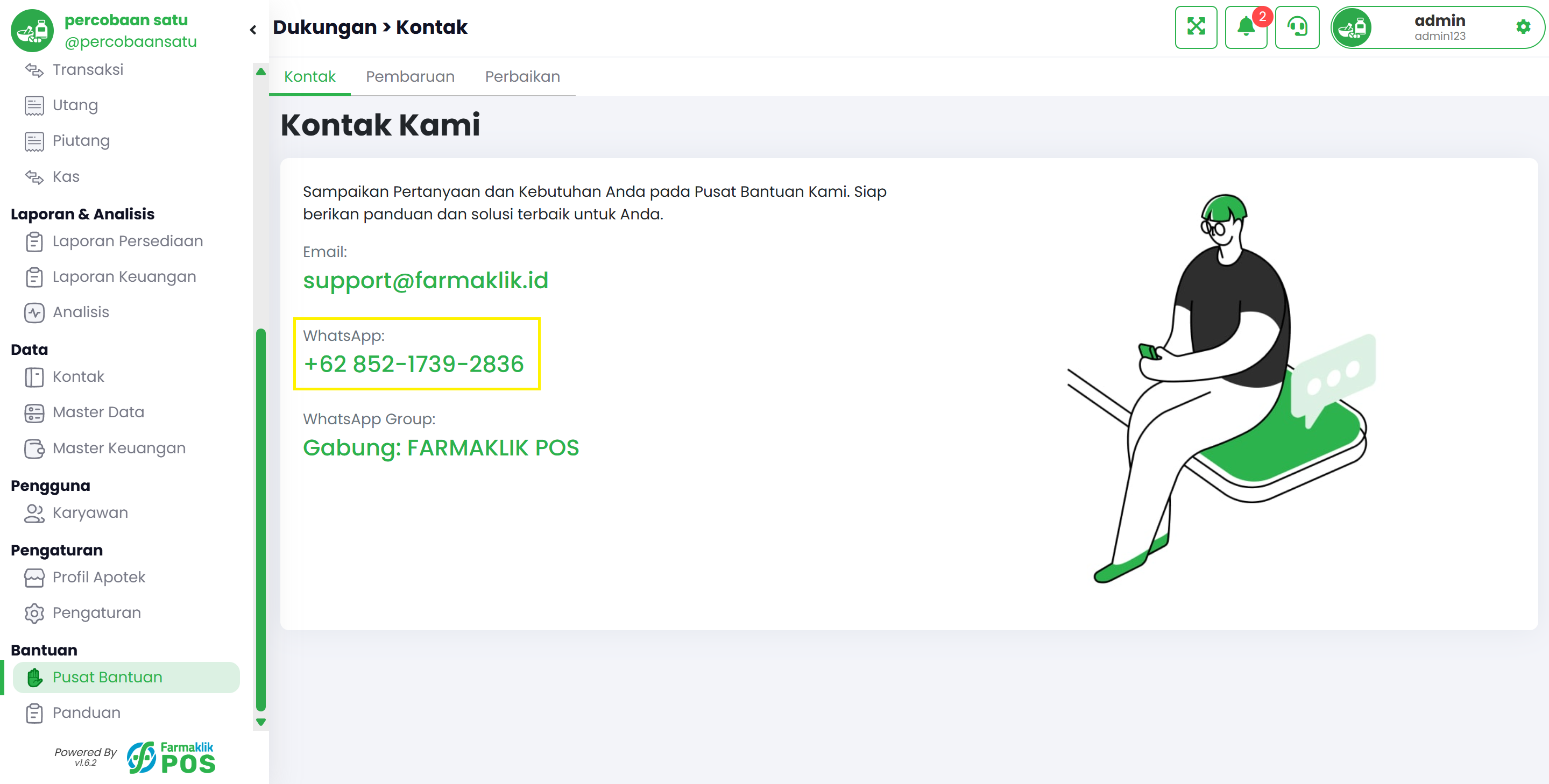
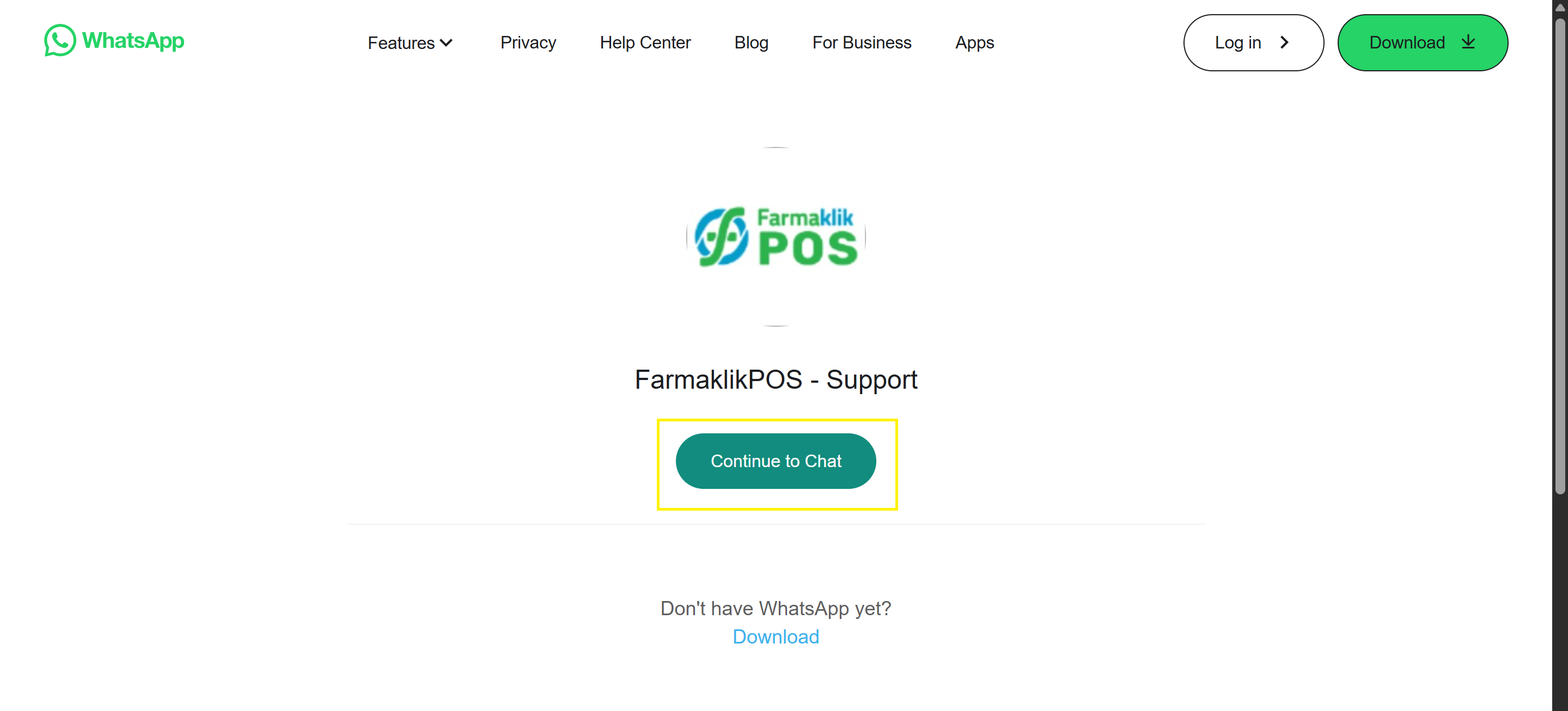
Menghubungi admin Farmaklik melalui nomor WhatsApp yang tersedia. Anda cukup menekan nomor WhatsApp Farmaklik maka akan diarahkan ke Tab baru untuk memulai chat.
Klik tombol "Continue to Chat" untuk memulai chat dengan admin Farmaklik.
Langkah 4: Kontak Melalui Grup WhatsApp Farmaklik
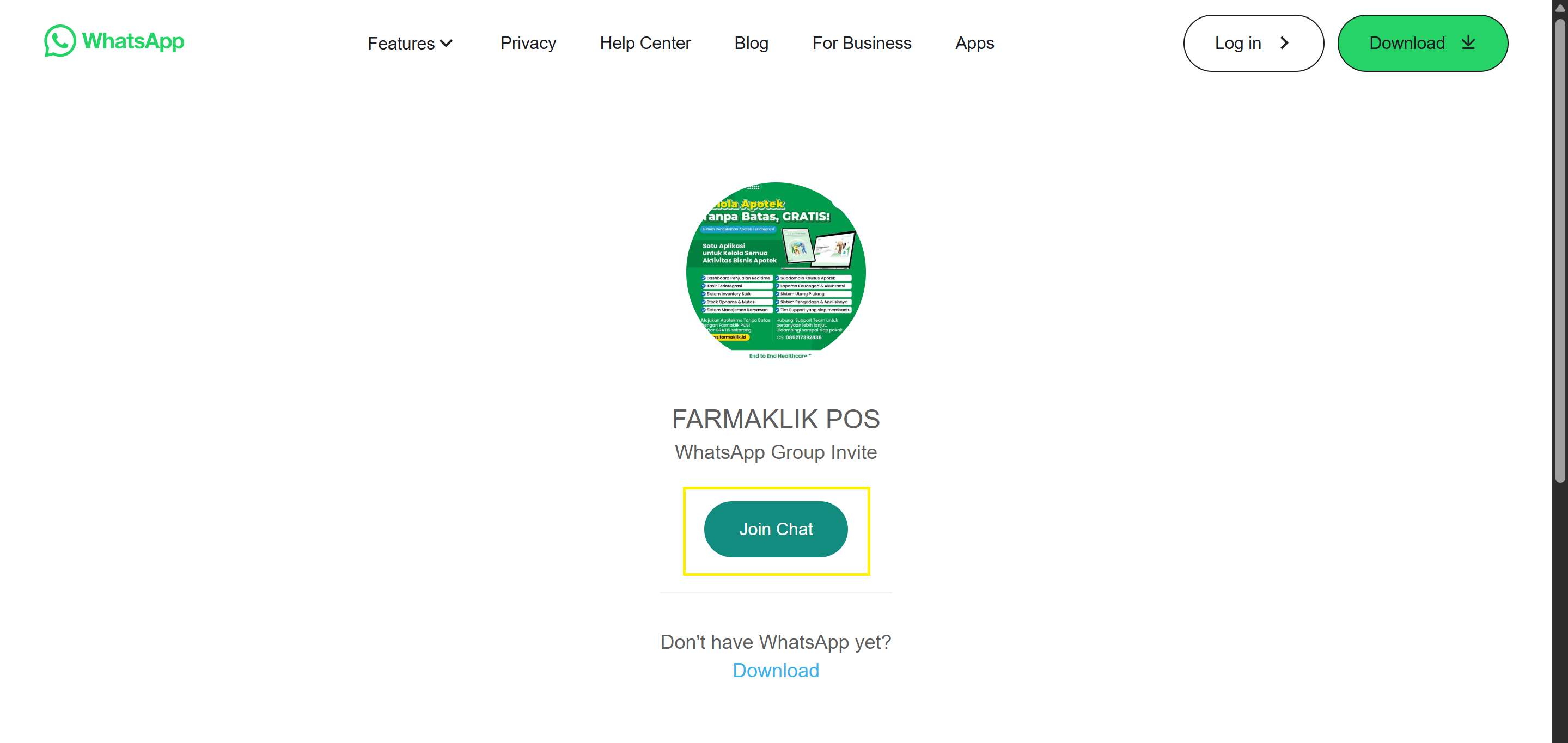
Menghubungi admin Farmaklik melalui gabung Grup WhatsApp Farmaklik. Anda cukup menekan link "Gabung: FARMAKLIK POS" maka akan diarahkan ke Tab baru untuk bergabung grup.
Klik tombol "Join Chat" untuk gabung grup Farmaklik POS.