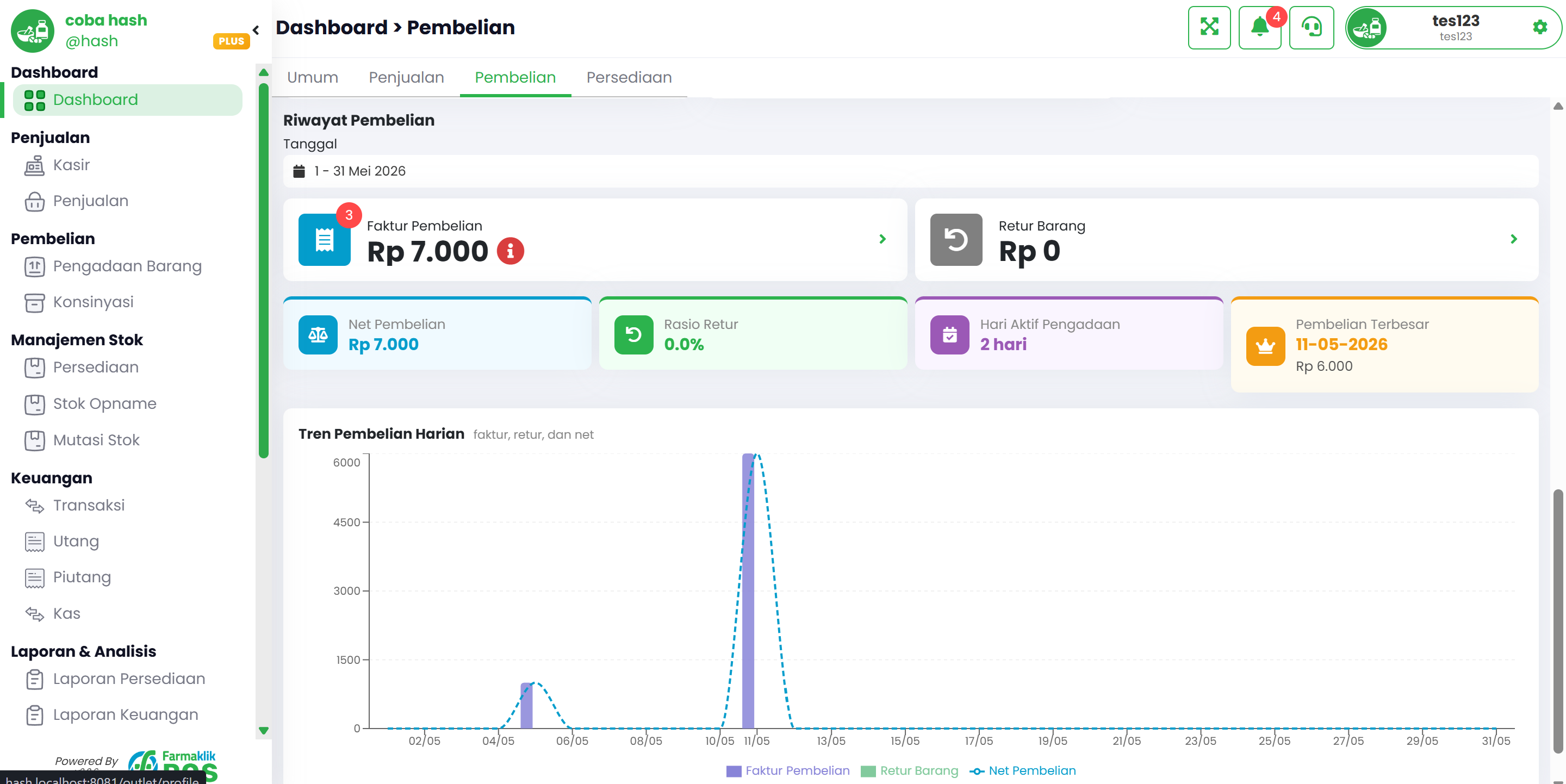
Ringkasan Data Pembelian Apotek
Tampilan Informasi dashboard pembelian pada sistem Farmaklik.
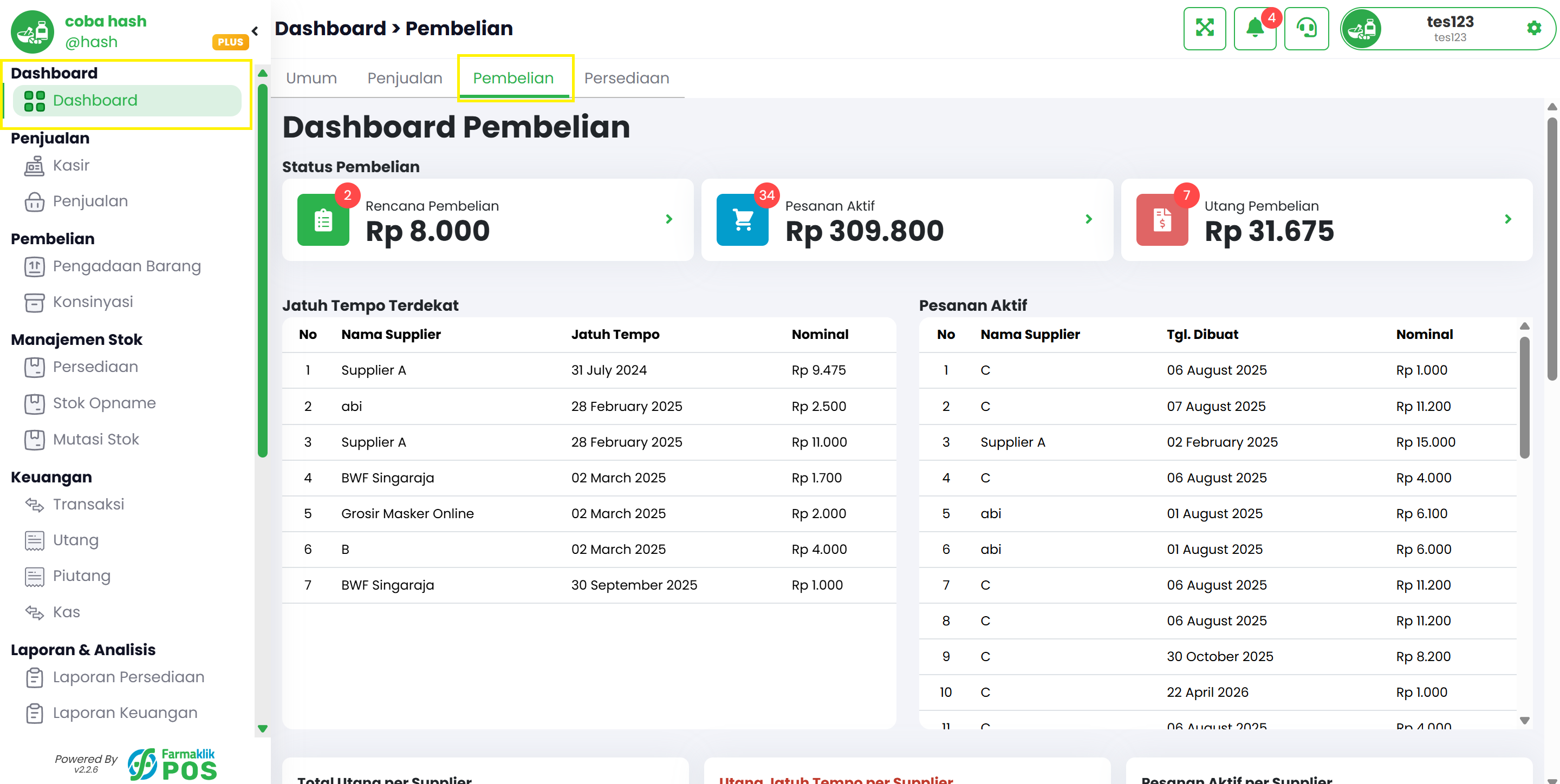
Langkah 1: Buka Menu Dashboard Pembelian
Pada menu sidebar, klik menu Dashboard > Pembelian.
Langkah 2: Tampilan Data Status Pembelian
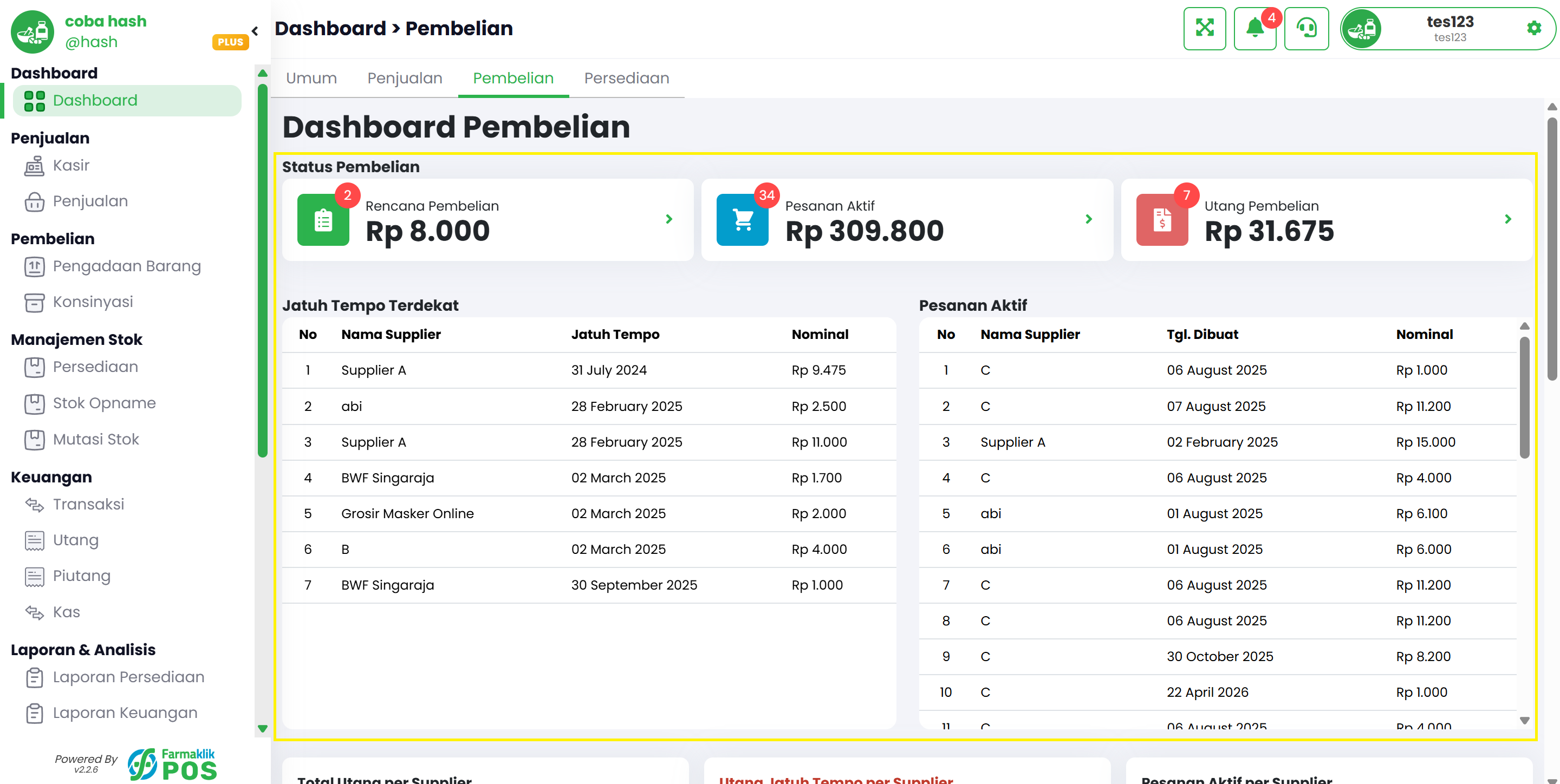
Pada bagian ini akan menampilkan :
1. Nilai total transaksi yang ditampilkan dalam rupiah
2. Banyak jumlah transaksi yang ditunjukkan pada bubble berwarna merah bertuliskan angka jumlah transaksi
3. Jika ingin melihat detail dari salah satu konten pada ringkasan tersebut sebagai contoh "Rencana Pembelian", Anda dapat menekan tombol ">" untuk mengarahkan halaman pada ringkasan yang bersangkutan.
4. Terdapat juga tabel "Jatuh Tempo Terdekat" dan "Pesanan Aktif" untuk melihat nama supplier di 2 tabel ini.
1. Nilai total transaksi yang ditampilkan dalam rupiah
2. Banyak jumlah transaksi yang ditunjukkan pada bubble berwarna merah bertuliskan angka jumlah transaksi
3. Jika ingin melihat detail dari salah satu konten pada ringkasan tersebut sebagai contoh "Rencana Pembelian", Anda dapat menekan tombol ">" untuk mengarahkan halaman pada ringkasan yang bersangkutan.
4. Terdapat juga tabel "Jatuh Tempo Terdekat" dan "Pesanan Aktif" untuk melihat nama supplier di 2 tabel ini.
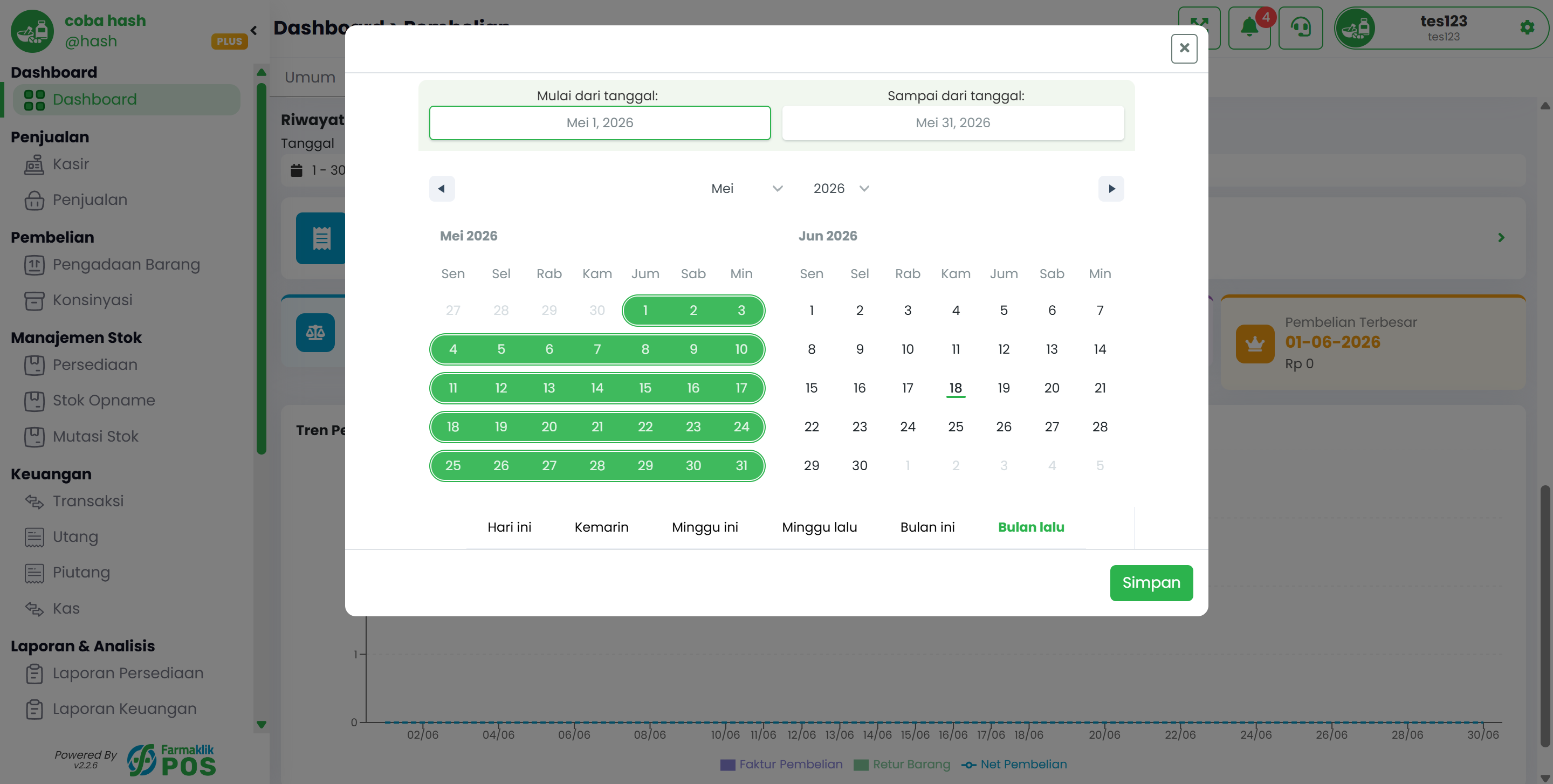
Langkah 3: Sesuaikan Filter Tanggal untuk Bagian Riwayat Pembelian
Pada section ini Anda perlu untuk menyesuaikan tanggal transaksi yang ingin dilihat.
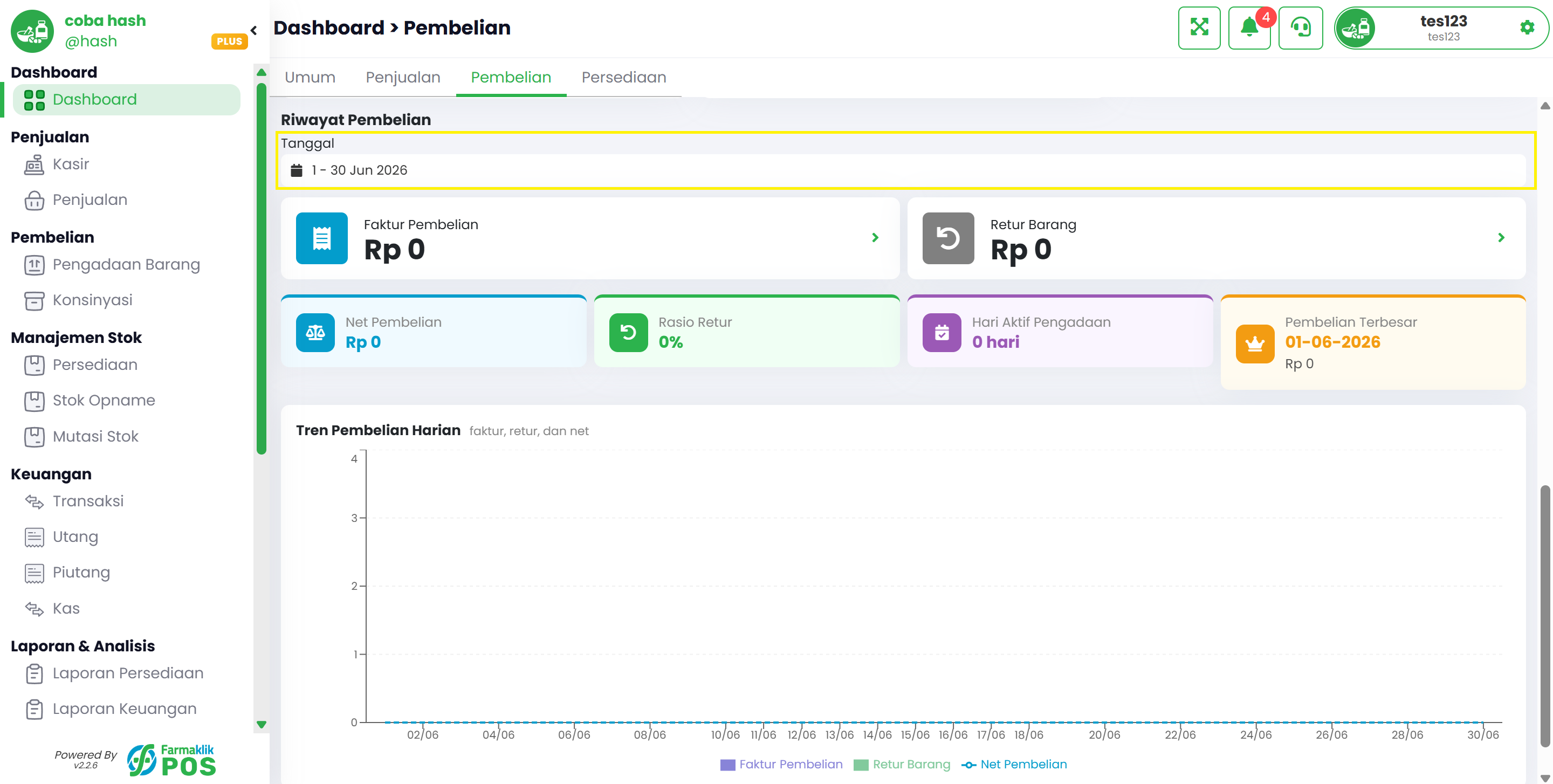
Pilih jangka waktu tanggal transaksi dengan cara klik tanggal mulai dan tanggal selesai. Atau Anda dapat memilih salah satu dari pilihan yang telah tersedia di bawah tampilan tanggal. Lalu tekan tombol "Simpan" untuk menyimpan filter yang telah Anda atur.
Langkah 4: Riwayat Pembelian
Pada bagian ini akan menampilkan :
1. Nilai total transaksi yang ditampilkan dalam rupiah
2. Banyak jumlah transaksi yang ditunjukkan pada bubble berwarna merah bertuliskan angka jumlah transaksi
3. Jika terdapat pembatalan transaksi, Anda dapat melihat ringkasan pembatalan dengan mengarahkan mouse pada icon "i" berwarna merah
4. Jika ingin melihat detail dari salah satu konten pada ringkasan tersebut sebagai contoh "Faktur Pembelian", Anda dapat menekan tombol ">" untuk mengarahkan halaman pada ringkasan yang bersangkutan.
5. Pada grafik riwayat pembelian ini Anda dapat melihat ringkasan pembelian dari tiap jangka waktu yang telah Anda terapkan pada Filter tanggal sebelumnya.
1. Nilai total transaksi yang ditampilkan dalam rupiah
2. Banyak jumlah transaksi yang ditunjukkan pada bubble berwarna merah bertuliskan angka jumlah transaksi
3. Jika terdapat pembatalan transaksi, Anda dapat melihat ringkasan pembatalan dengan mengarahkan mouse pada icon "i" berwarna merah
4. Jika ingin melihat detail dari salah satu konten pada ringkasan tersebut sebagai contoh "Faktur Pembelian", Anda dapat menekan tombol ">" untuk mengarahkan halaman pada ringkasan yang bersangkutan.
5. Pada grafik riwayat pembelian ini Anda dapat melihat ringkasan pembelian dari tiap jangka waktu yang telah Anda terapkan pada Filter tanggal sebelumnya.