/Laporan/Laporan Persediaan Produk

Laporan Persediaan Produk

Panduan melihat pergerakan stok per produk dalam periode tertentu. Berbeda dengan laporan Nilai Stok yang menampilkan snapshot nilai, laporan ini menampilkan mutasi stok (masuk, keluar, penjualan, retur, dan lainnya) per periode.

1

Buka Laporan Persediaan Produk

Cara membuka laporan persediaan produk di Farmaklik.

Langkah 1: Buka Menu Laporan Persediaan

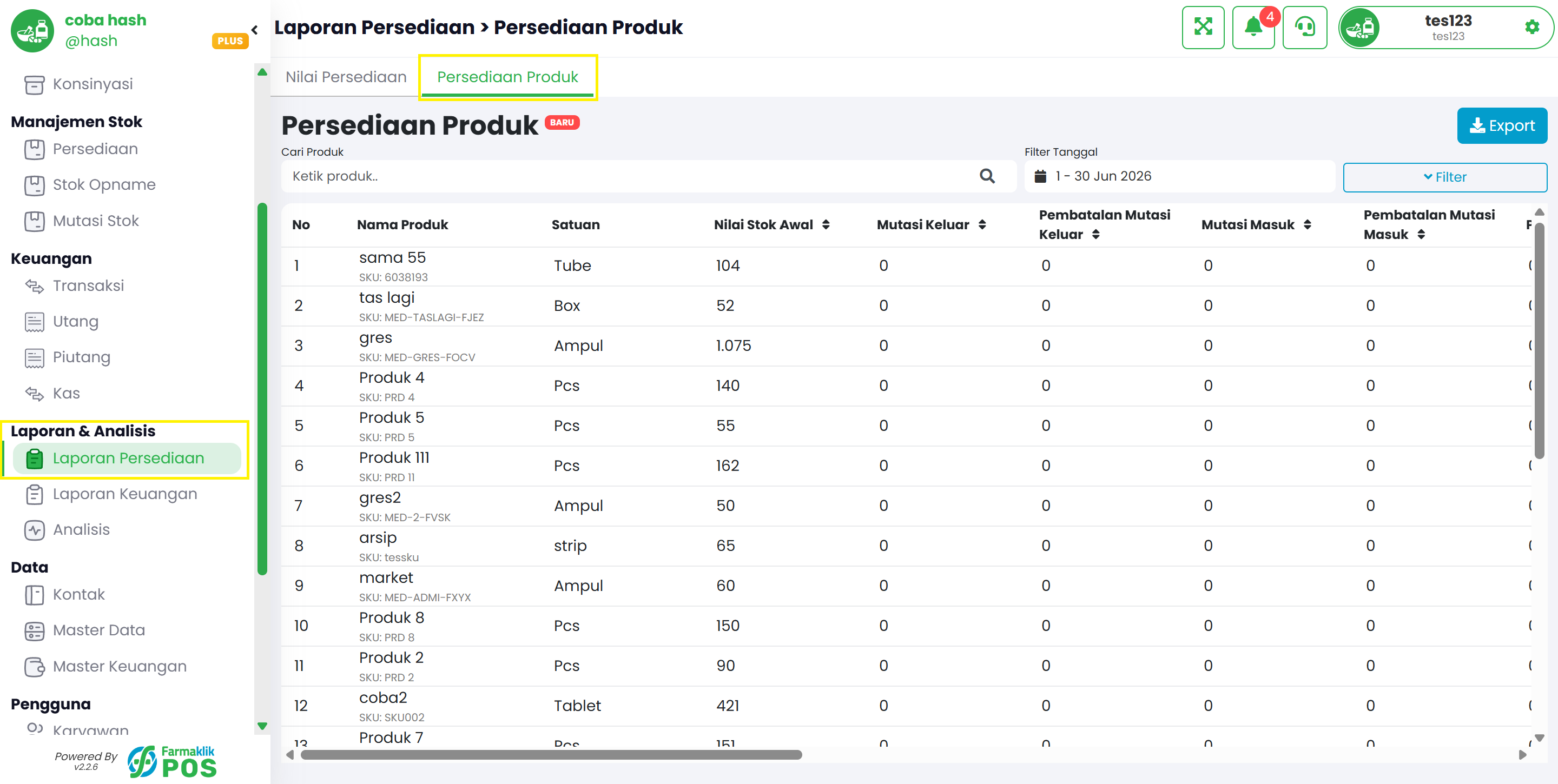
Pada menu sidebar, klik menu Laporan & Analisis > Laporan Persediaan, lalu pilih tab Persediaan Produk.
Fitur ini masih dalam tahap Beta. Label Beta ditampilkan di samping judul halaman.
Langkah 1: Buka Menu Laporan Persediaan
2

Filter & Tampilan Data

Cara memfilter dan mengatur tampilan data laporan persediaan produk.

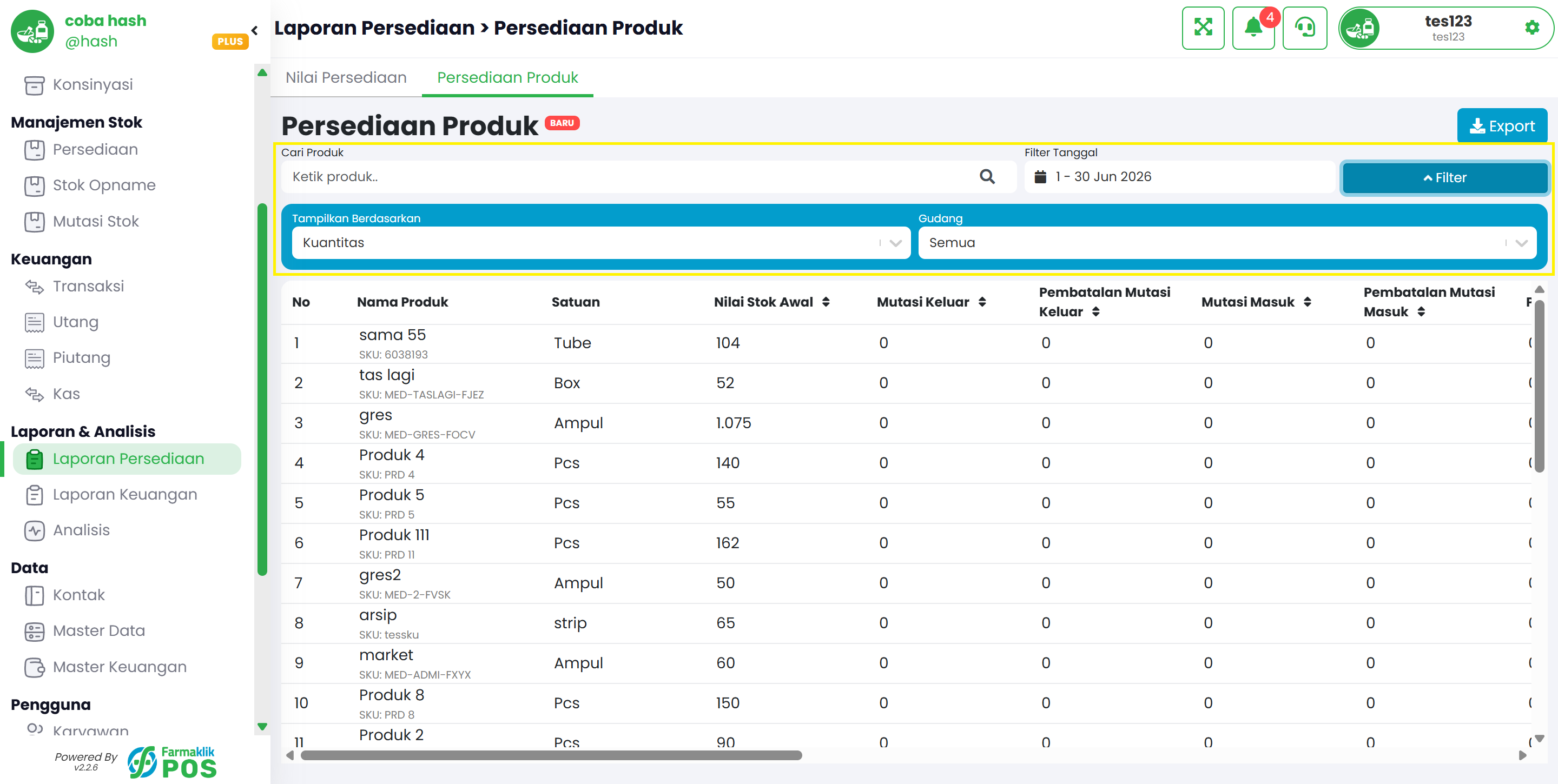
Langkah 1: Cari Produk

Gunakan form "Cari Produk" untuk mencari produk berdasarkan nama atau SKU.
Langkah 1: Cari Produk

Langkah 2: Filter Tanggal

Atur rentang tanggal pada filter tanggal untuk menentukan periode mutasi stok yang ditampilkan.

Langkah 3: Filter Gudang

Klik tombol Filter untuk menampilkan filter tambahan seperti Gudang, lalu pilih gudang sesuai kebutuhan.

Langkah 4: Opsi Kuantitas / Nilai

Gunakan opsi Kuantitas / Nilai untuk beralih antara tampilan jumlah stok dan nilai rupiah pada kolom laporan.
3

Membaca Kolom Laporan

Penjelasan kolom-kolom utama pada tabel laporan persediaan produk.

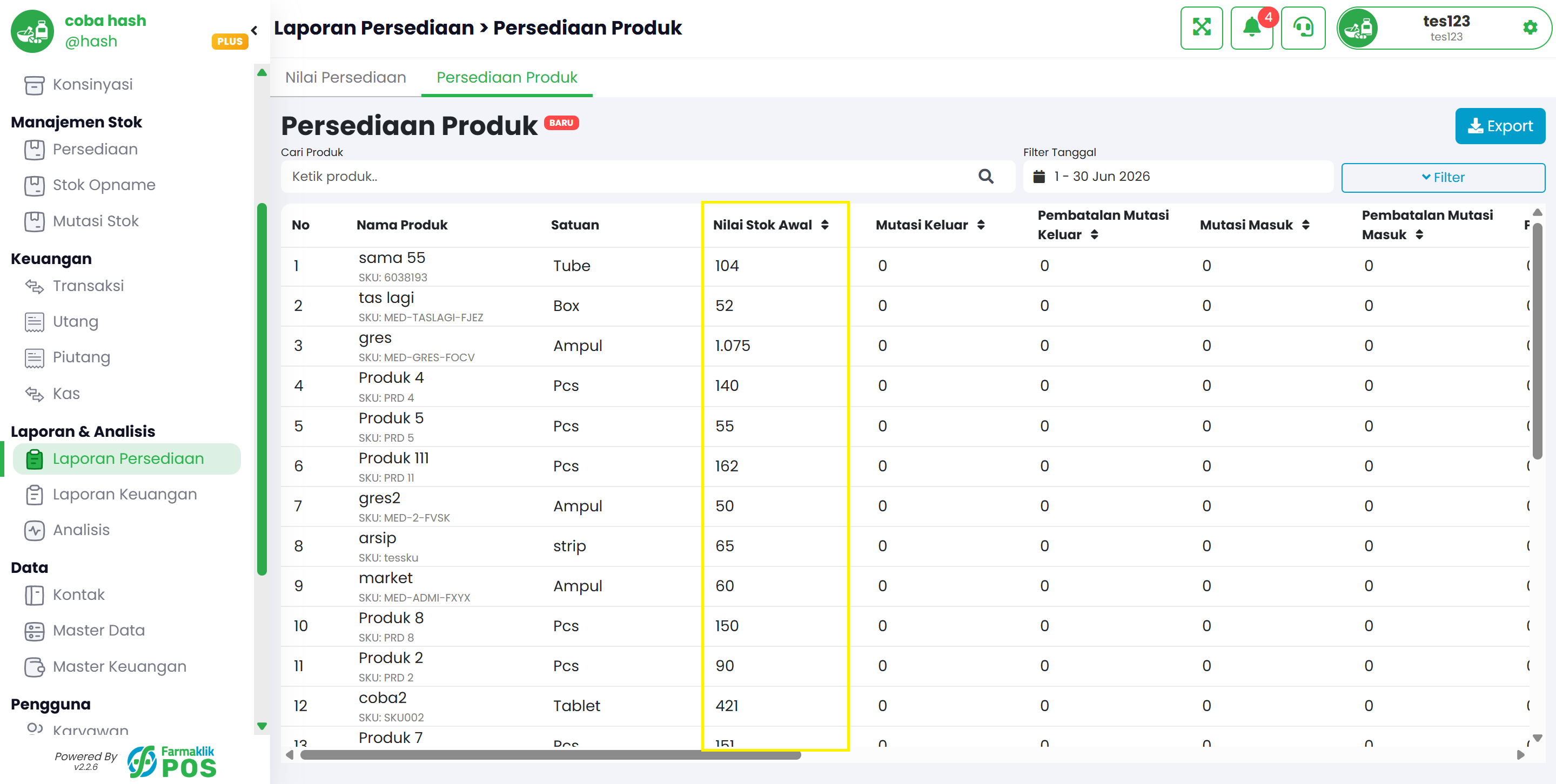
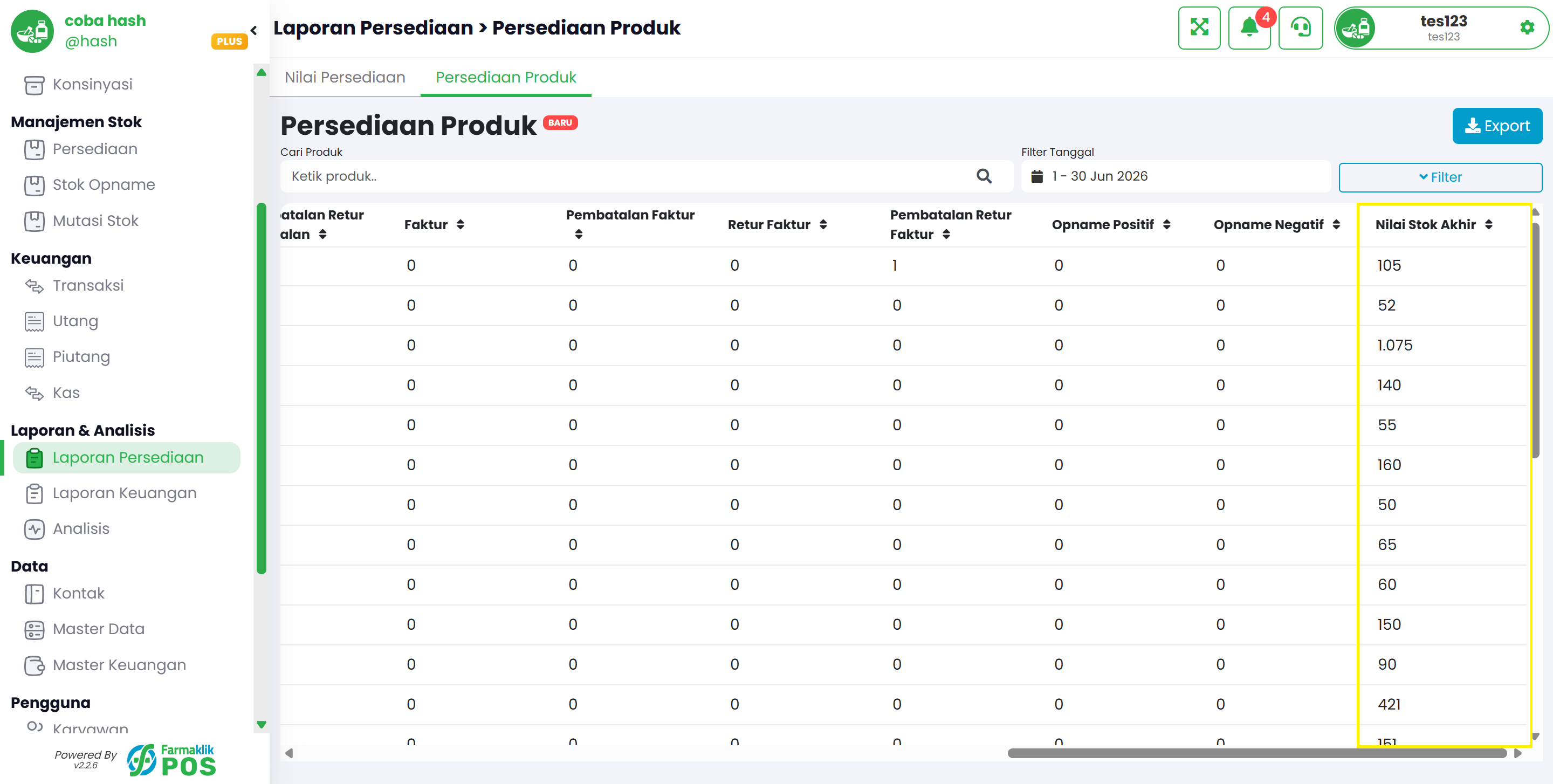
Langkah 1: Kolom Stok Awal dan Akhir

Kolom Nilai Stok Awal menampilkan stok di awal periode, sedangkan Nilai Stok Akhir menampilkan stok di akhir periode yang dipilih.
Langkah 1: Kolom Stok Awal dan Akhir
Membaca Kolom Laporan

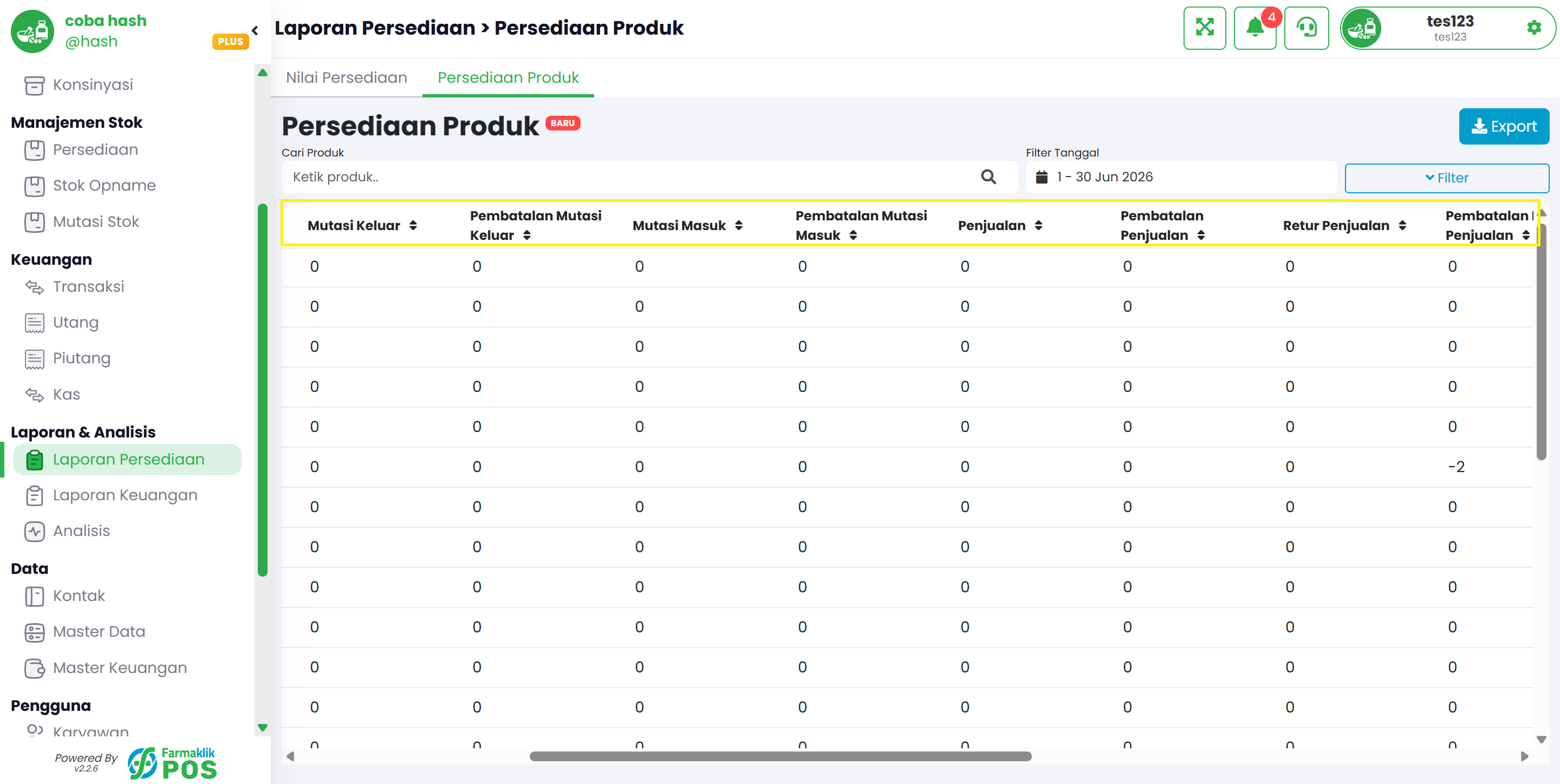
Langkah 2: Kolom Mutasi dan Penjualan

Kolom Mutasi Keluar, Mutasi Masuk, Penjualan, dan Pembatalannya menampilkan pergerakan stok dari aktivitas operasional. Kolom Retur Penjualan dan Pembatalan Retur Penjualan menampilkan retur dari pelanggan.
Langkah 2: Kolom Mutasi dan Penjualan

Langkah 3: Kolom Pembelian dan Retur Faktur

Kolom Faktur dan Retur Faktur menampilkan penerimaan barang dari supplier dan retur ke supplier selama periode yang dipilih.
4

Export Data

Cara mengekspor data laporan persediaan produk.

Langkah 1: Export ke Excel

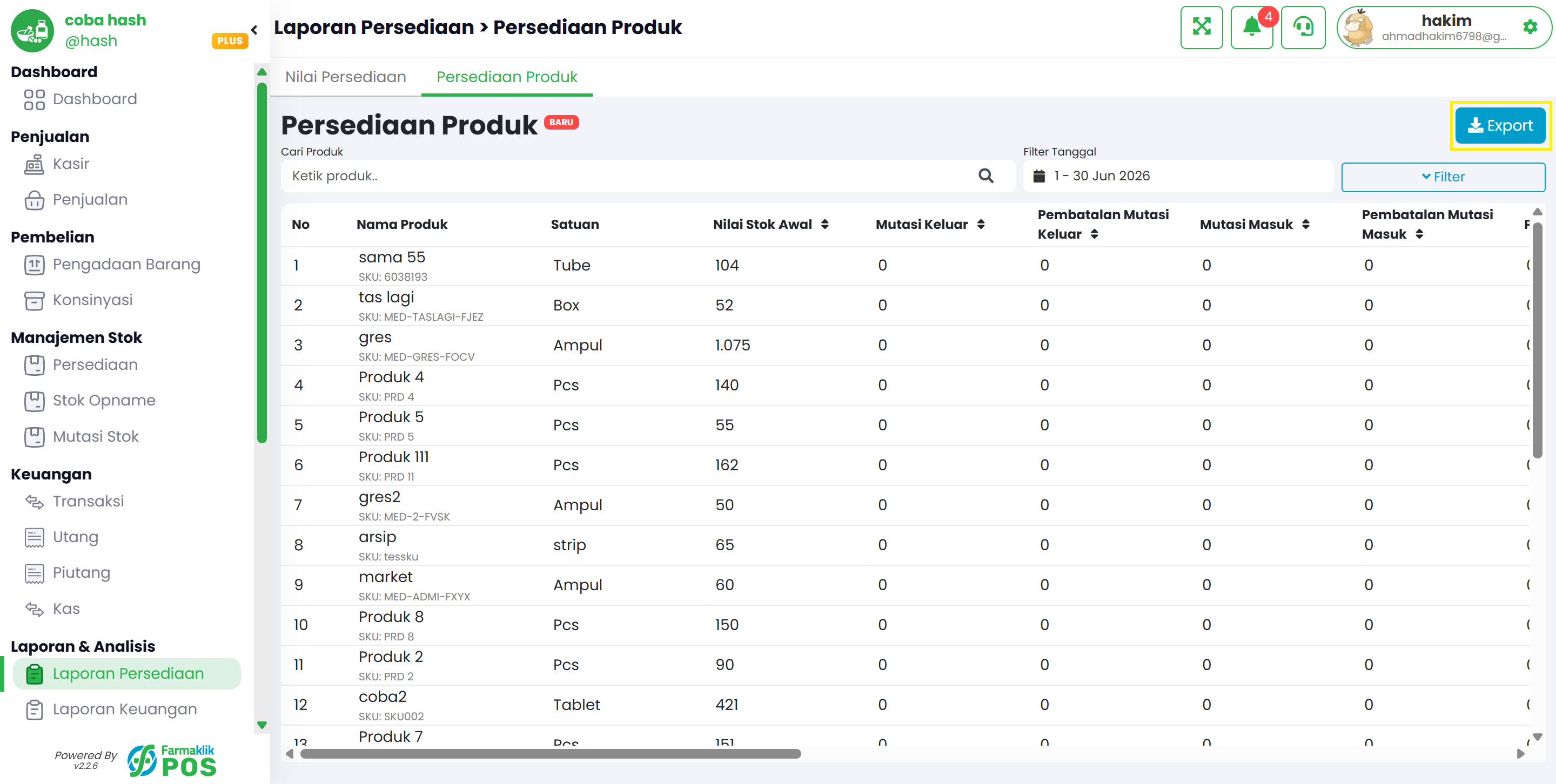
Setelah filter diterapkan, tekan tombol "Export" untuk mengekspor data tabel ke file Excel.
Langkah 1: Export ke Excel