/Manajemen Keuangan/Mengelola Transaksi Pemasukan & Pengeluaran

Mengelola Transaksi Pemasukan & Pengeluaran

Panduan lengkap untuk mengelola transaksi pengeluaran dan pemasukan di Farmaklik.

1

Membuat Transaksi Pemasukan

Panduan lengkap untuk membuat transaksi pemasukan di Farmaklik.

Langkah 1: Buka Menu Transaksi

Buka menu 'Transaksi' di panel samping kiri aplikasi Farmaklik untuk melihat daftar transaksi keuangan. Klik tombol '+ Tambah Transaksi' di kanan atas halaman untuk membuat transaksi baru.
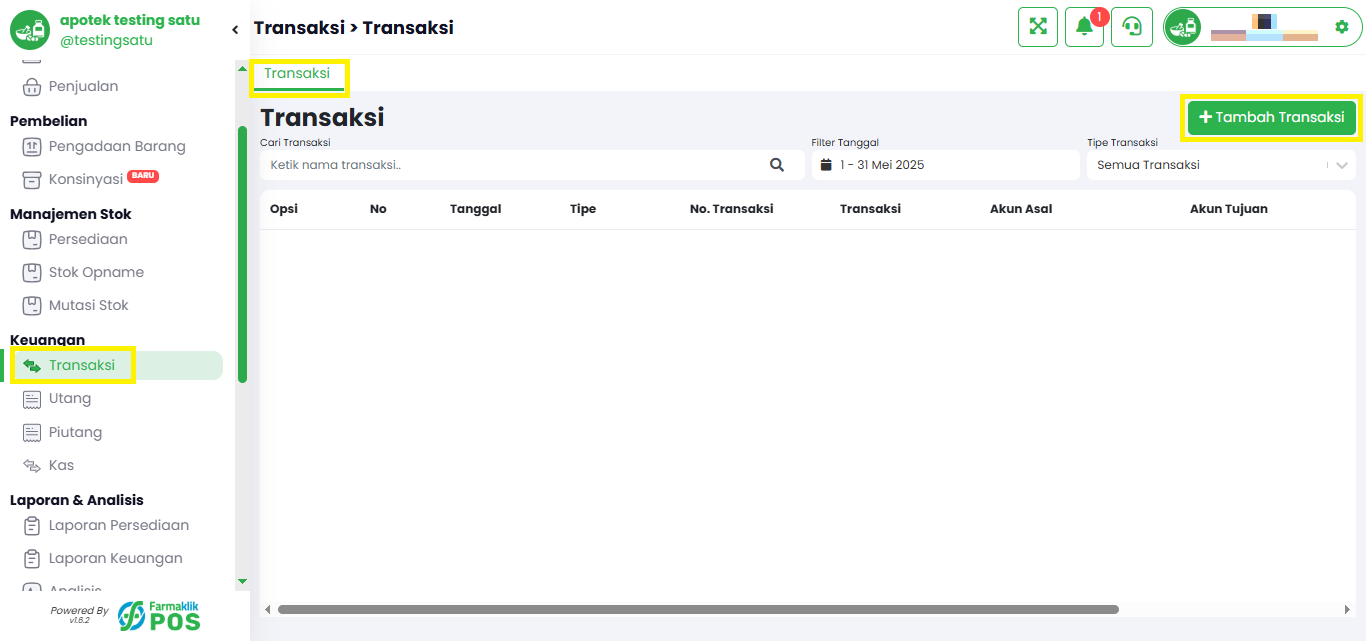
Langkah 1: Buka Menu Transaksi

Langkah 2: Isi Detail Transaksi & Simpan Transaksi

Pada form yang muncul, pilih opsi 'Pemasukan' di bagian Tipe Transaksi. Pilih Nama Transaksi sesuai kebutuhan. Opsi yang tersedia antara lain: Cashback Pembelian, Pendapatan Bunga Bank, Pemasukan Lainnya, Penambahan jendela Usaha. Pilih Akun Kas Tujuan, isi nilai yang diterima, tanggal transaksi, dan catatan jika diperlukan. Klik tombol 'Tambah' di kanan bawah form untuk menyimpan transaksi pemasukan.
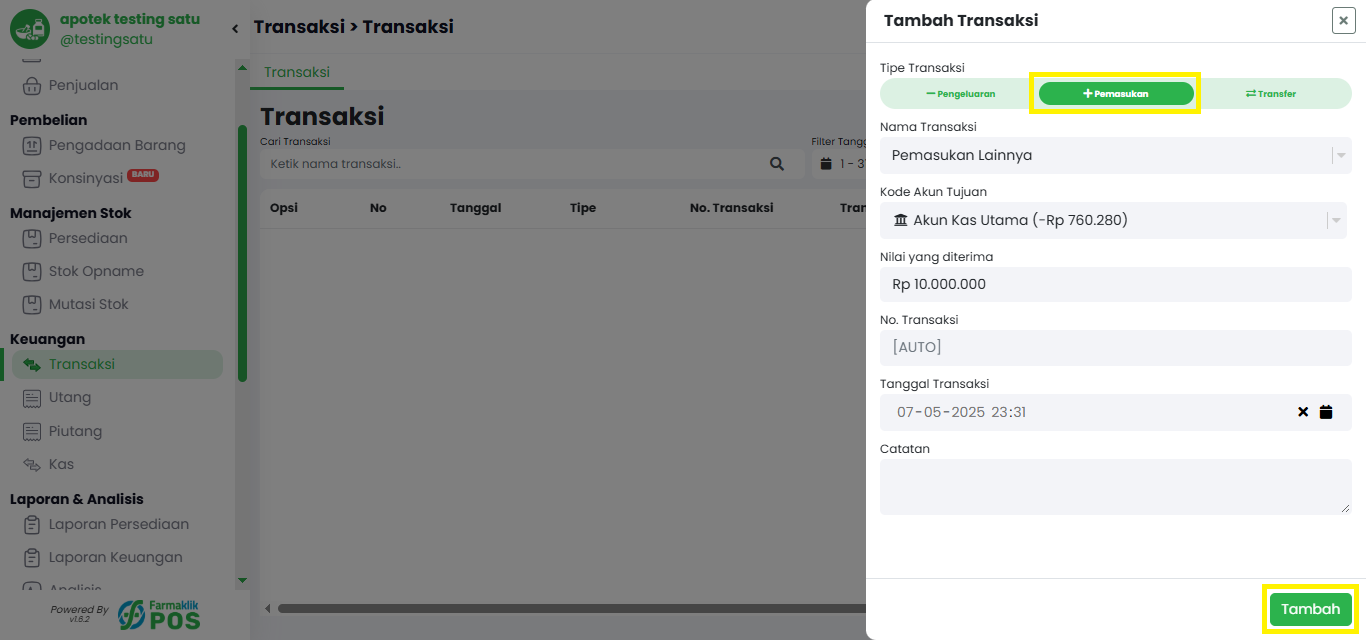
Langkah 2: Isi Detail Transaksi & Simpan Transaksi

Langkah 3: Berhasil Membuat Transaksi

Jika berhasil, akan muncul notifikasi 'Berhasil melakukan transaksi' dan data akan tampil di daftar transaksi.
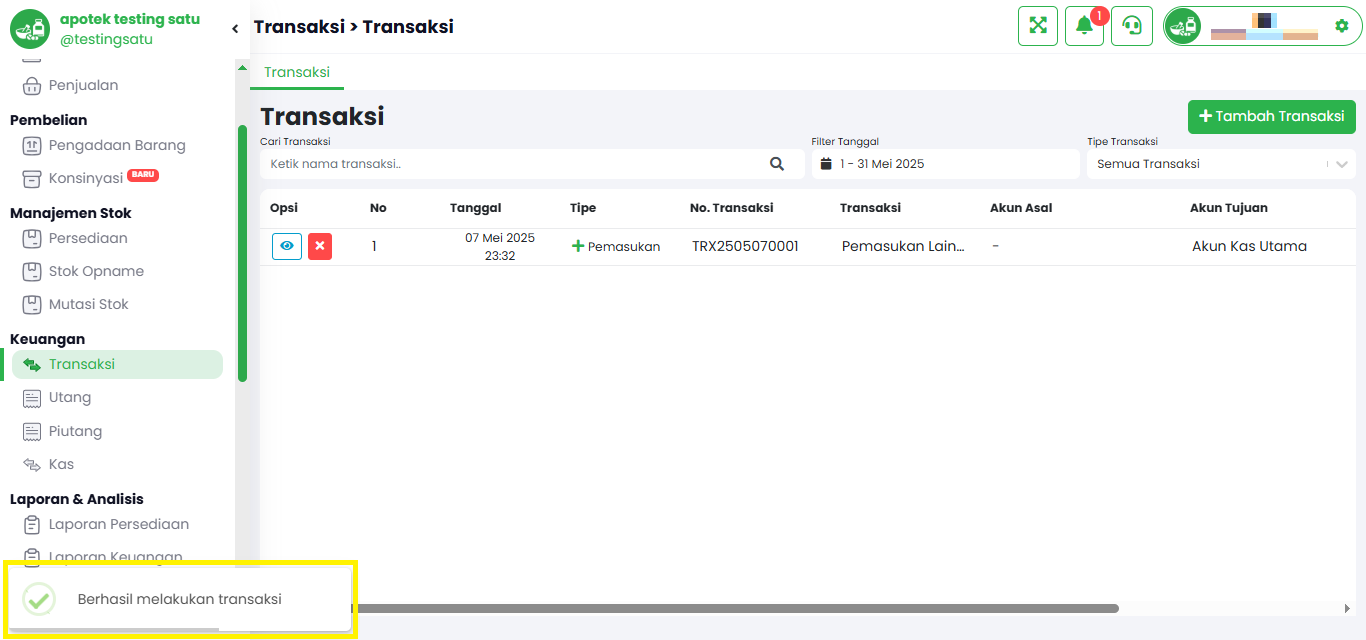
Langkah 3: Berhasil Membuat Transaksi

Langkah 4: Lihat Buku Kas

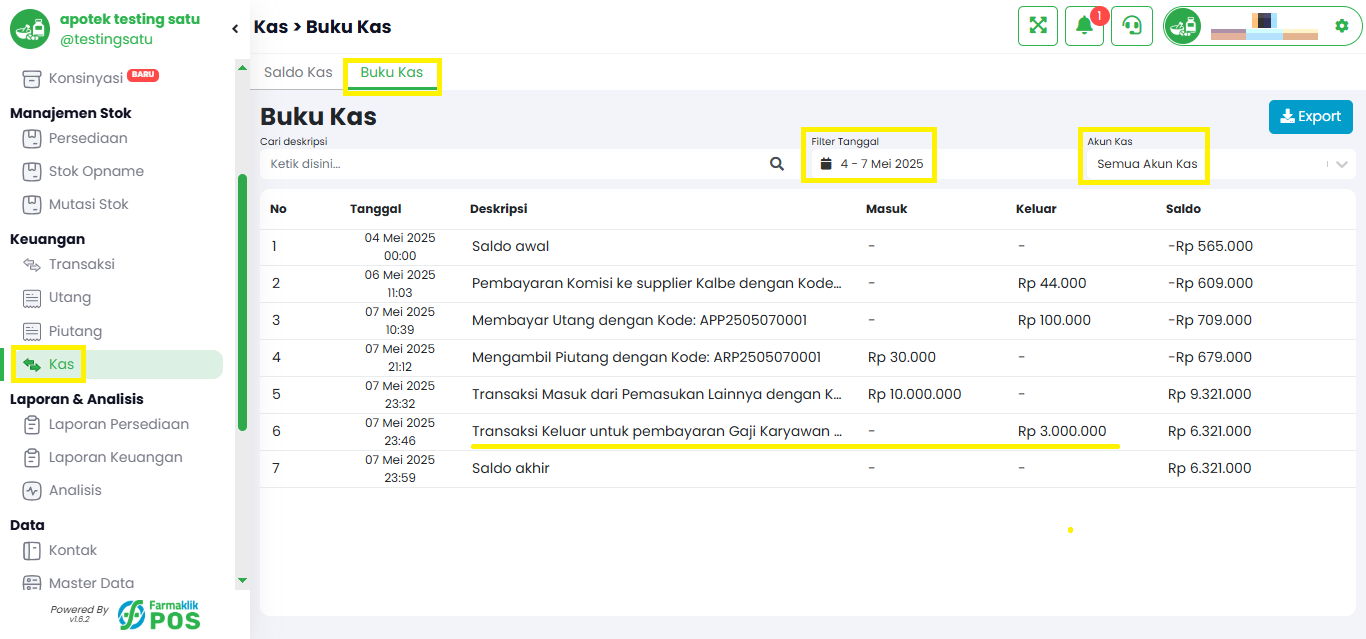
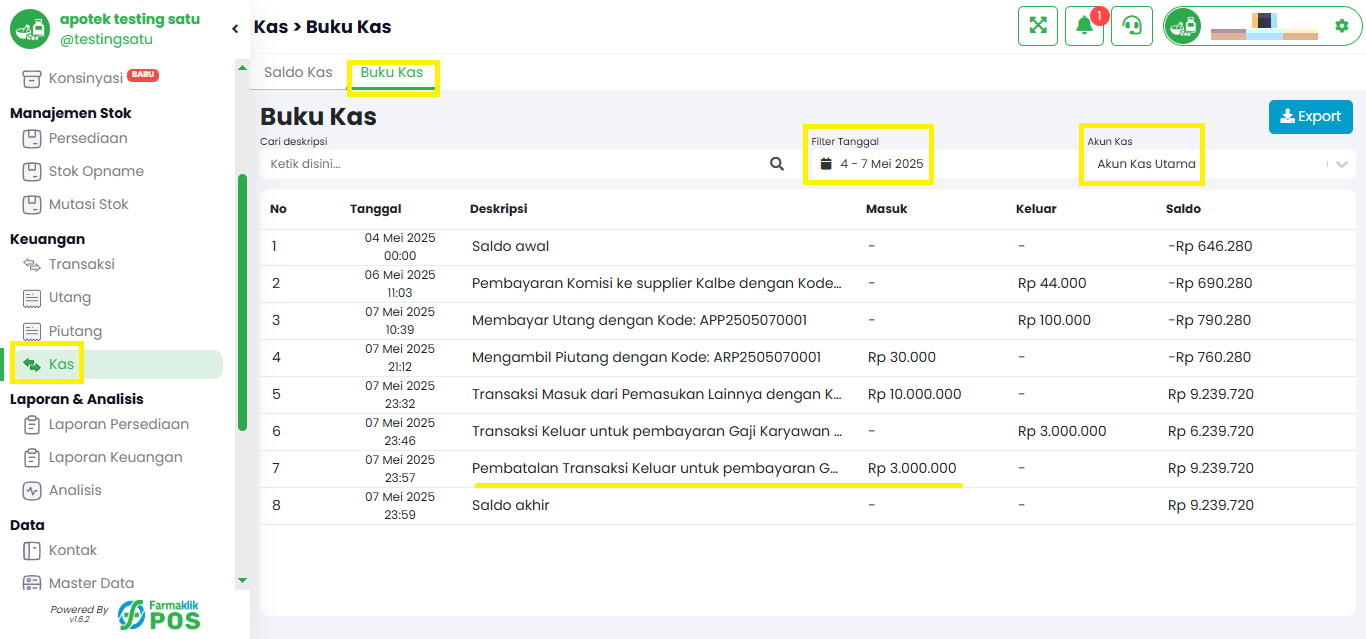
Setelah transaksi pemasukan berhasil dibuat, Anda dapat melihat hasilnya di menu 'Kas' pada panel samping kiri, lalu pilih tab 'Buku Kas'. Di halaman Buku Kas, gunakan opsi 'Filter Tanggal' untuk memilih rentang waktu transaksi yang ingin ditampilkan, dan gunakan opsi 'Akun Kas' untuk memilih akun kas tertentu. Daftar transaksi akan otomatis terfilter sesuai pilihan Anda, sehingga Anda dapat memastikan transaksi yang baru saja dibuat sudah tercatat dengan benar.
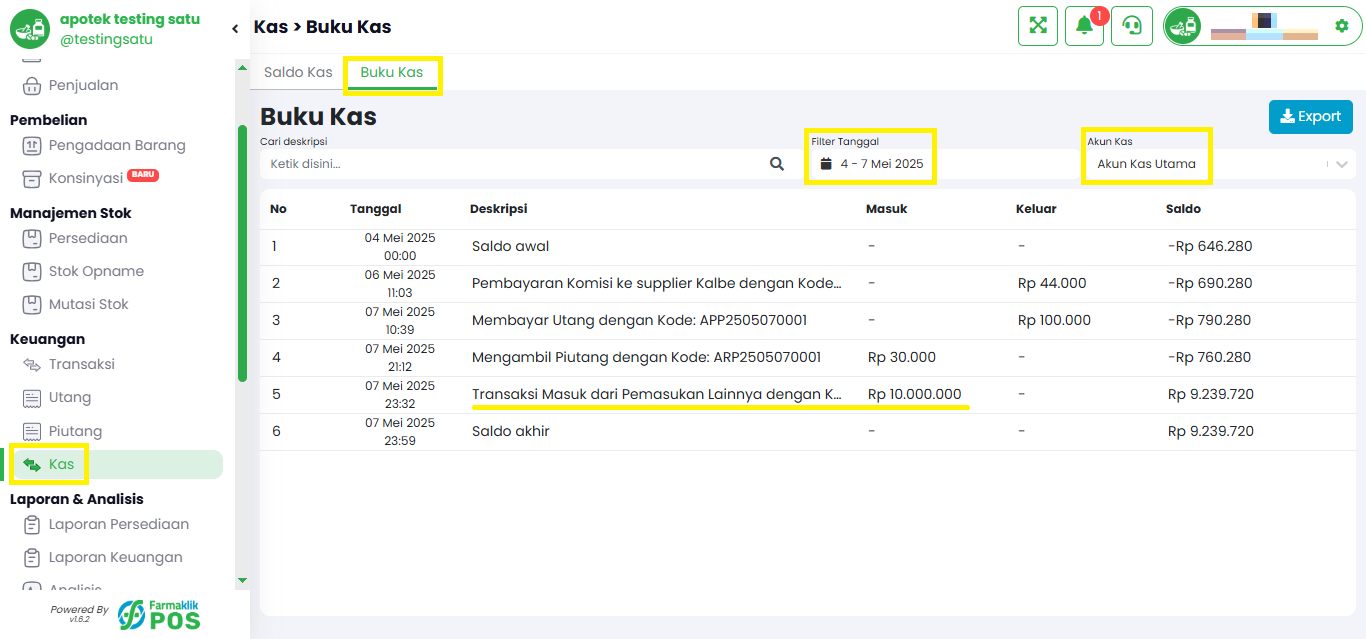
Langkah 4: Lihat Buku Kas
2

Membuat Transaksi Pengeluaran

Panduan lengkap untuk membuat transaksi pengeluaran di Farmaklik.

Langkah 1: Buka Menu Transaksi

Buka menu 'Transaksi' di panel samping kiri aplikasi Farmaklik untuk melihat daftar transaksi keuangan. Klik tombol '+ Tambah Transaksi' di kanan atas halaman untuk membuat transaksi baru.
Langkah 1: Buka Menu Transaksi

Langkah 2: Isi Detail Transaksi & Simpan Transaksi

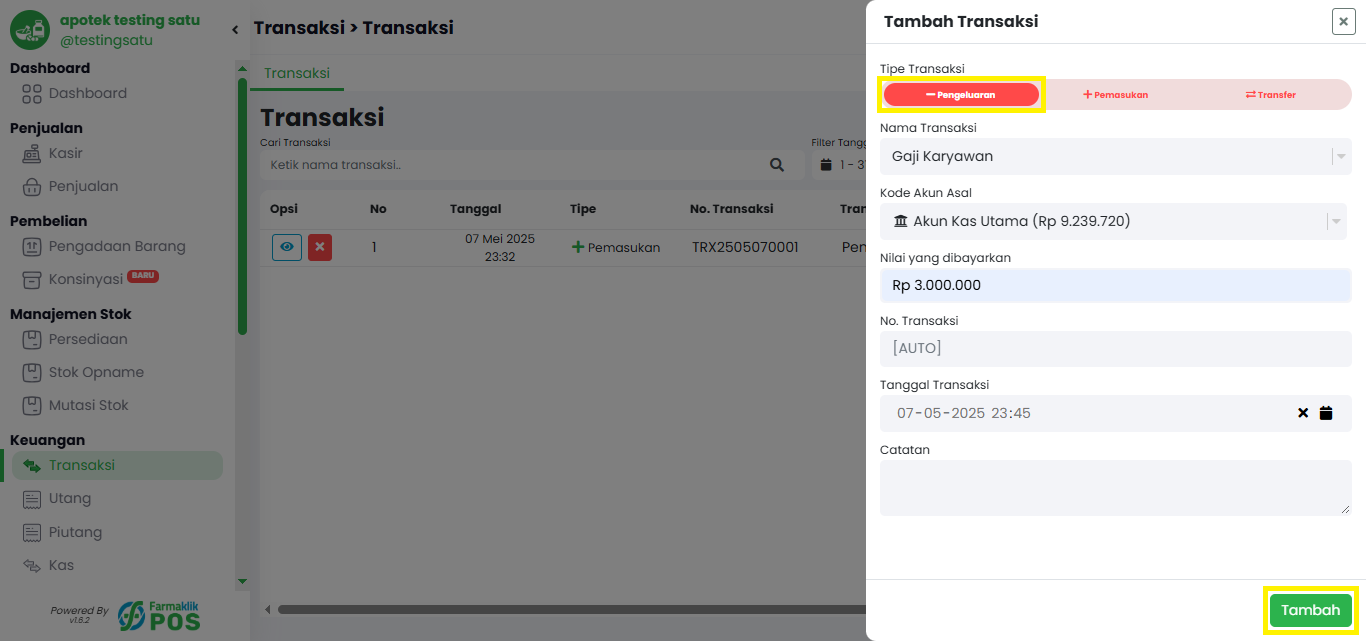
Pada form yang muncul, pilih opsi 'Pengeluaran' di bagian Tipe Transaksi. Pilih Nama Transaksi sesuai kebutuhan. Opsi yang tersedia antara lain: Gaji Karyawan, Listrik, Air, Telepon, Internet, Sewa Tempat, Peralatan Kantor, Konsumsi Karyawan, Donasi, Pengeluaran Lainnya, Biaya Admin Bank, Biaya Komisi Penjualan, Biaya Bunga Bank, Biaya BPJS Ketenagakerjaan, Pembayaran Pajak, Penarikan jendela, Bagi Hasil. Pilih Akun Kas Asal, isi nilai yang dibayarkan, tanggal transaksi, dan catatan jika diperlukan. Klik tombol 'Tambah' di kanan bawah form untuk menyimpan transaksi pengeluaran.
Langkah 2: Isi Detail Transaksi & Simpan Transaksi

Langkah 3: Berhasil Membuat Transaksi

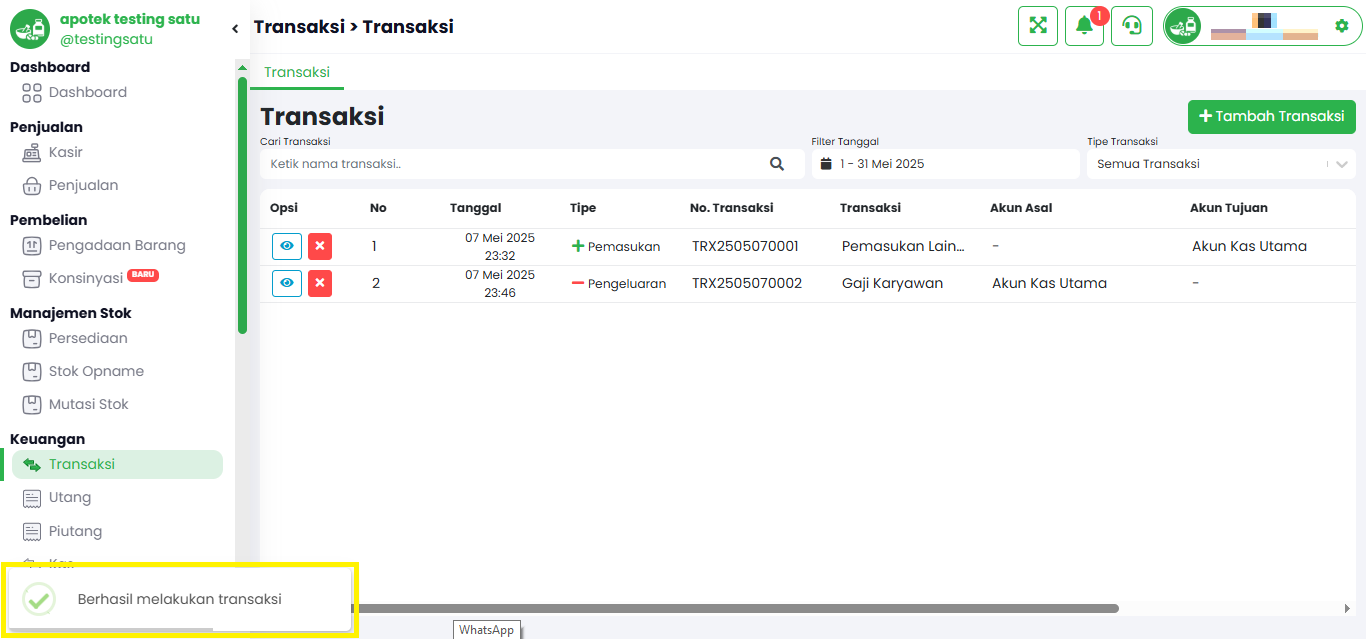
Jika berhasil, akan muncul notifikasi 'Berhasil melakukan transaksi' dan data akan tampil di daftar transaksi.
Langkah 3: Berhasil Membuat Transaksi

Langkah 4: Lihat Buku Kas

Setelah transaksi pengeluaran berhasil dibuat, Anda dapat melihat hasilnya di menu 'Kas' pada panel samping kiri, lalu pilih tab 'Buku Kas'. Di halaman Buku Kas, gunakan opsi 'Filter Tanggal' untuk memilih rentang waktu transaksi yang ingin ditampilkan, dan gunakan opsi 'Akun Kas' untuk memilih akun kas tertentu. Daftar transaksi akan otomatis terfilter sesuai pilihan Anda, sehingga Anda dapat memastikan transaksi yang baru saja dibuat sudah tercatat dengan benar.
Langkah 4: Lihat Buku Kas
3

Membatalkan Transaksi

Panduan lengkap untuk membatalkan transaksi di Farmaklik.

Langkah 1: Pilih Transaksi yang akan Dibatalkan

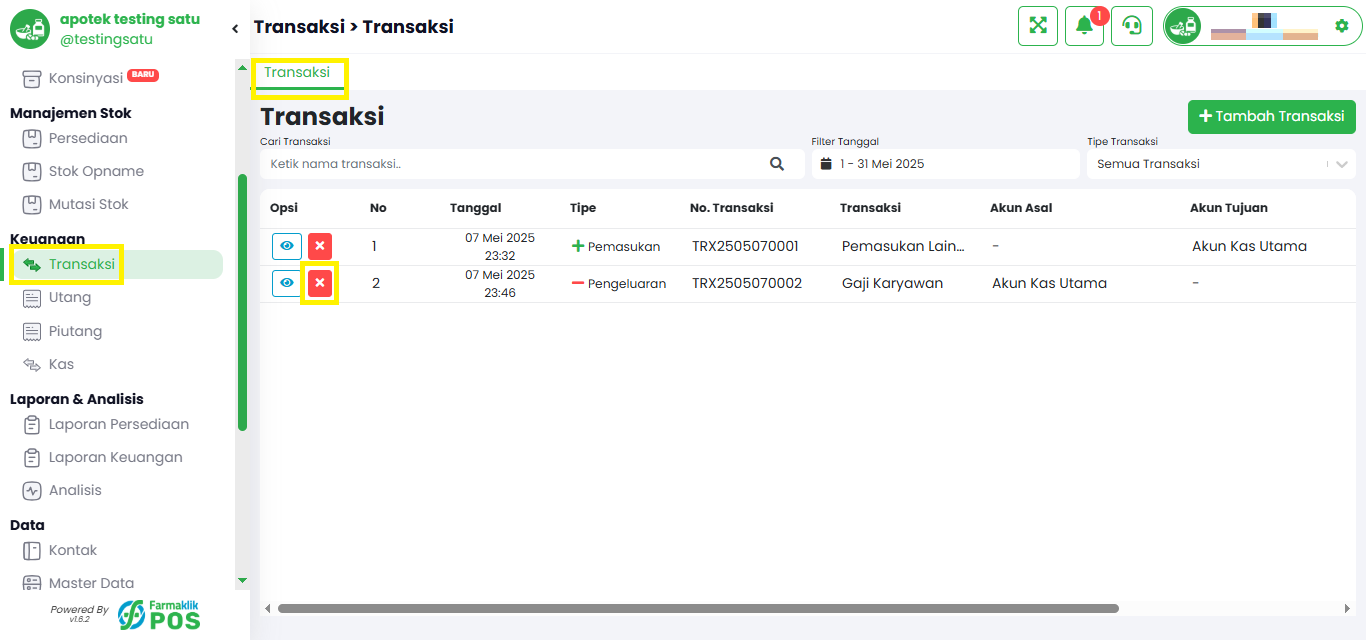
Buka menu "Transaksi" di panel samping kiri aplikasi Farmaklik untuk melihat daftar transaksi keuangan. Pilih transaksi yang ingin Anda batalkan dari daftar transaksi yang sudah ada. Klik tombol (❌) pada baris transaksi yang ingin Anda batalkan.
Langkah 1: Pilih Transaksi yang akan Dibatalkan

Langkah 2: Konfirmasi Pembatalan

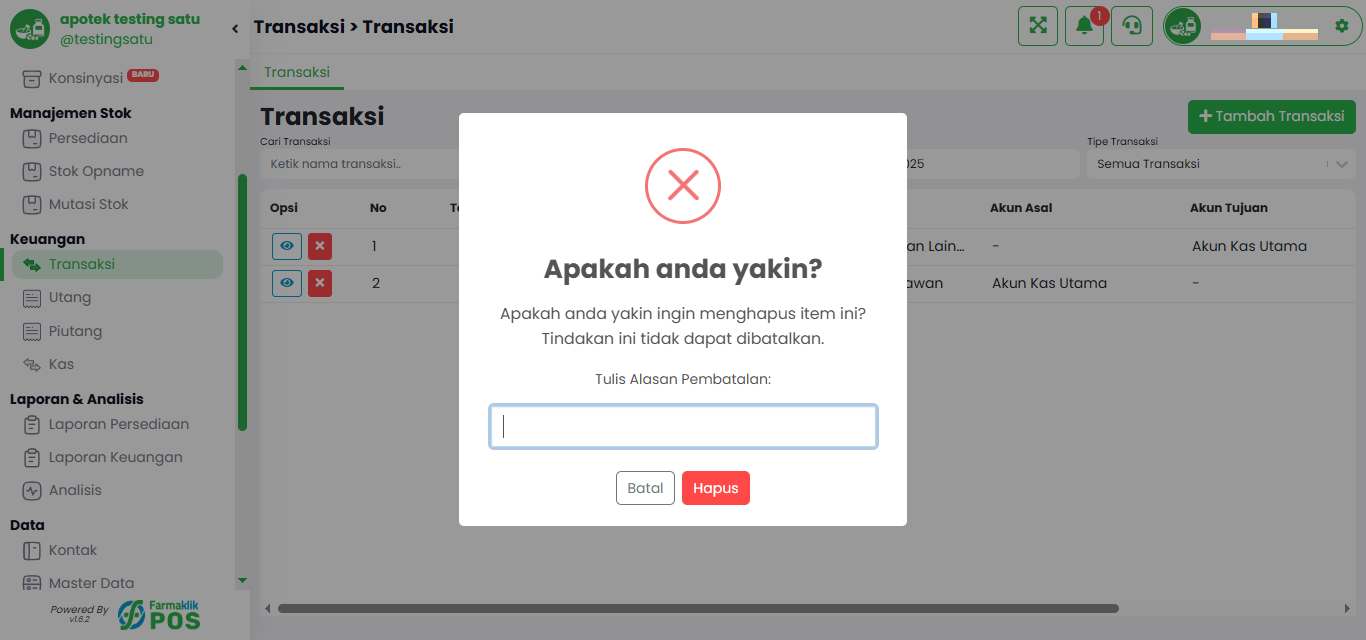
Klik tombol 'Batalkan' di kanan bawah untuk membatalkan transaksi.
Langkah 2: Konfirmasi Pembatalan

Langkah 3: Berhasil Membatalkan Transaksi

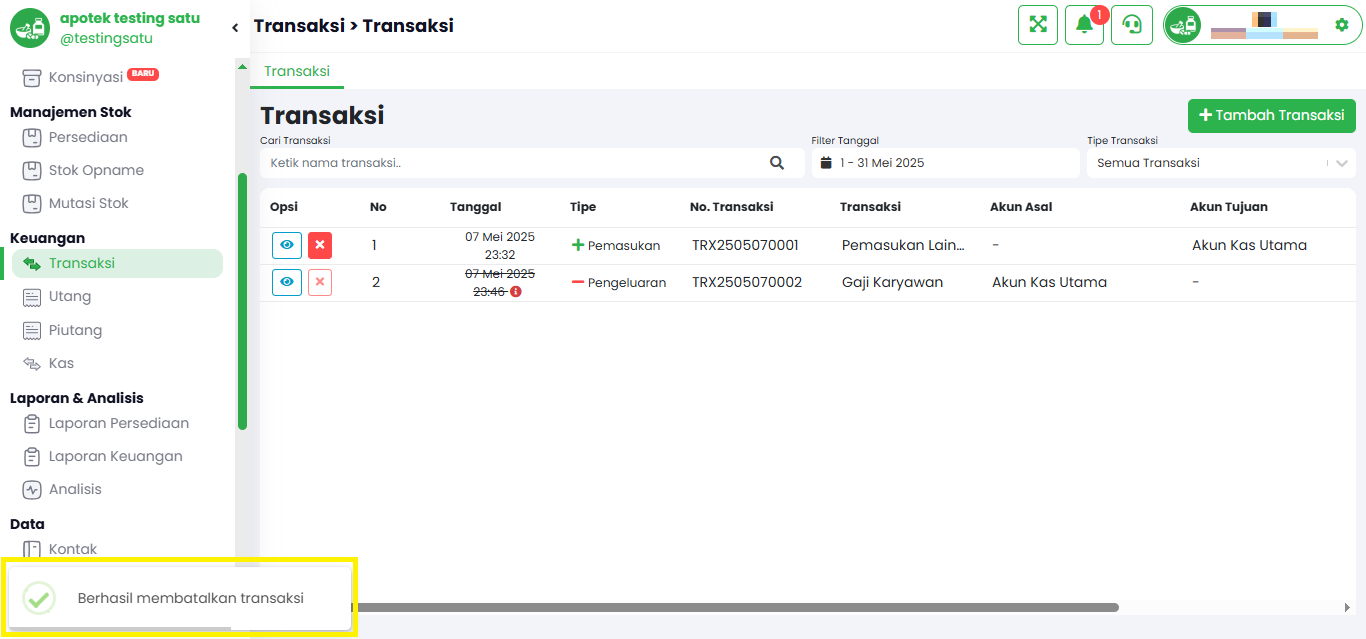
Jika berhasil, akan muncul notifikasi "Berhasil membatalkan transaksi" dan data yang dibatalkan otomatis akan ada tanda coret di daftar transaksi.
Langkah 3: Berhasil Membatalkan Transaksi

Langkah 4: Lihat Buku Kas

Setelah transaksi berhasil dibatalkan, Anda dapat melihat hasilnya di menu 'Kas' pada panel samping kiri, lalu pilih tab 'Buku Kas'. Di halaman Buku Kas, gunakan opsi 'Filter Tanggal' untuk memilih rentang waktu transaksi yang ingin ditampilkan, dan gunakan opsi 'Akun Kas' untuk memilih akun kas tertentu. Daftar transaksi akan otomatis terfilter sesuai pilihan Anda, sehingga Anda dapat memastikan transaksi yang baru saja dibuat sudah tercatat dengan benar.
Langkah 4: Lihat Buku Kas