/Manajemen Keuangan/Pembayaran Kasir

Pembayaran Kasir

Panduan lengkap untuk mengelola pembayaran kasir di Farmaklik.

1

Tambah Pembayaran Kasir

Panduan lengkap untuk menambahkan pembayaran kasir baru ke dalam sistem Farmaklik.

Langkah 1: Buka Menu Pembayaran Kasir

Buka menu 'Master Keuangan' di panel samping kiri aplikasi Farmaklik, lalu pilih tab 'Pembayaran Kasir'. Klik tombol '+ Tambah' di kanan atas halaman untuk mulai menambah pembayaran kasir baru.
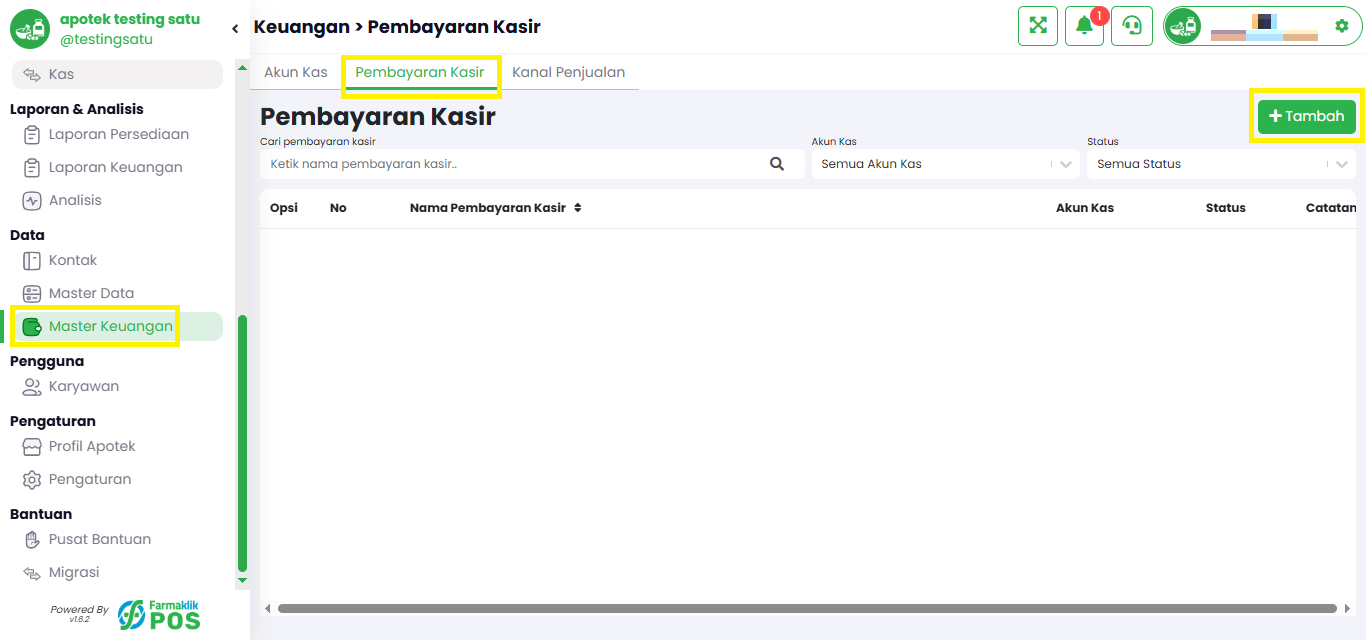
Langkah 1: Buka Menu Pembayaran Kasir

Langkah 2: Isi Form Pembayaran Kasir

Isi nama pembayaran kasir sesuai kebutuhan (misal: QRis, Debit, dsb). Pilih Akun Kas yang akan digunakan untuk pembayaran kasir tersebut.
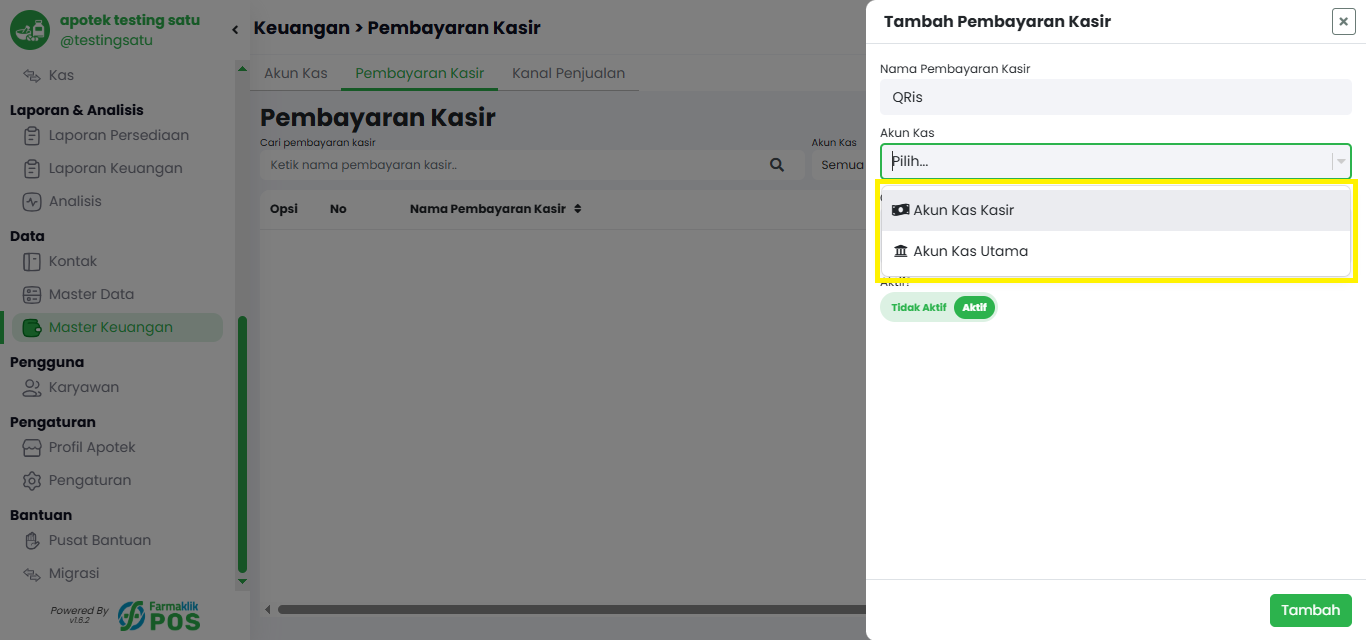
Langkah 2: Isi Form Pembayaran Kasir
Jika Akun Kas yang diinginkan belum tersedia, ketik nama akun kas baru pada kolom Akun Kas, lalu klik tombol '+ Tambah ["Nama Akun Kas"]'.
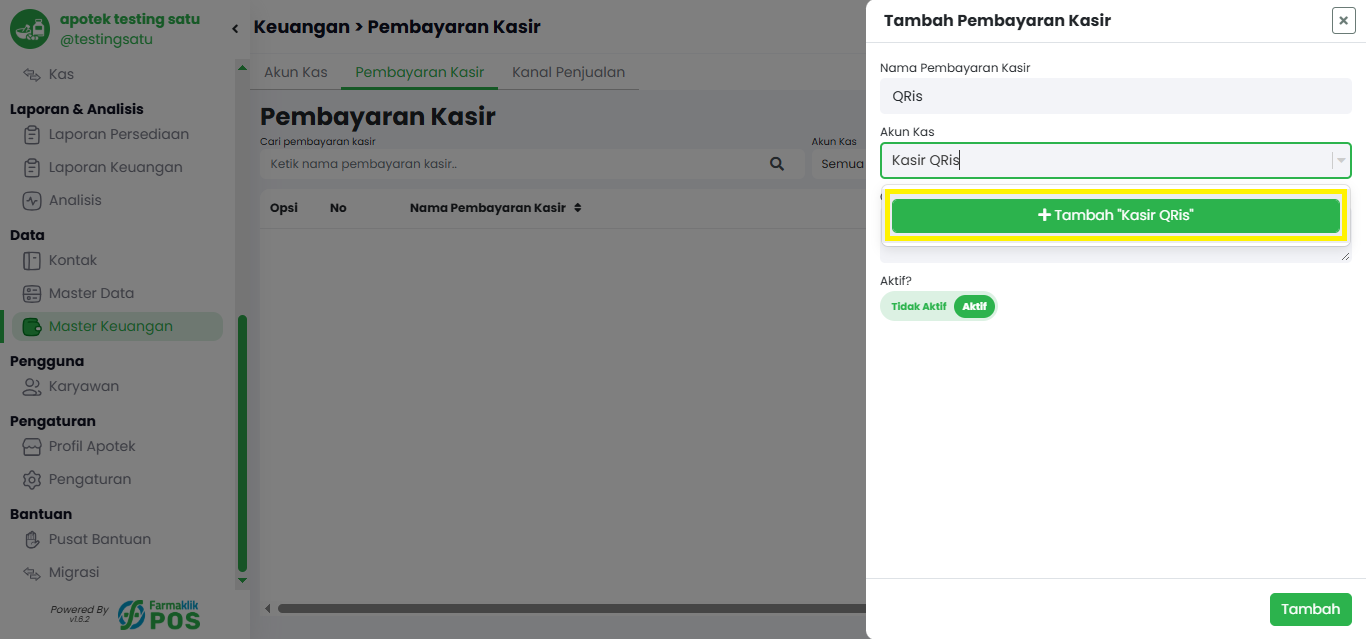
Tambah Pembayaran Kasir
Akan muncul form tambah akun kas baru. Isi nama akun kas, pilih tipe akun kas (Bank, Tunai, E-Wallet, dll), dan isi catatan jika diperlukan. Pastikan status 'Aktif' dipilih, lalu klik tombol 'Tambah' untuk menyimpan akun kas baru.
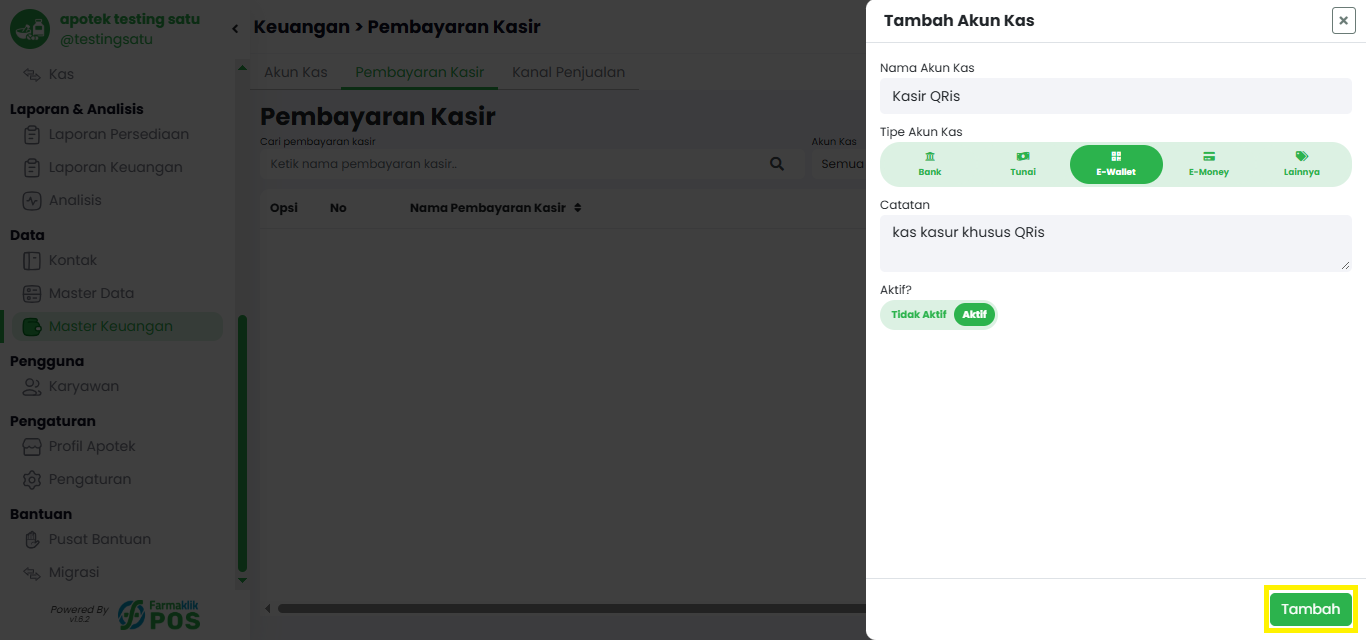
Tambah Pembayaran Kasir

Langkah 3: Simpan Pembayaran Kasir

Setelah akun kas dipilih atau ditambahkan, pastikan semua data sudah benar. Klik tombol 'Tambah' di kanan bawah form untuk menyimpan pembayaran kasir baru.
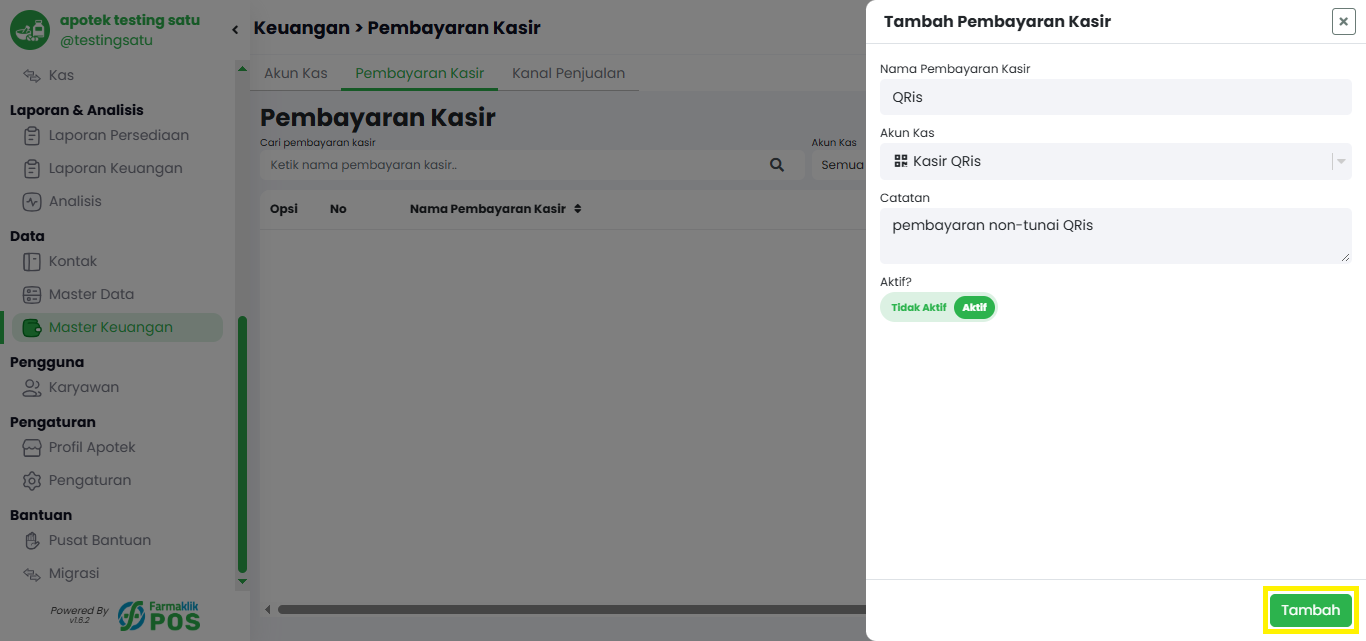
Langkah 3: Simpan Pembayaran Kasir

Langkah 4: Konfirmasi Berhasil

Jika berhasil, akan muncul notifikasi 'Berhasil menambahkan metode pembayaran' dan data pembayaran kasir baru akan tampil di daftar.
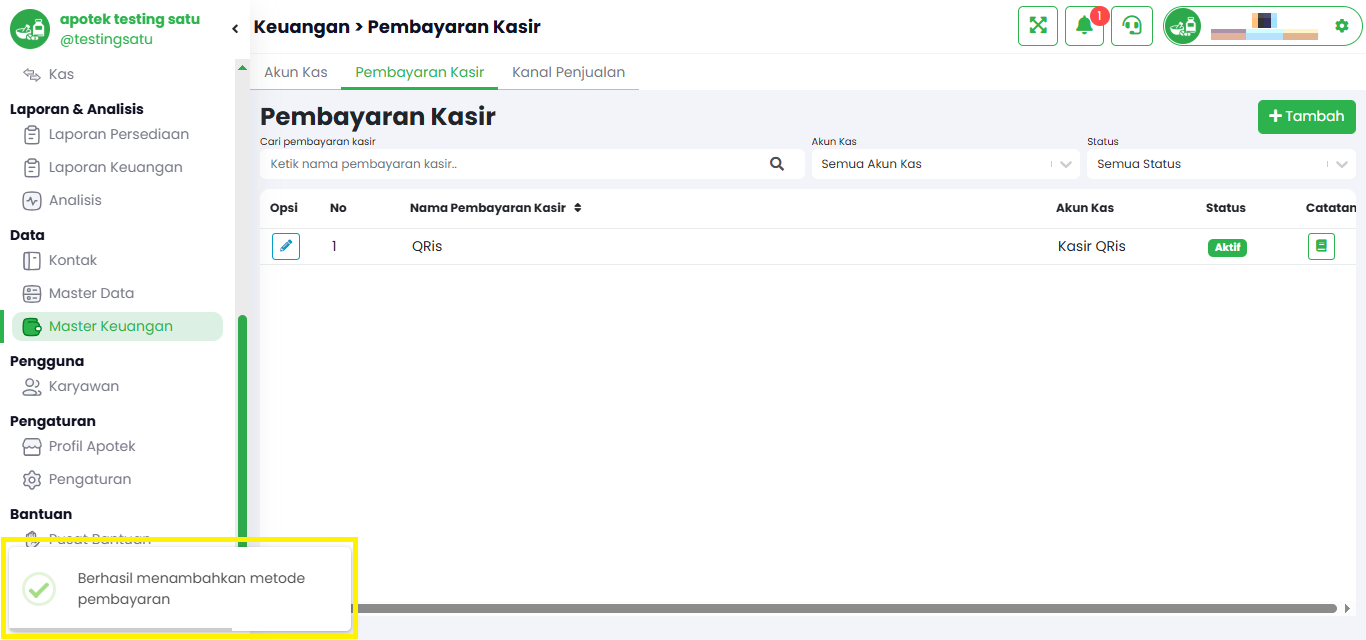
Langkah 4: Konfirmasi Berhasil
2

Edit Pembayaran Kasir

Panduan lengkap untuk mengubah data pembayaran kasir yang sudah ada dalam sistem Farmaklik.

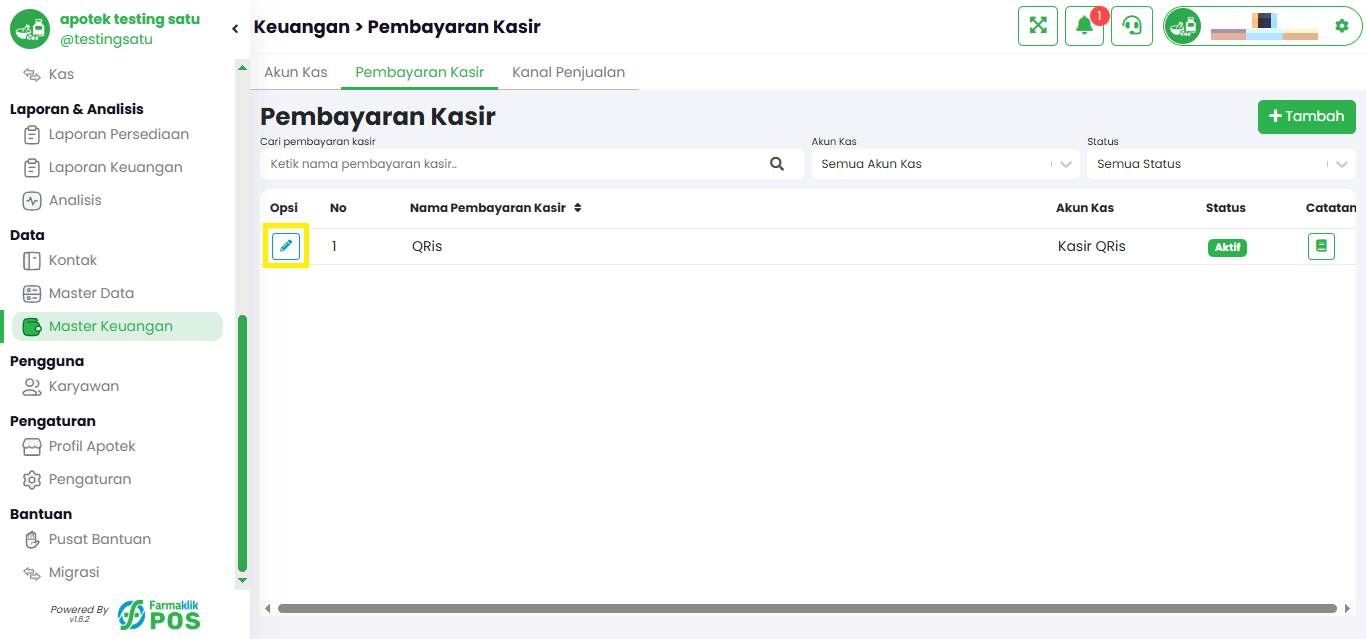
Langkah 1: Pilih Data Pembayaran Kasir

Di halaman daftar pembayaran kasir klik (✏️) pembayaran kasir yang ingin Anda ubah.
Langkah 1: Pilih Data Pembayaran Kasir

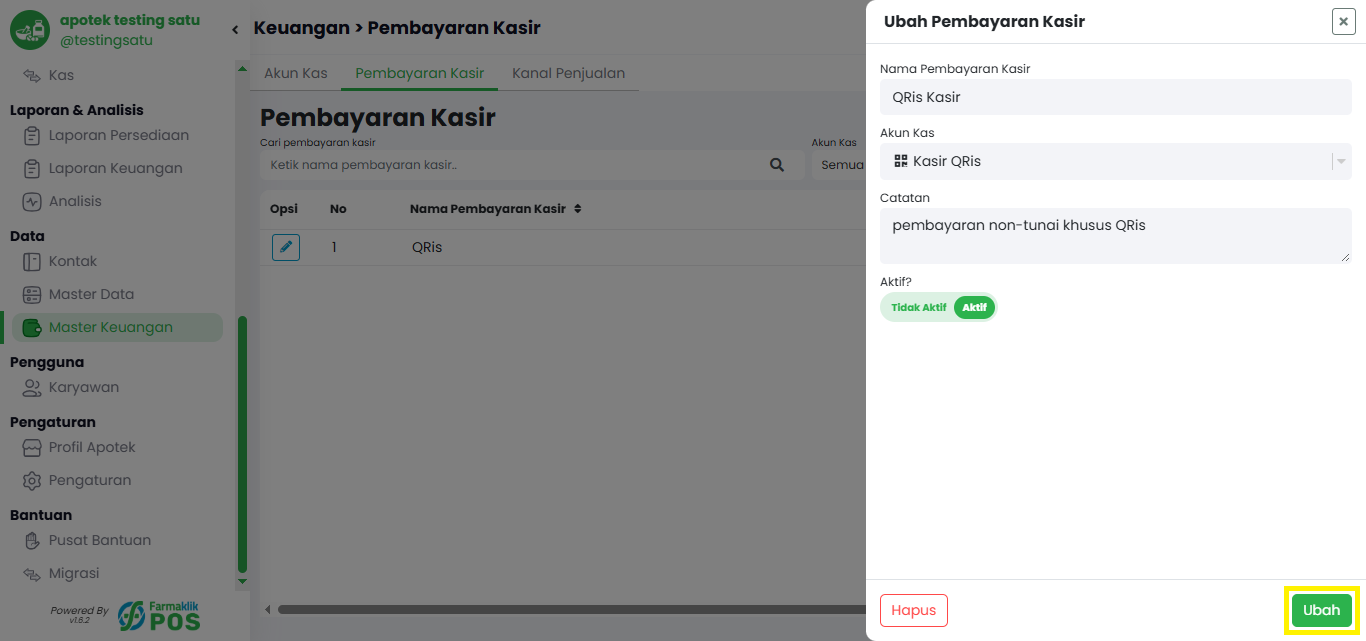
Langkah 2: Isi Form Data Pembayaran Kasir

Setelah form edit muncul, perbarui informasi pembayaran kasir sesuai kebutuhan. Pastikan semua data yang diubah sudah benar. Klik tombol "Ubah" untuk menyimpan perubahan.
Langkah 2: Isi Form Data Pembayaran Kasir

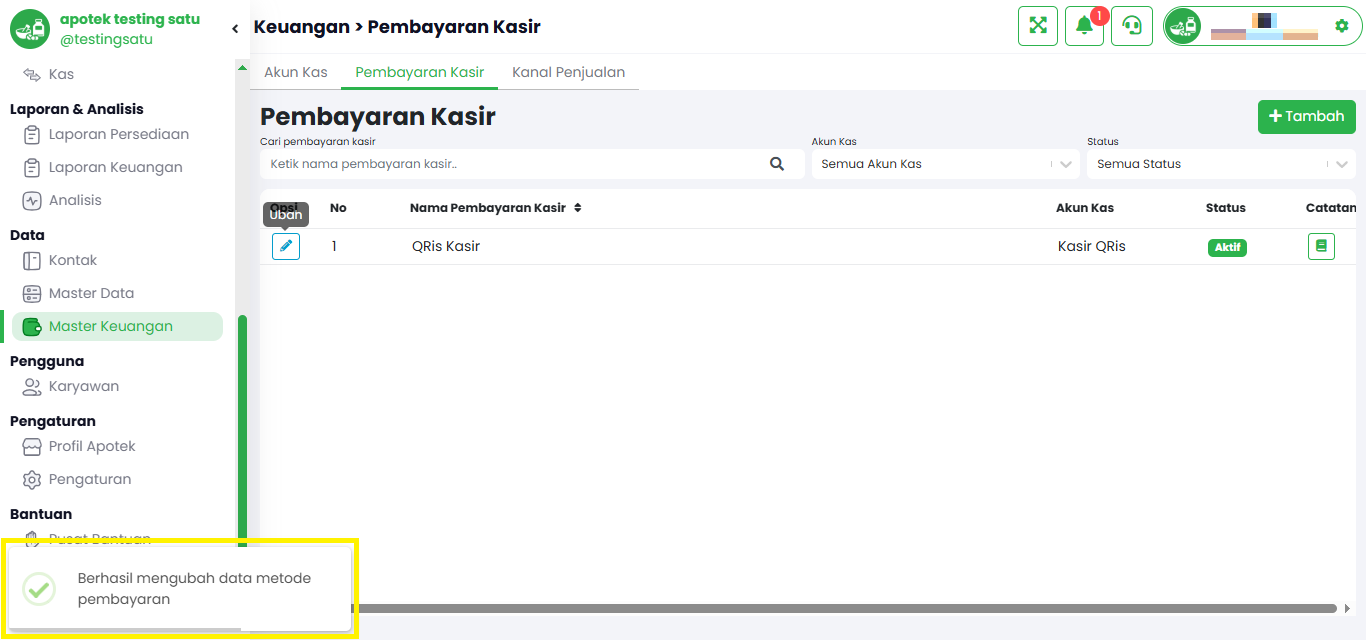
Langkah 3: Konfirmasi Perubahan

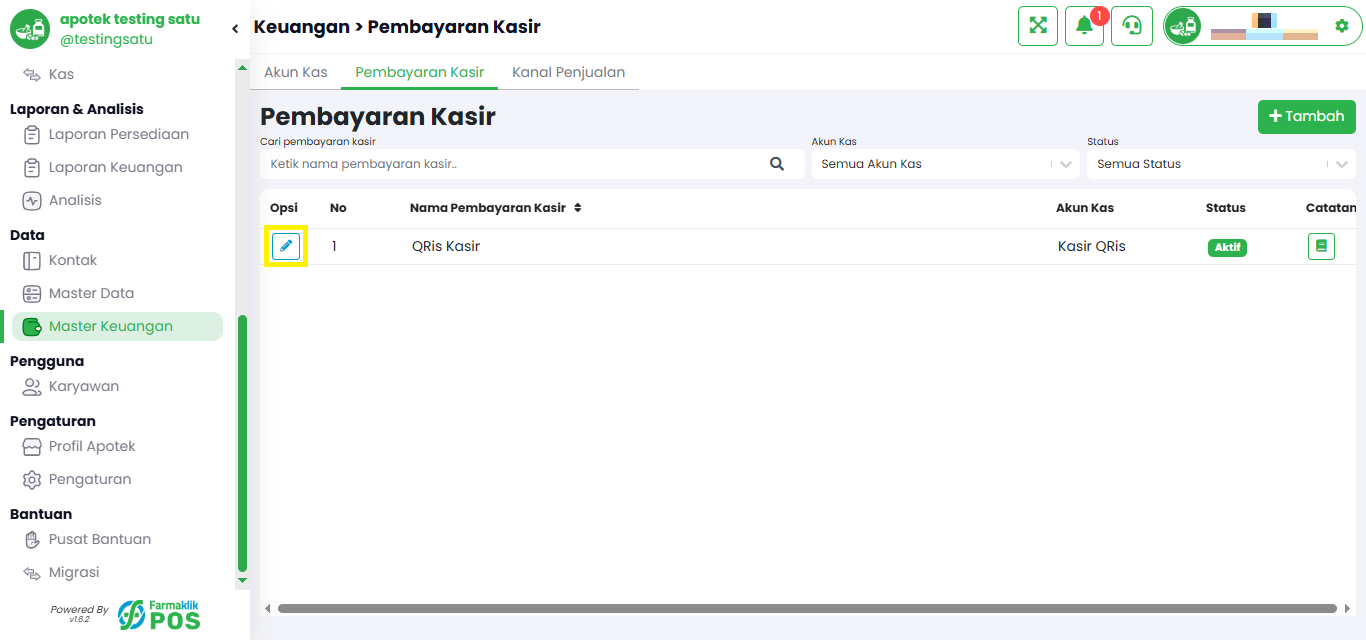
Setelah berhasil menyimpan perubahan, sistem akan menampilkan notifikasi "Berhasil mengubah data metode pembayaran". Data pembayaran kasir di tabel akan otomatis diperbarui sesuai perubahan yang Anda lakukan.
Langkah 3: Konfirmasi Perubahan
3

Hapus Pembayaran Kasir

Panduan lengkap untuk menghapus data pembayaran kasir dari sistem Farmaklik.

Langkah 1: Pilih Data Kanal Penjualan

Di halaman daftar pembayaran kasir klik (✏️) pembayaran kasir yang ingin Anda hapus.
Langkah 1: Pilih Data Kanal Penjualan

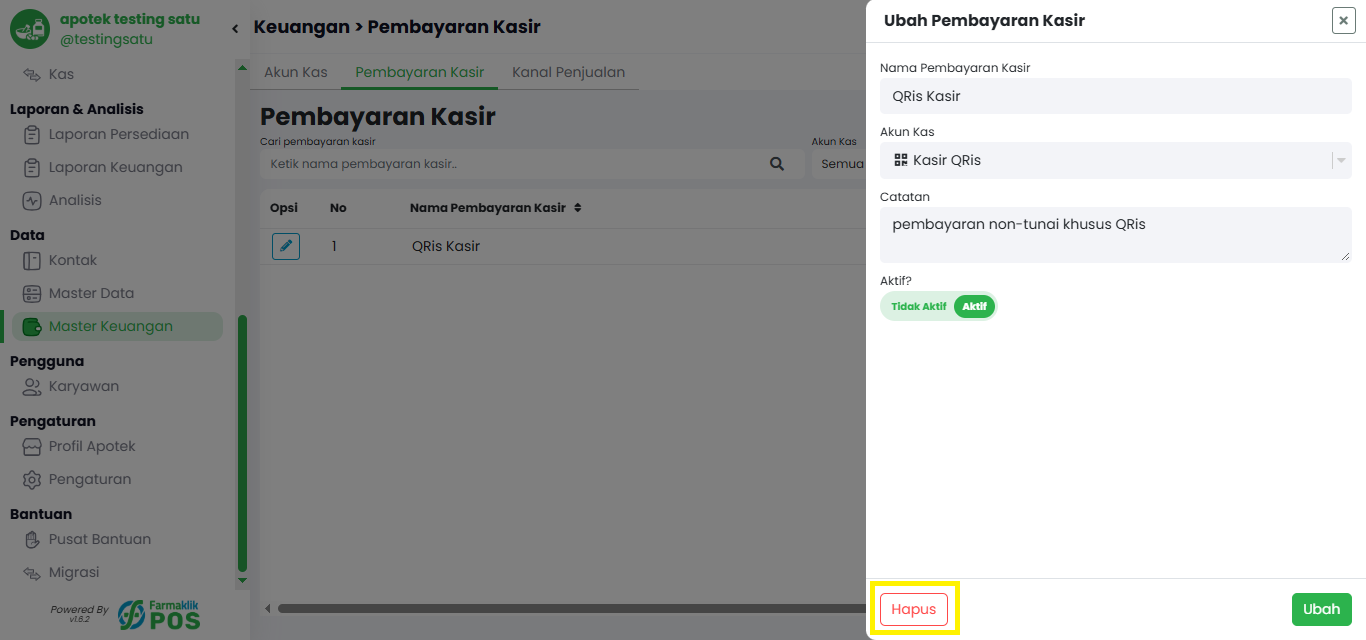
Langkah 2: Klik Tombol Hapus

Pada form yang muncul, klik tombol "Hapus" yang terletak di bagian bawah form.
Langkah 2: Klik Tombol Hapus

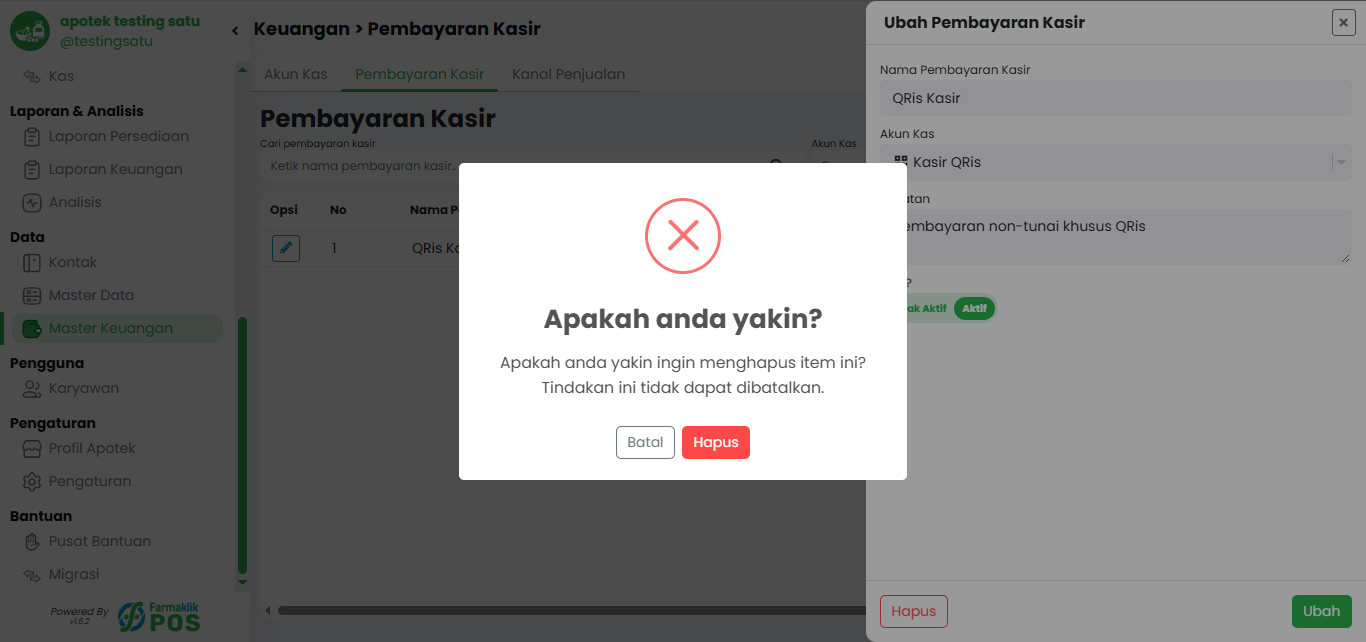
Langkah 3: Konfirmasi Penghapusan

Sistem akan menampilkan pop-up konfirmasi penghapusan. Untuk melanjutkan penghapusan, klik tombol "Hapus". Jika Anda ragu atau ingin membatalkan, klik tombol "Batal".
Langkah 3: Konfirmasi Penghapusan

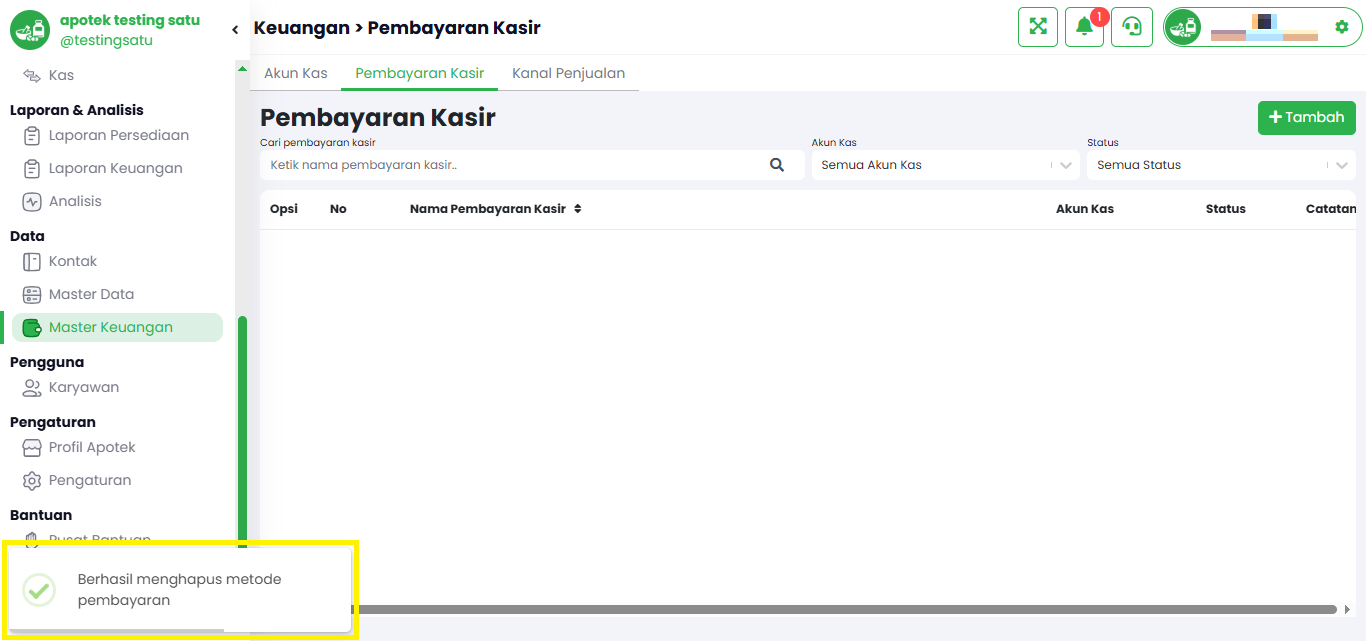
Langkah 4: Konfirmasi Penghapusan Berhasil

Setelah proses penghapusan selesai, sistem akan menampilkan notifikasi "Berhasil menghapus data metode pembayaran". Data pembayaran kasir akan otomatis hilang dari tabel daftar pembayaran kasir.
Langkah 4: Konfirmasi Penghapusan Berhasil