/Manajemen Pengguna/Jabatan

Jabatan

Panduan mengelola data jabatan.

1

Tambah Jabatan

Cara menambahkan data jabatan baru ke dalam sistem Farmaklik.

Langkah 1: Buka Menu Pengguna

Pada menu sidebar, klik menu Karyawan > Jabatan. Kemudian klik tombol "Tambah" untuk menambahkan data jabatan.
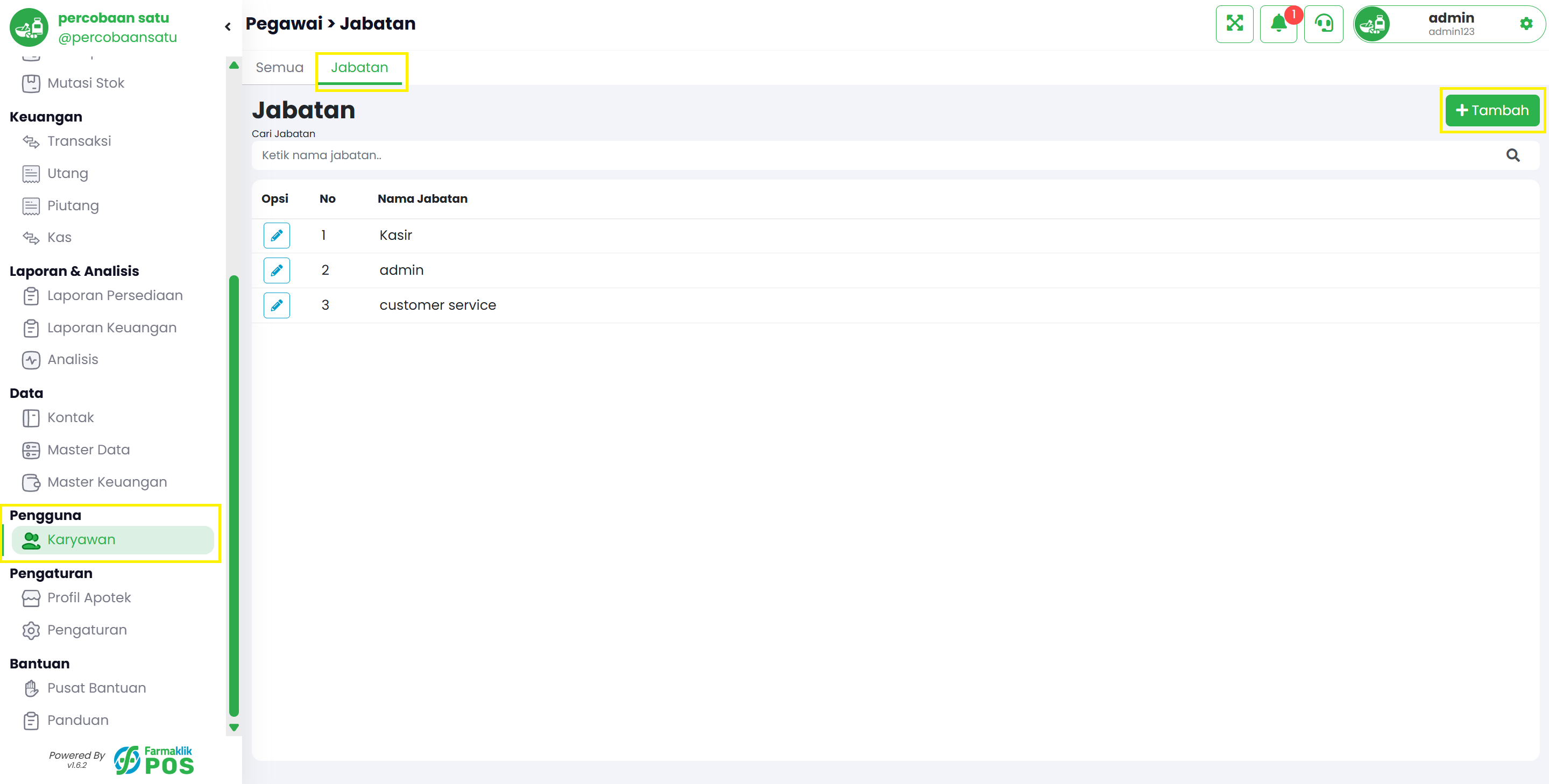
Langkah 1: Buka Menu Pengguna

Langkah 2: Isi Form Data Jabatan

Setelah form tambah data muncul, isi form data jabatan sesuai dengan informasi yang tersedia. Pilih hak akses halaman dan data/aktivitas sesuai jabatan yang ingin diinput. Tanda (*) adalah form yang wajib diisi. Klik tombol Tambah untuk menyimpan data.
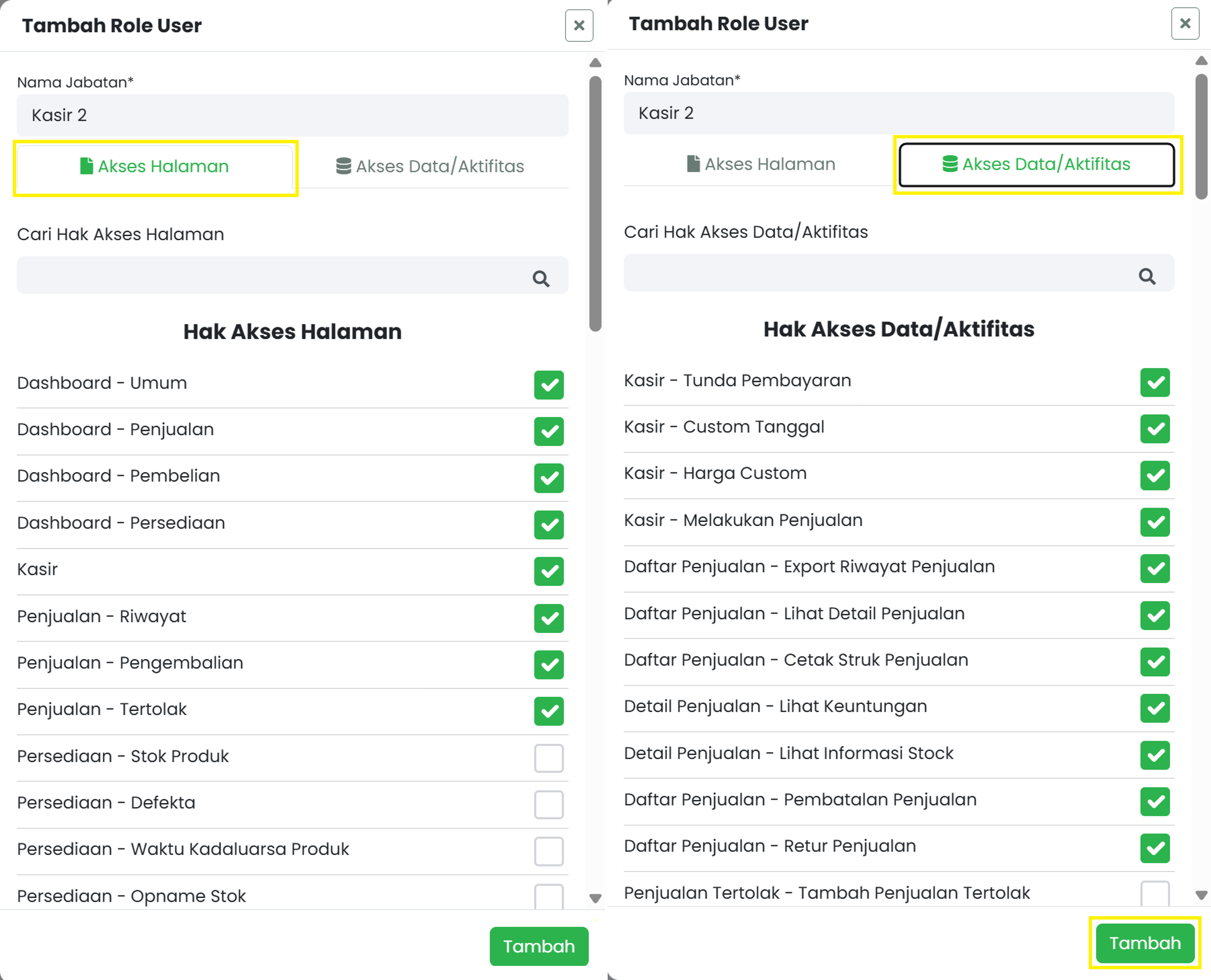
Langkah 2: Isi Form Data Jabatan

Langkah 3: Konfirmasi Penambahan

Setelah data jabatan berhasil disimpan, akan muncul notifikasi berhasil menambahkan data. Data jabatan baru akan muncul di tabel data jabatan.
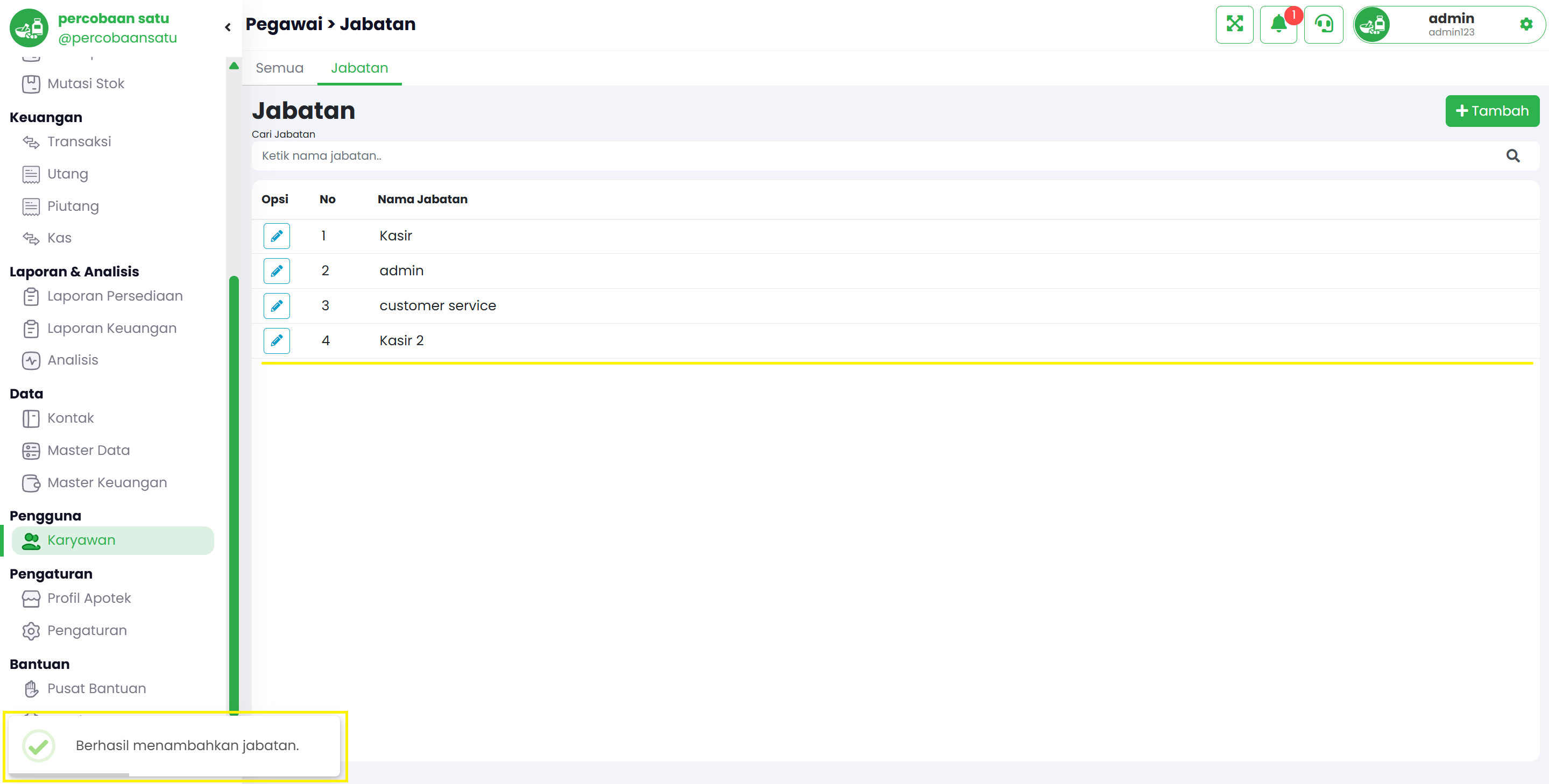
Langkah 3: Konfirmasi Penambahan
2

Edit Jabatan

Cara mengubah data jabatan yang sudah ada dalam sistem Farmaklik.

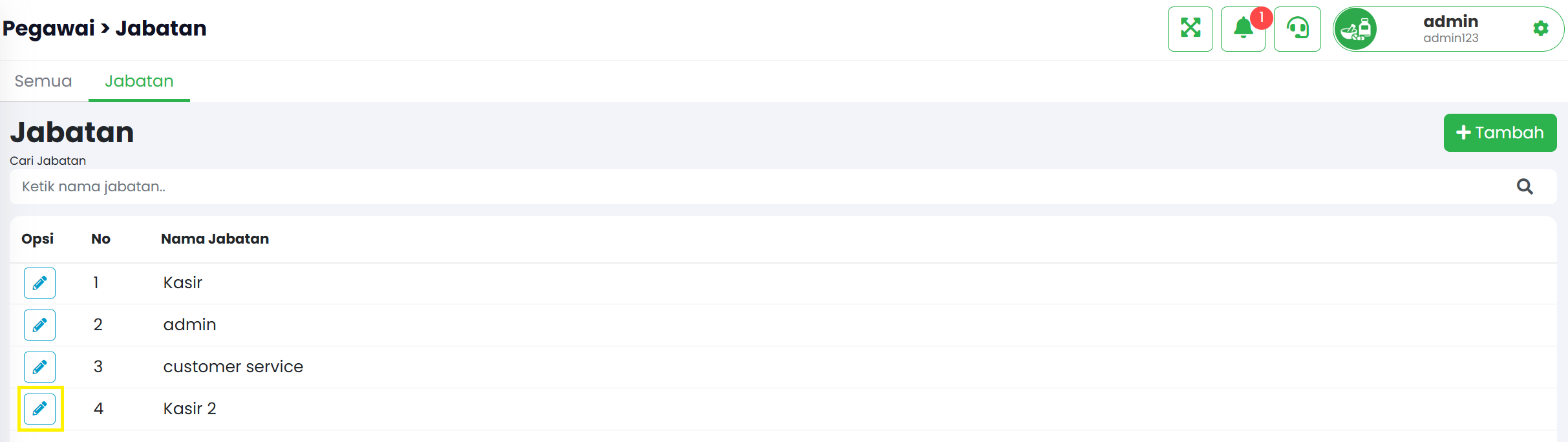
Langkah 1: Pilih Data Jabatan

Pada tabel data jabatan, klik data jabatan yang ingin Anda ubah. Kemudian klik tombol bergambar pensil untuk mengubah data.
Langkah 1: Pilih Data Jabatan

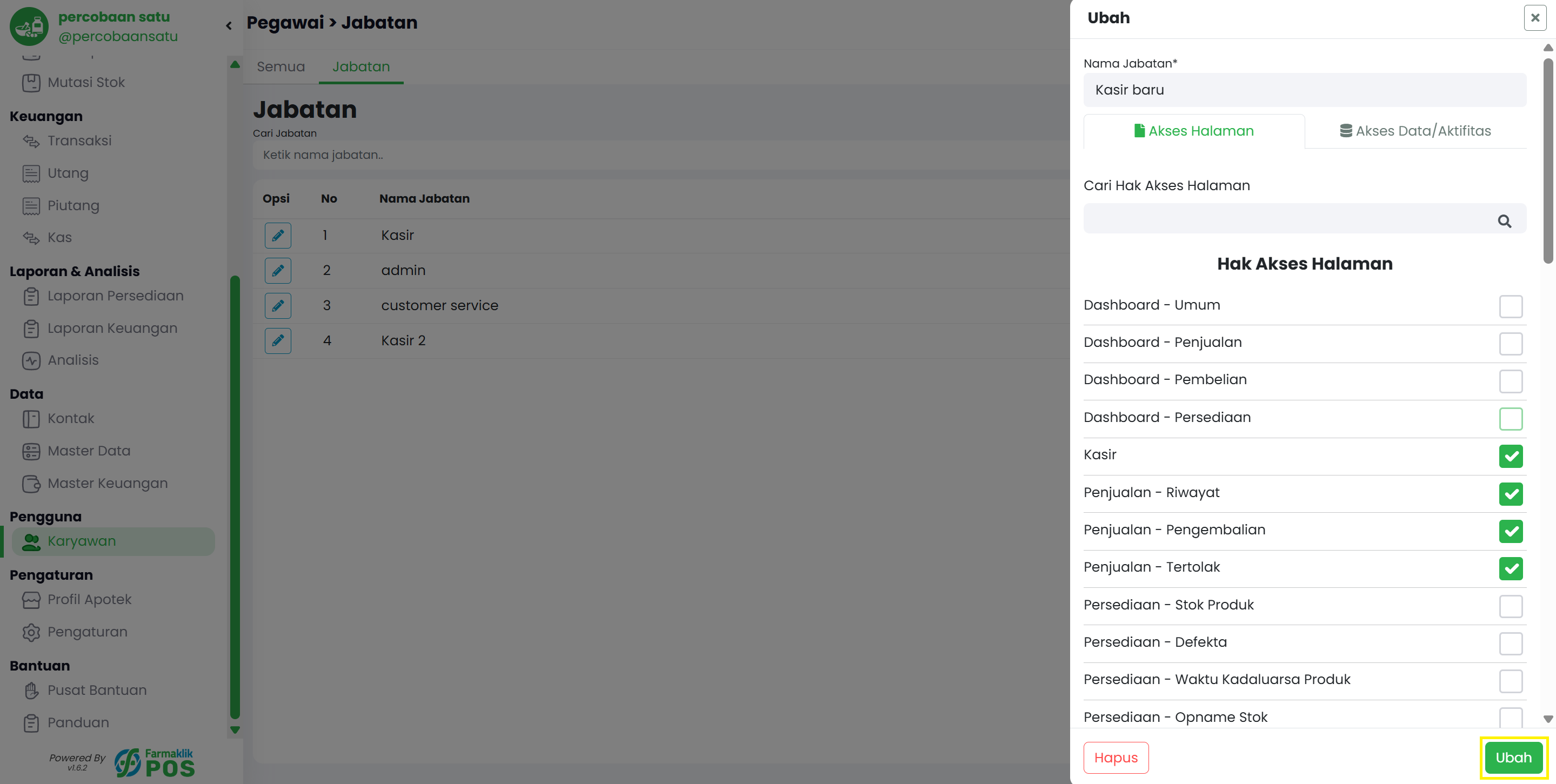
Langkah 2: Isi Form Data Jabatan

Setelah form ubah data muncul, isi form data jabatan sesuai dengan data yang ingin Anda ubah. Klik tombol Ubah untuk menyimpan data.
Langkah 2: Isi Form Data Jabatan

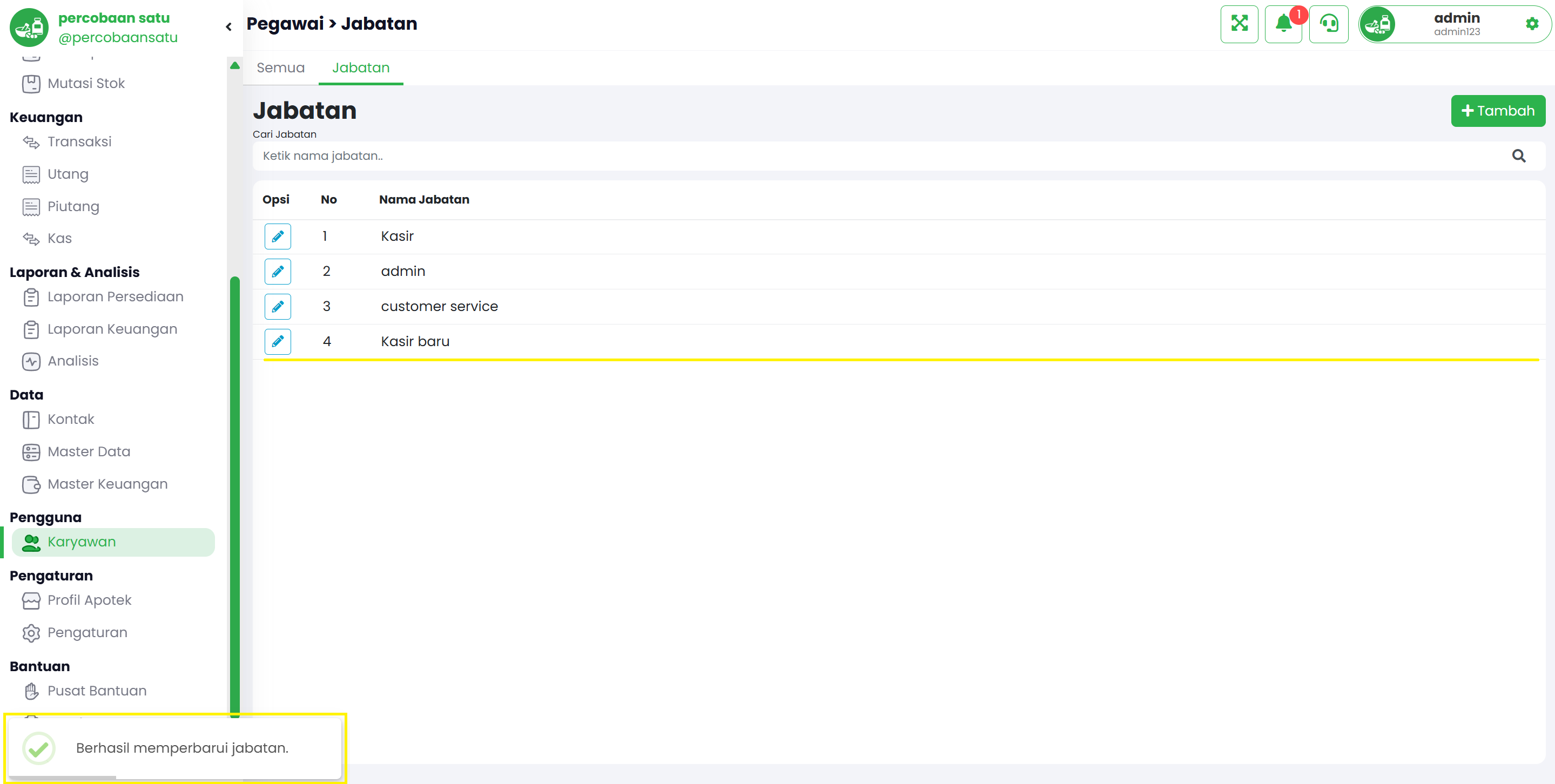
Langkah 3: Konfirmasi Perubahan

Setelah data jabatan berhasil diubah, akan muncul notifikasi berhasil mengubah data. Data jabatan di tabel akan berubah sesuai dengan data yang Anda ubah.
Langkah 3: Konfirmasi Perubahan
3

Hapus Jabatan

Cara menghapus data jabatan yang sudah ada dalam sistem Farmaklik.

Langkah 1: Pilih Data Jabatan

Pada tabel data jabatan, klik data jabatan yang ingin Anda hapus. Kemudian klik tombol bergambar pensil.
Langkah 1: Pilih Data Jabatan

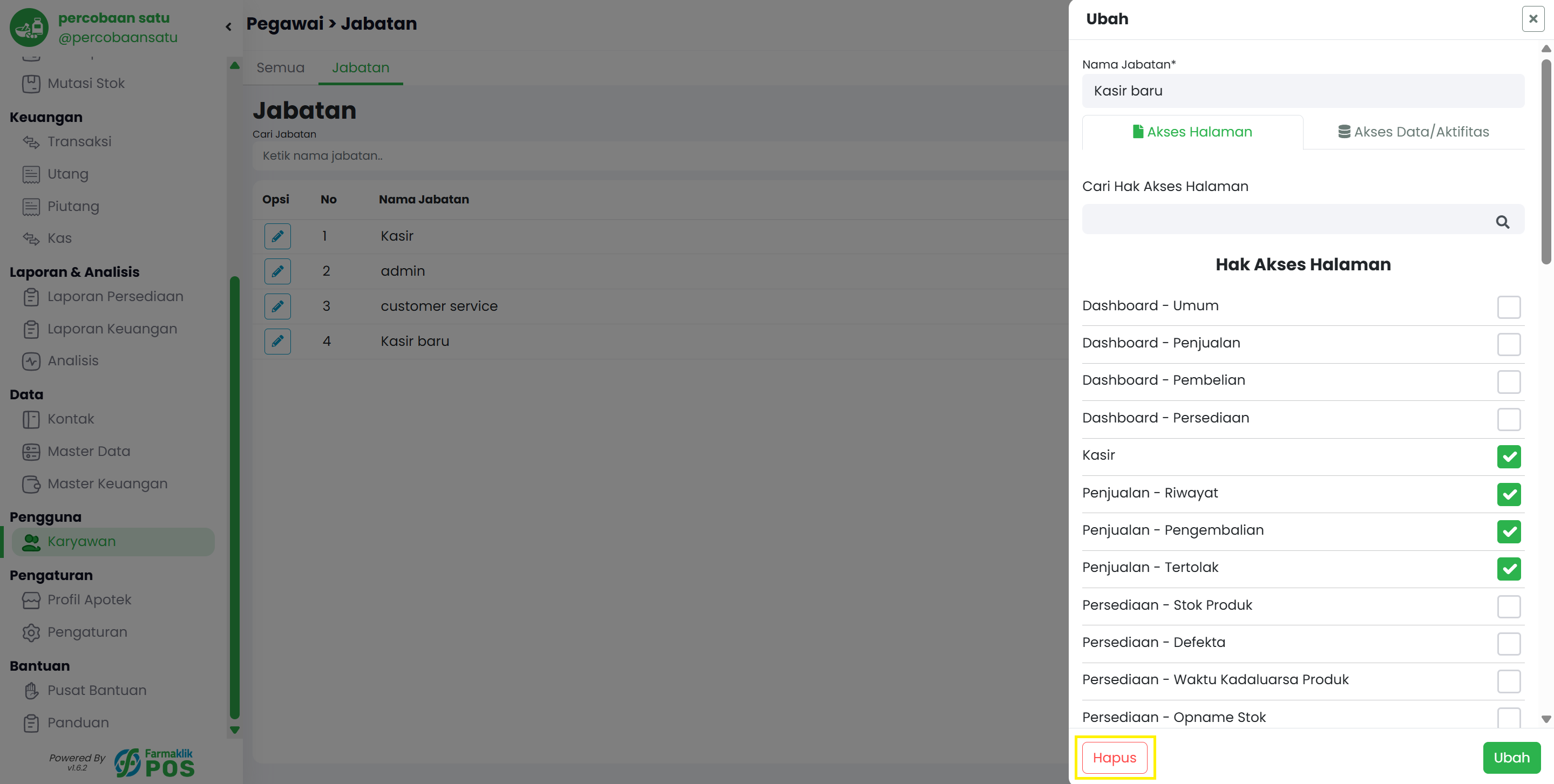
Langkah 2: Klik Tombol Hapus

Untuk menghapus data jabatan, klik tombol Hapus pada form yang muncul.
Langkah 2: Klik Tombol Hapus

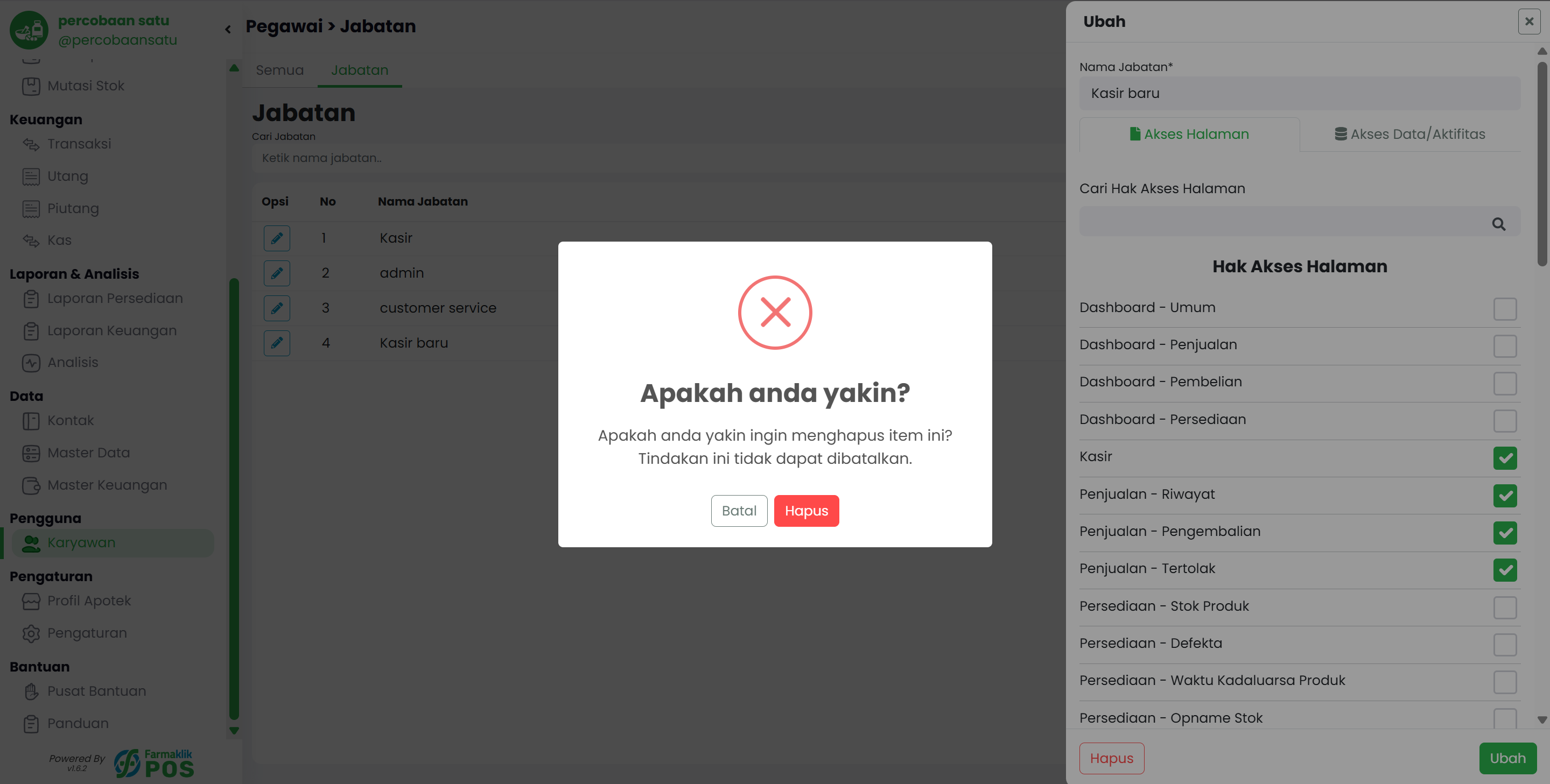
Langkah 3: Konfirmasi Penghapusan

Setelah itu akan muncul pop-up konfirmasi. Klik tombol Hapus untuk menghapus data jabatan. Jika Anda tidak ingin menghapus data, klik tombol Batal.
Langkah 3: Konfirmasi Penghapusan

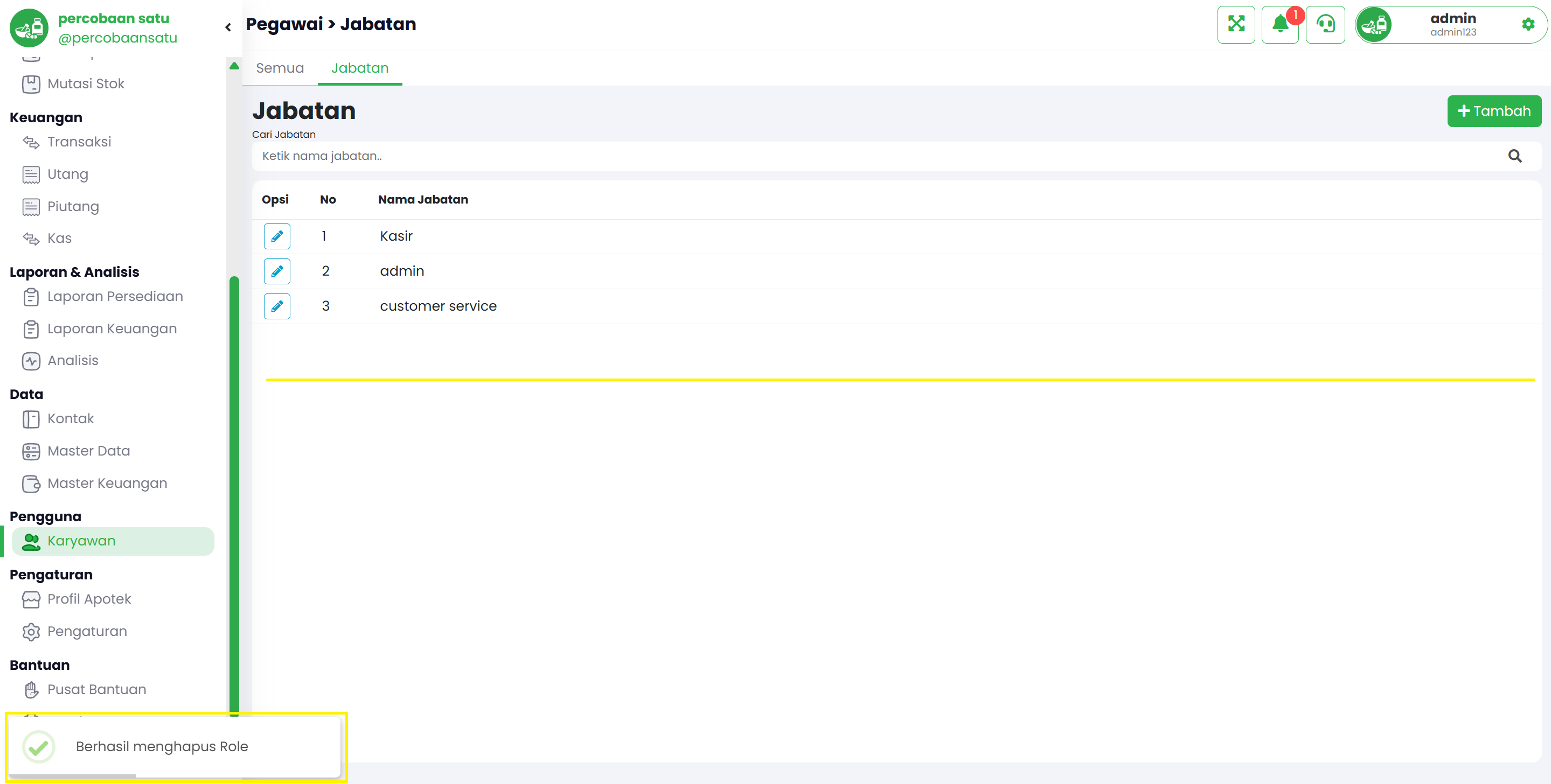
Langkah 4: Konfirmasi Penghapusan Berhasil

Setelah data jabatan berhasil dihapus, akan muncul notifikasi berhasil menghapus data. Data jabatan yang ada di tabel akan terhapus.
Langkah 4: Konfirmasi Penghapusan Berhasil