/Manajemen Stok/Stok Tidak Laku

Stok Tidak Laku

Panduan untuk melihat dan memantau stok produk yang tidak laku (lama tidak terjual) di Farmaklik. Fitur ini membantu Anda mengidentifikasi produk yang masih tersisa di gudang namun sudah lama tidak terjual.

1

Lihat Stok Tidak Laku

Panduan untuk melihat daftar stok produk yang tidak laku di Farmaklik.

Langkah 1: Buka Menu Persediaan dan Tab Stok Tidak Laku

Pada panel samping kiri aplikasi, klik menu 'Persediaan' di bawah bagian Manajemen Stok. Setelah itu, pilih tab 'Stok Tidak Laku' di bagian atas halaman.
Fitur ini masih dalam tahap Beta. Label Beta ditampilkan di samping judul halaman.
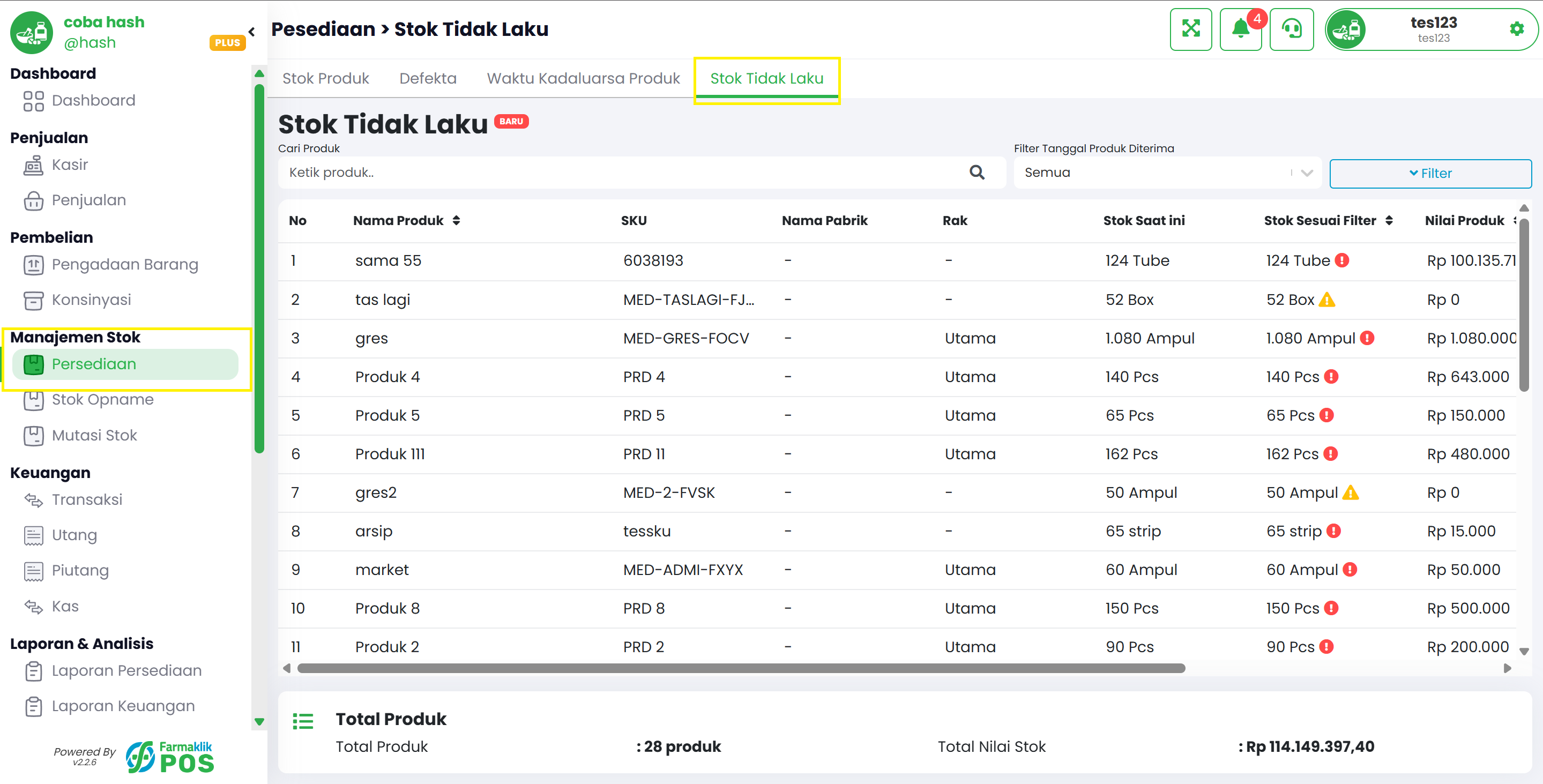
Langkah 1: Buka Menu Persediaan dan Tab Stok Tidak Laku

Langkah 2: Lihat Daftar Stok Tidak Laku

Di halaman Stok Tidak Laku, Anda dapat melihat daftar produk beserta informasi nama produk, SKU, nama pabrik, rak, stok saat ini, stok sesuai filter, nilai produk, harga pokok, dan tanggal terakhir dijual. Hanya produk yang masih memiliki stok dan memenuhi filter tanggal produk diterima yang ditampilkan.
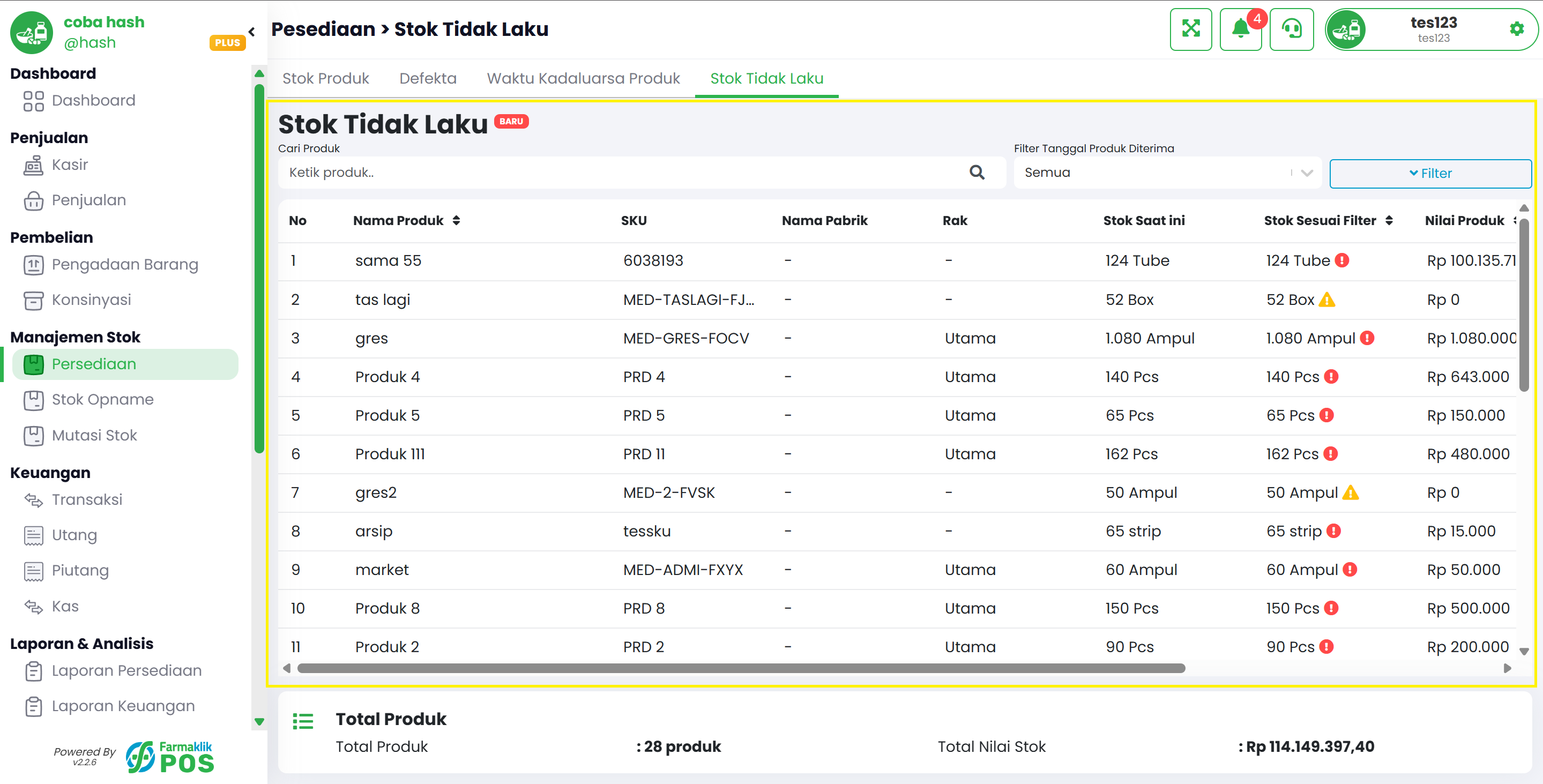
Langkah 2: Lihat Daftar Stok Tidak Laku

Langkah 3: Lihat Detail Stok via Tooltip

Arahkan kursor ke nilai pada kolom 'Stok Sesuai Filter' untuk melihat rincian stok diterima, termasuk tanggal penerimaan, jumlah, dan harga pokok per batch.
Ikon peringatan kuning () menandakan stok diterima lebih dari 30 hari, sedangkan ikon merah () menandakan stok diterima lebih dari 90 hari.
Pada kolom 'Harga Pokok', arahkan kursor untuk melihat rincian harga pokok per batch. Pada kolom 'Terakhir Dijual', tampil tanggal penjualan terakhir produk, atau 'Belum Pernah' jika produk belum pernah terjual.
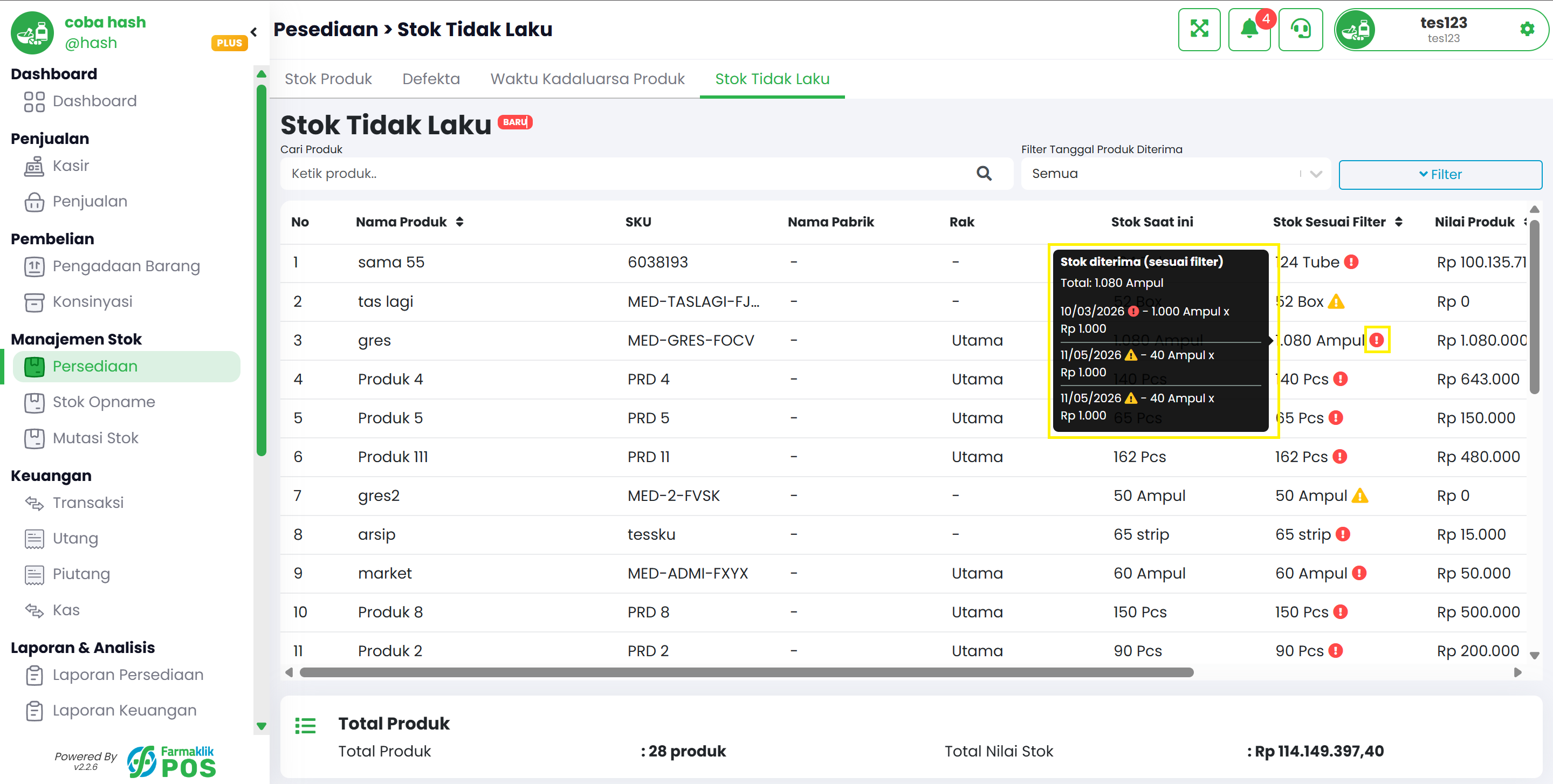
Langkah 3: Lihat Detail Stok via Tooltip

Langkah 4: Lihat Ringkasan Total

Di bagian bawah halaman, terdapat ringkasan 'Total Produk' yang menampilkan jumlah produk tidak laku dan 'Total Nilai Stok' yang menampilkan total nilai stok (berbasis harga pokok) dari produk yang sedang ditampilkan sesuai filter aktif.
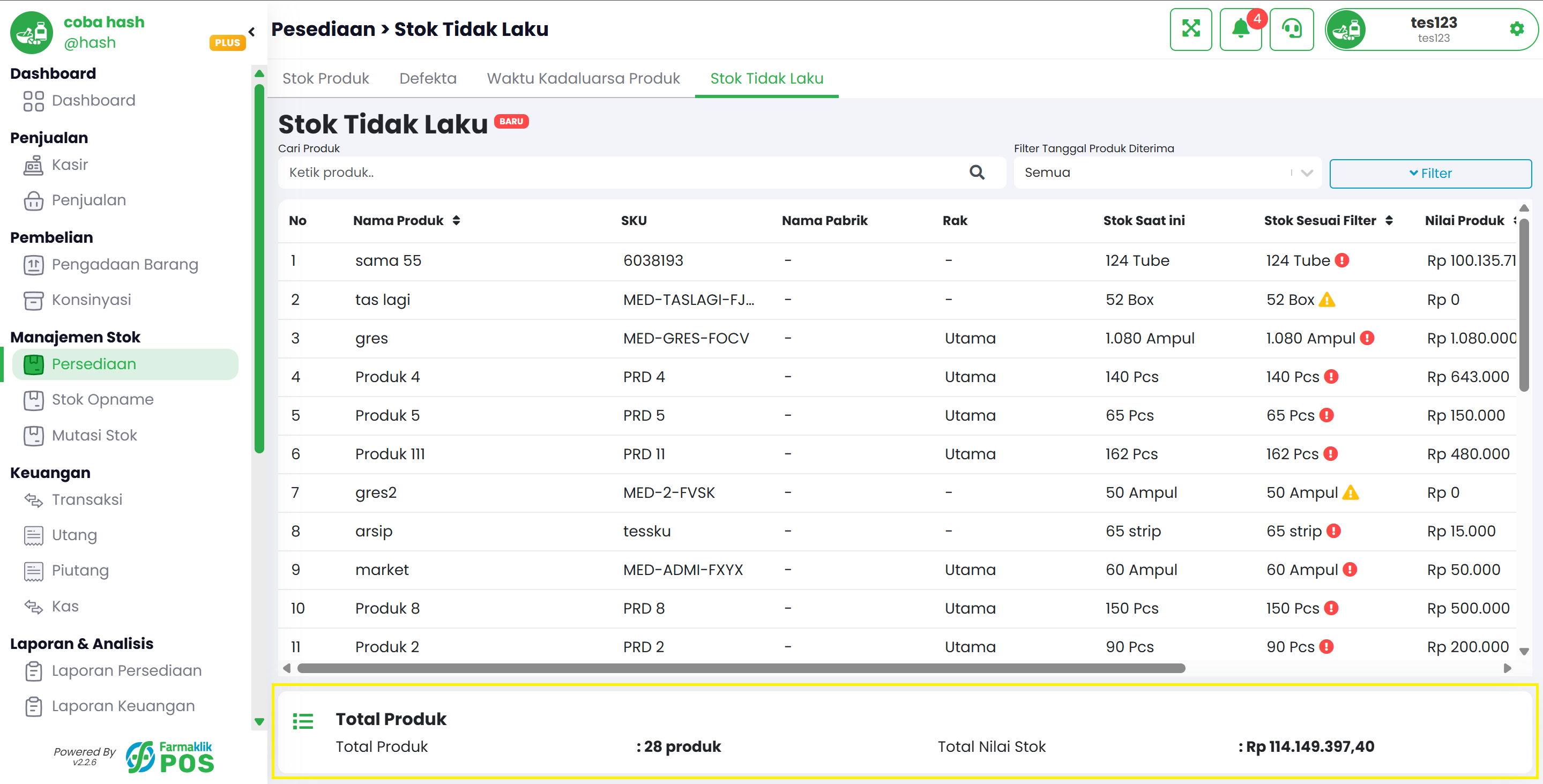
Langkah 4: Lihat Ringkasan Total
2

Akses dari Dashboard Persediaan

Panduan untuk membuka halaman Stok Tidak Laku langsung dari ringkasan Dashboard Persediaan.

Langkah 1: Buka Dashboard Persediaan

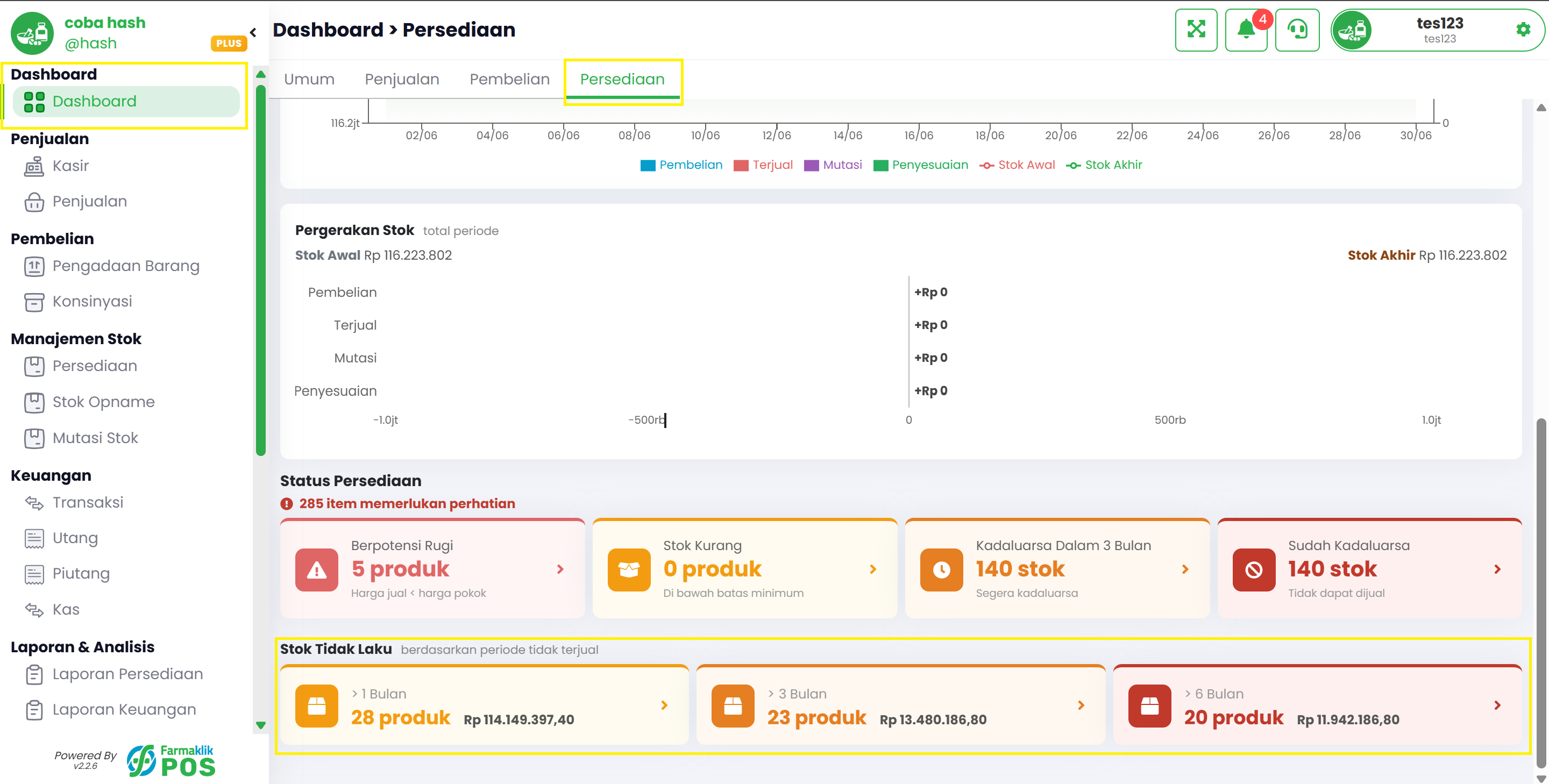
Pada menu sidebar, klik menu 'Dashboard' lalu pilih 'Persediaan'. Di bagian bawah halaman, terdapat section 'Stok Tidak Laku' yang menampilkan ringkasan produk berdasarkan periode tidak terjual.
Langkah 1: Buka Dashboard Persediaan

Langkah 2: Buka Detail Stok Tidak Laku

Pada section Stok Tidak Laku, terdapat ringkasan per periode: lebih dari 1 bulan, lebih dari 3 bulan, dan lebih dari 6 bulan. Setiap kartu menampilkan jumlah produk dan total nilai stok.
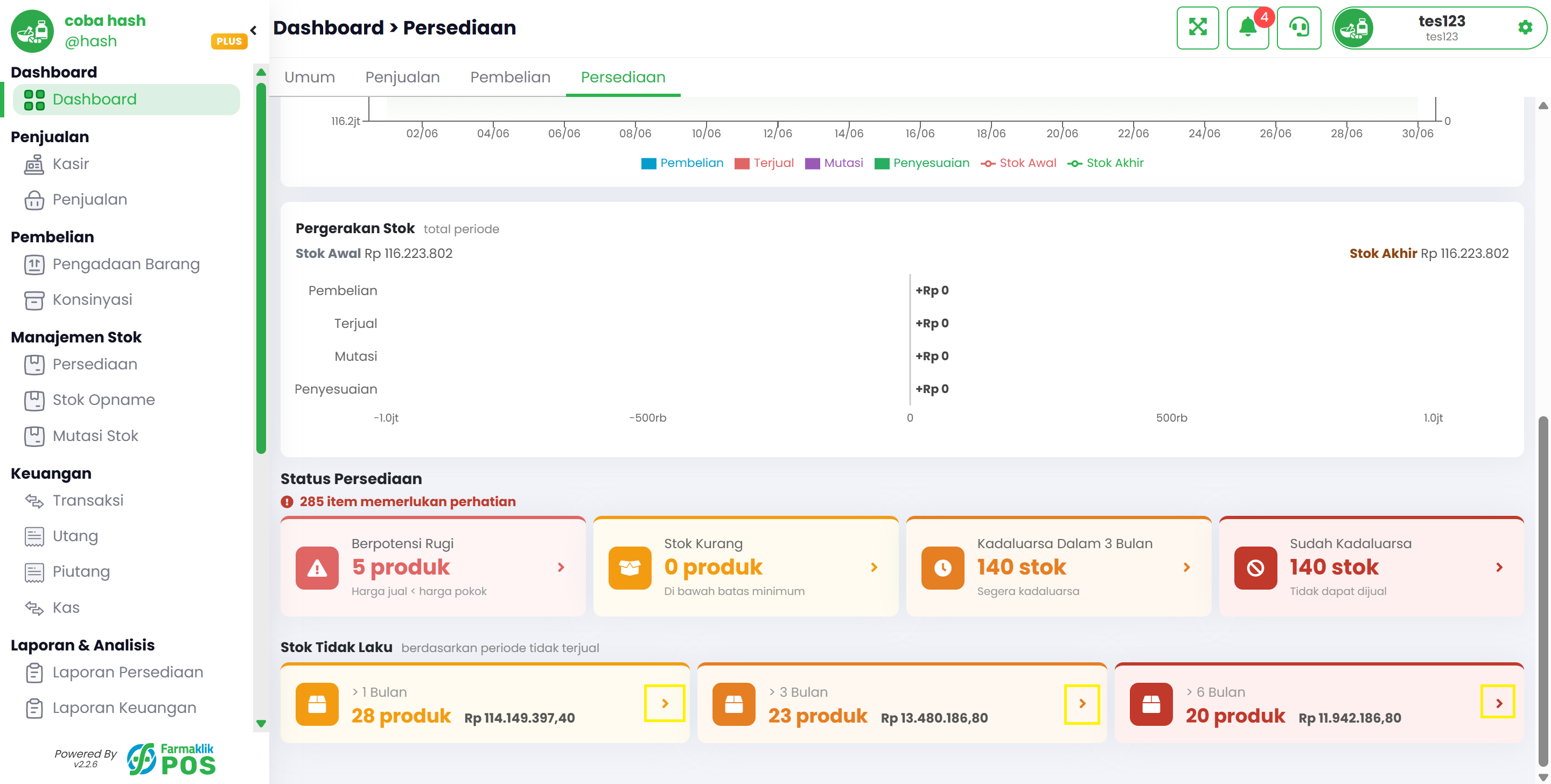
Klik ikon panah (>) pada kartu periode yang ingin Anda lihat detailnya. Anda akan diarahkan ke halaman Stok Tidak Laku dengan filter periode yang sudah disesuaikan otomatis.
Langkah 2: Buka Detail Stok Tidak Laku
3

Gunakan Filter

Panduan untuk memfilter daftar stok tidak laku di Farmaklik.

Langkah 1: Filter Tanggal Produk Diterima

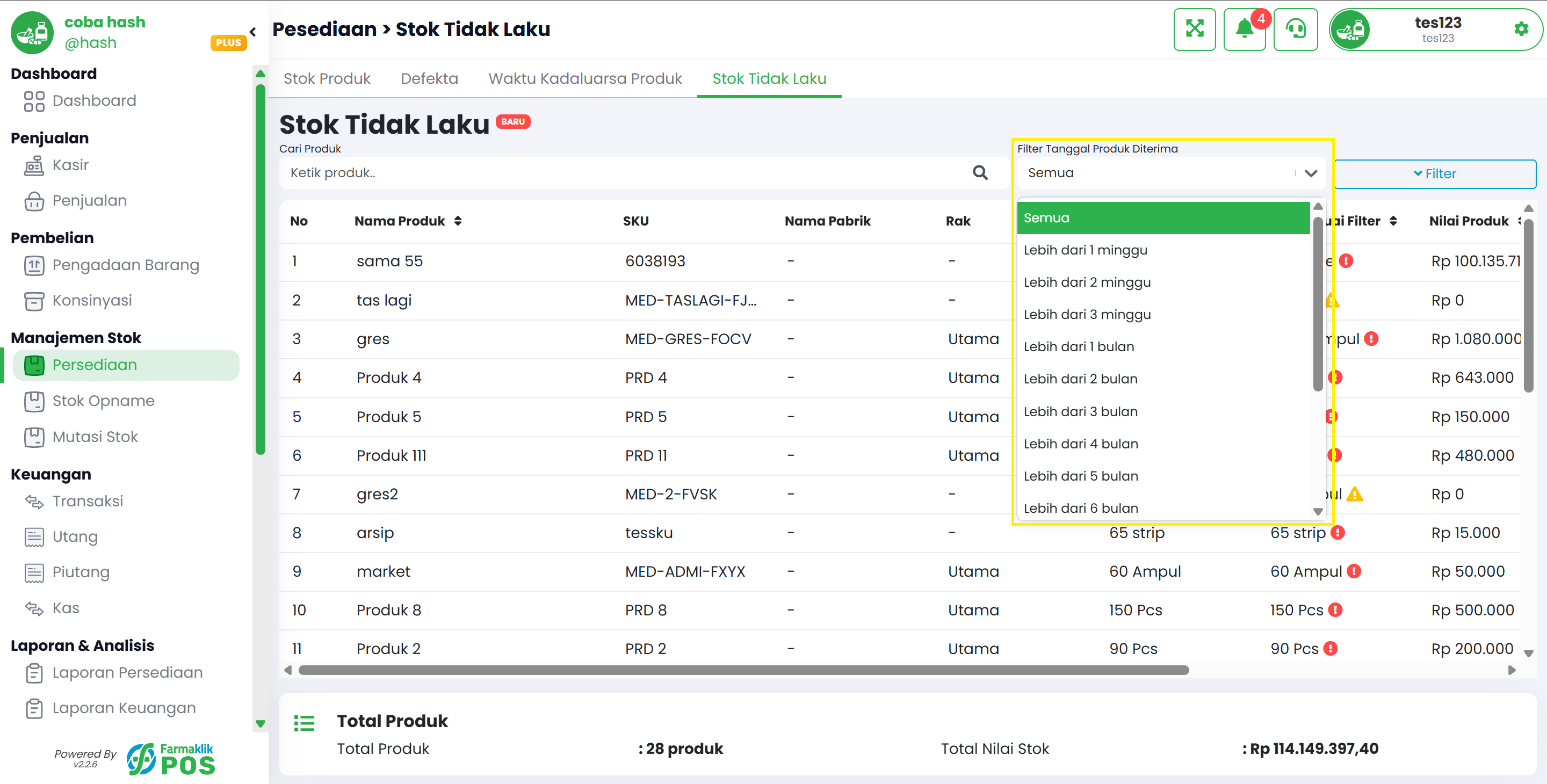
Gunakan filter 'Filter Tanggal Produk Diterima' untuk menampilkan stok yang diterima lebih dari rentang waktu tertentu, mulai dari 'Lebih dari 1 minggu' hingga 'Lebih dari 12 bulan'. Pilih 'Semua' untuk menampilkan seluruh stok tidak laku tanpa batasan rentang waktu penerimaan.
Langkah 1: Filter Tanggal Produk Diterima

Catatan: Penjelasan Filter Tanggal Produk Diterima

Filter ini menampilkan produk yang masih memiliki stok tersisa, dengan stok diterima pada atau sebelum batas waktu yang dipilih. Kolom 'Stok Sesuai Filter' dan 'Nilai Produk' akan menyesuaikan berdasarkan stok yang memenuhi rentang waktu tersebut, sehingga Anda dapat memantau stok lama yang belum terjual.

Langkah 2: Cari Produk

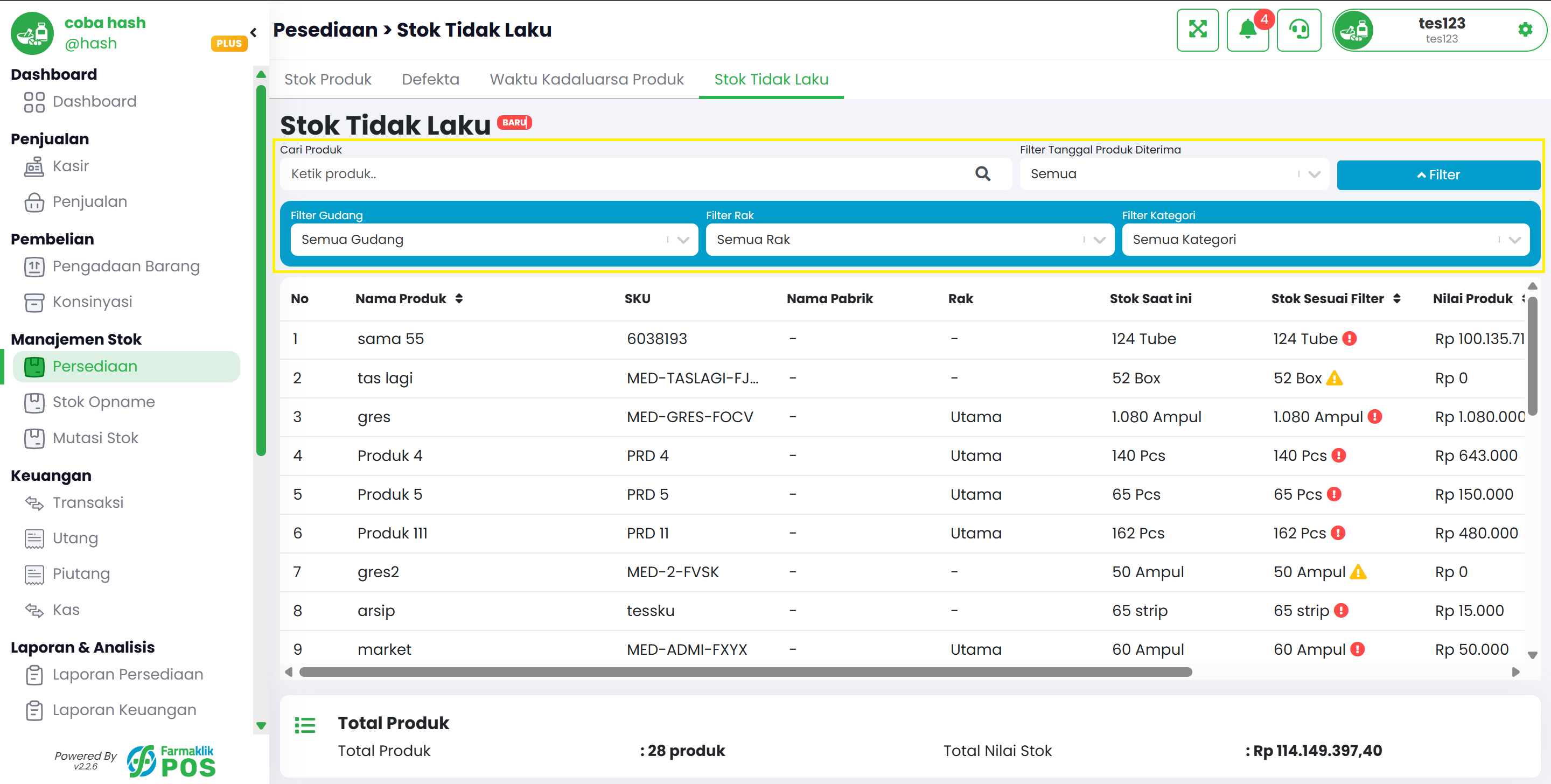
Gunakan form 'Cari Produk' untuk mencari produk berdasarkan nama atau SKU. Ketik kata kunci yang ingin dicari, dan daftar akan otomatis terfilter.
Langkah 2: Cari Produk

Langkah 3: Filter Gudang, Rak, dan Kategori

Klik tombol 'Filter' di kanan atas tabel untuk menampilkan filter tambahan seperti Gudang, Rak, dan Kategori. Pilih filter sesuai kebutuhan untuk menampilkan stok tidak laku di gudang, rak, atau kategori produk tertentu.
Langkah 3: Filter Gudang, Rak, dan Kategori