/Master Data/Master Membership

Master Membership

Panduan pengelolaan data membership di Farmaklik, termasuk mengatur rasio agar pelanggan bisa mendapat poin.

1

Tambah Membership

Cara menambahkan data membership baru ke dalam sistem Farmaklik.

Langkah 1: Tambah Membership

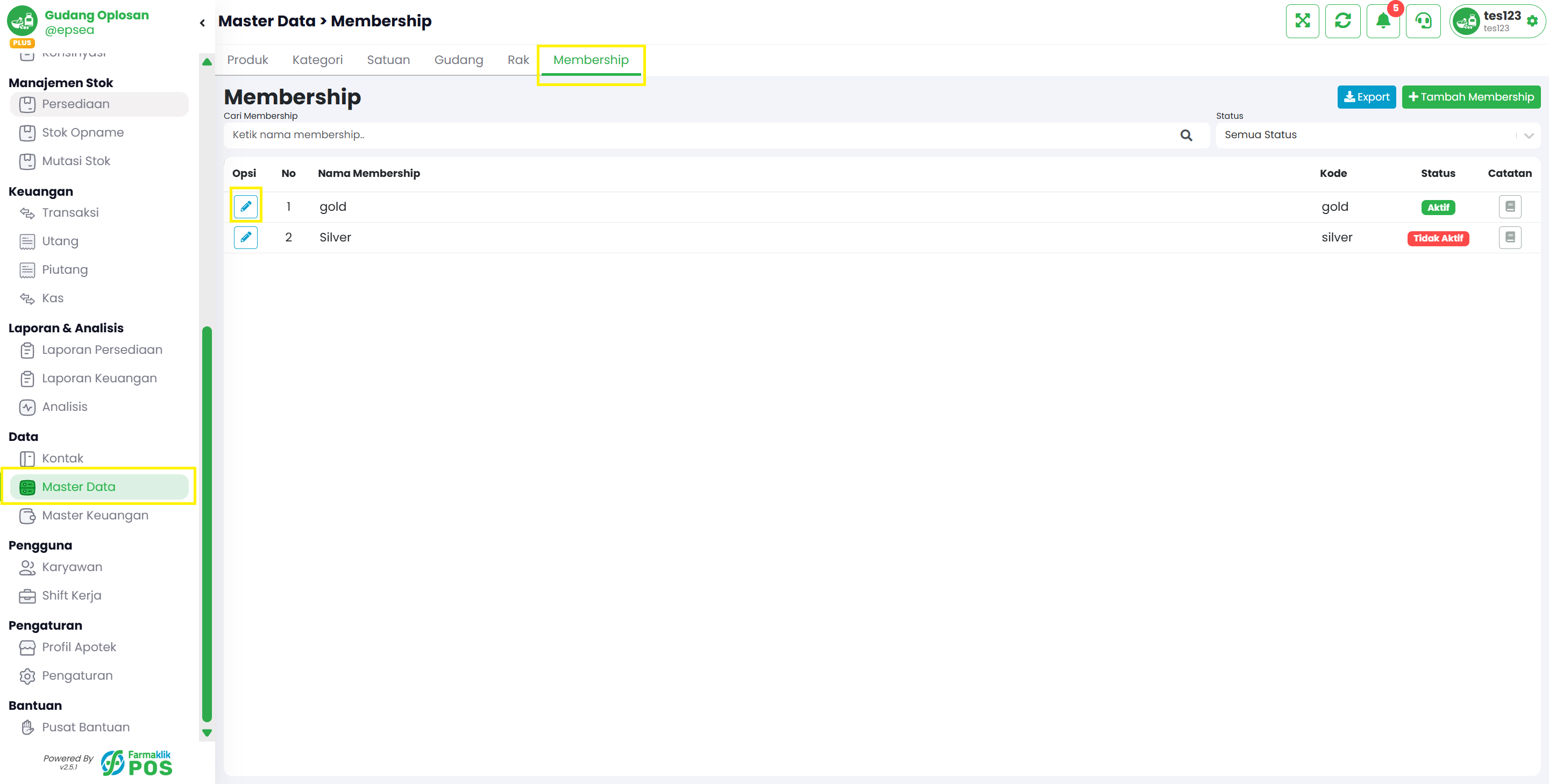
Buka menu 'Master Data' yang ada di panel samping kiri pada tampilan awal aplikasi, seperti yang ditunjukkan pada gambar. Setelah memilih 'Master Data', klik tab 'Membership' yang terletak di bagian atas halaman. Klik tombol 'Tambah' yang ada di kanan atas halaman untuk menambah jenis membership baru pada daftar membership.
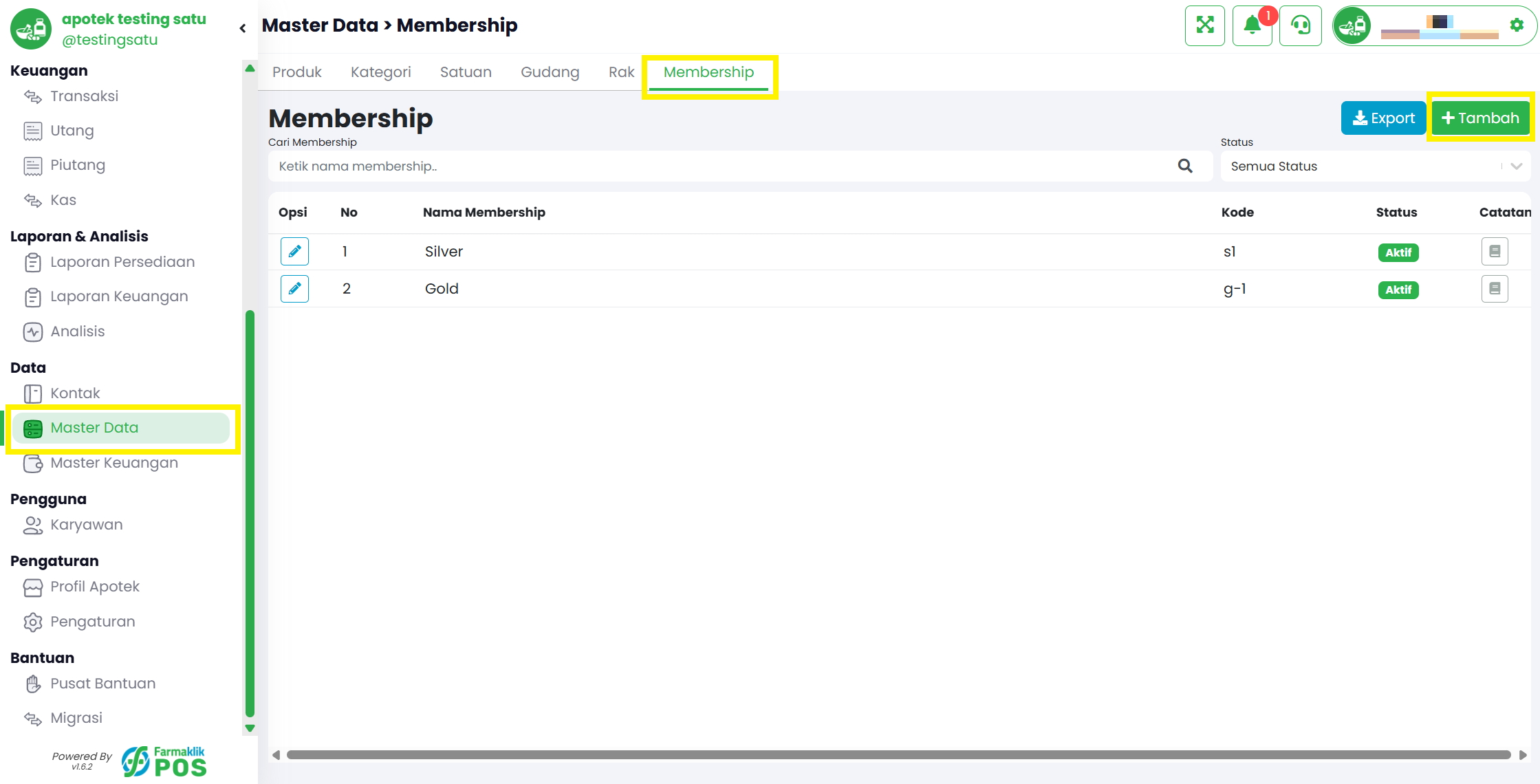
Langkah 1: Tambah Membership

Langkah 2: Isi Form Membership

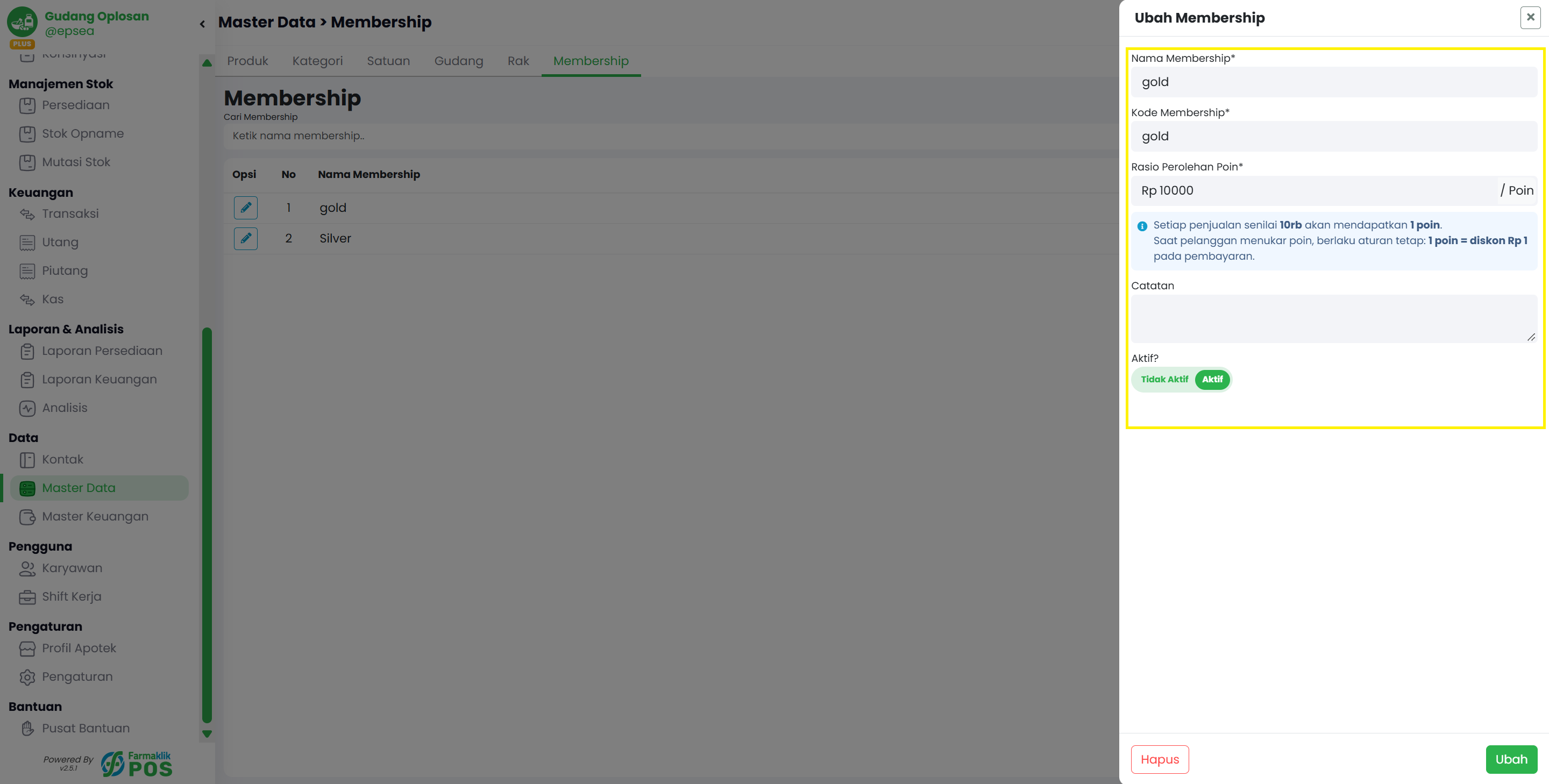
Isi Nama Membership, Kode Membership, dan Rasio Perolehan Poin. Jika perlu, tambahkan keterangan pada kolom Catatan. Pilih status Aktif jika membership tersebut ingin diaktifkan. Setelah semua terisi, klik tombol Tambah untuk menyimpan. Detail arti Rasio Perolehan Poin ada di bagian Atur Membership agar Dapat Poin di panduan ini.
Langkah 2: Isi Form Membership

Langkah 3: Selesai

Setelah selesai menambah membership baru akan muncul notifikasi berhasil menambahkan membership dan Anda bisa mencari membership yang baru Anda buat di tabel.
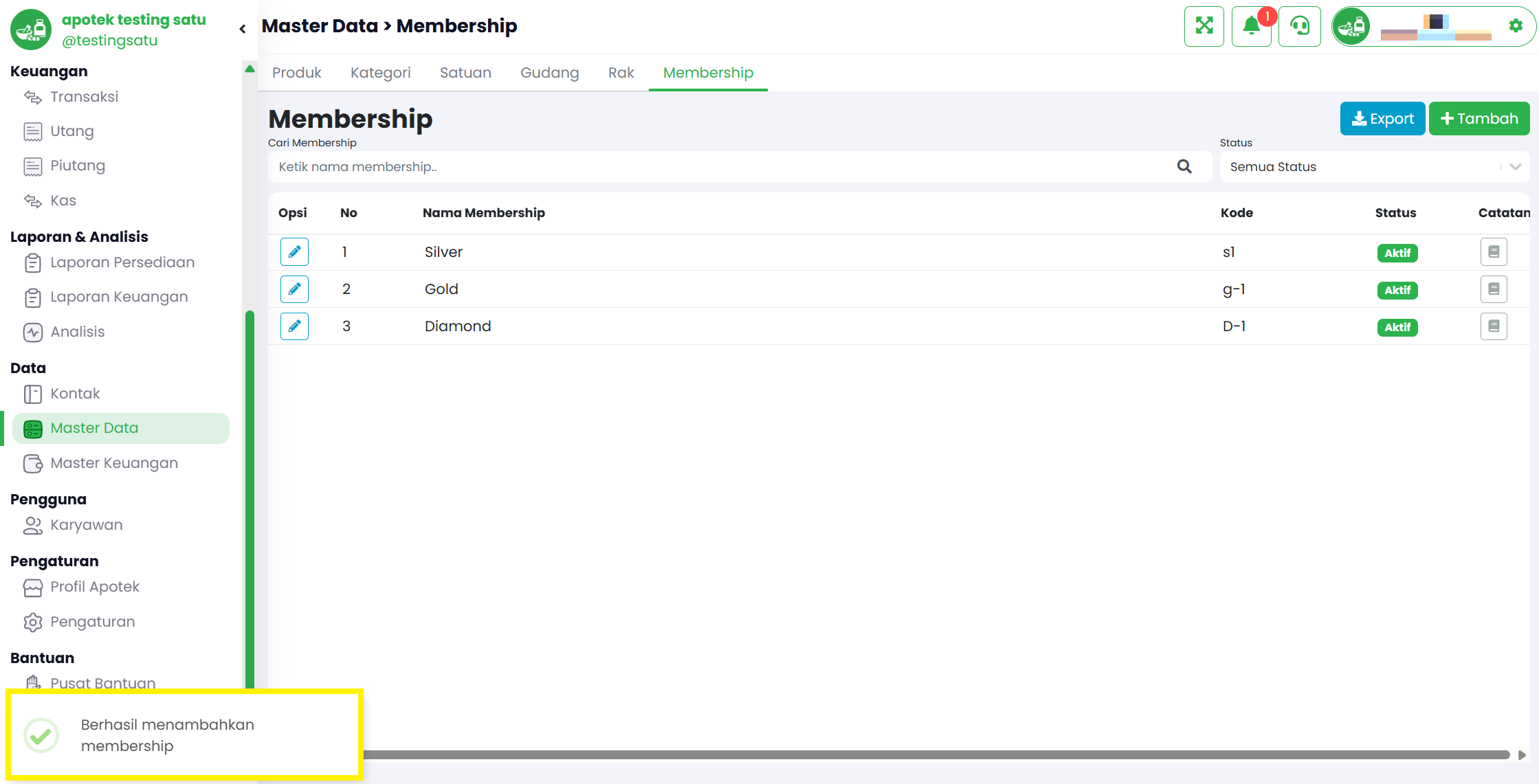
Langkah 3: Selesai
2

Edit Membership

Cara mengubah data membership yang sudah ada dalam sistem Farmaklik.

Langkah 1: Pilih Data Membership

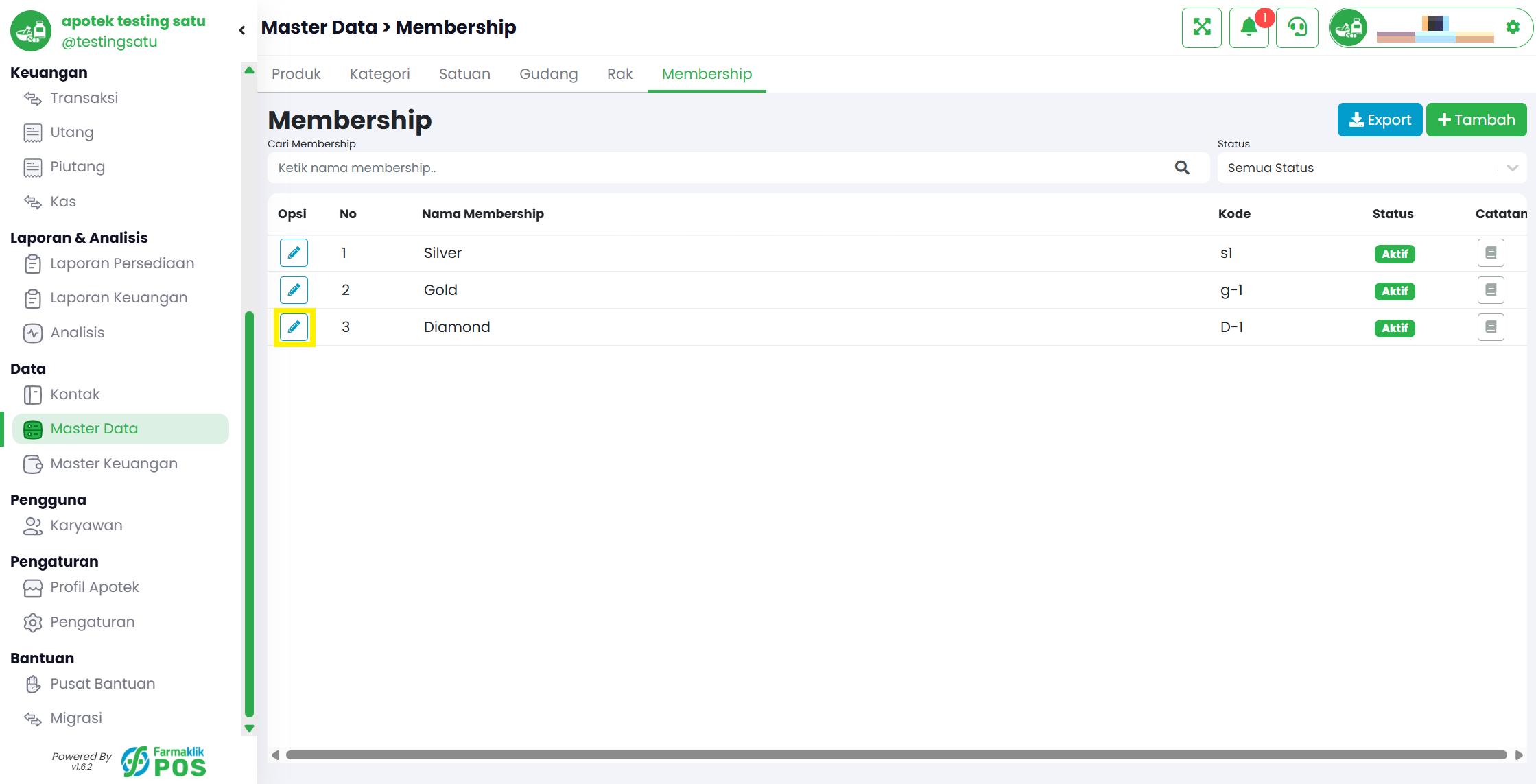
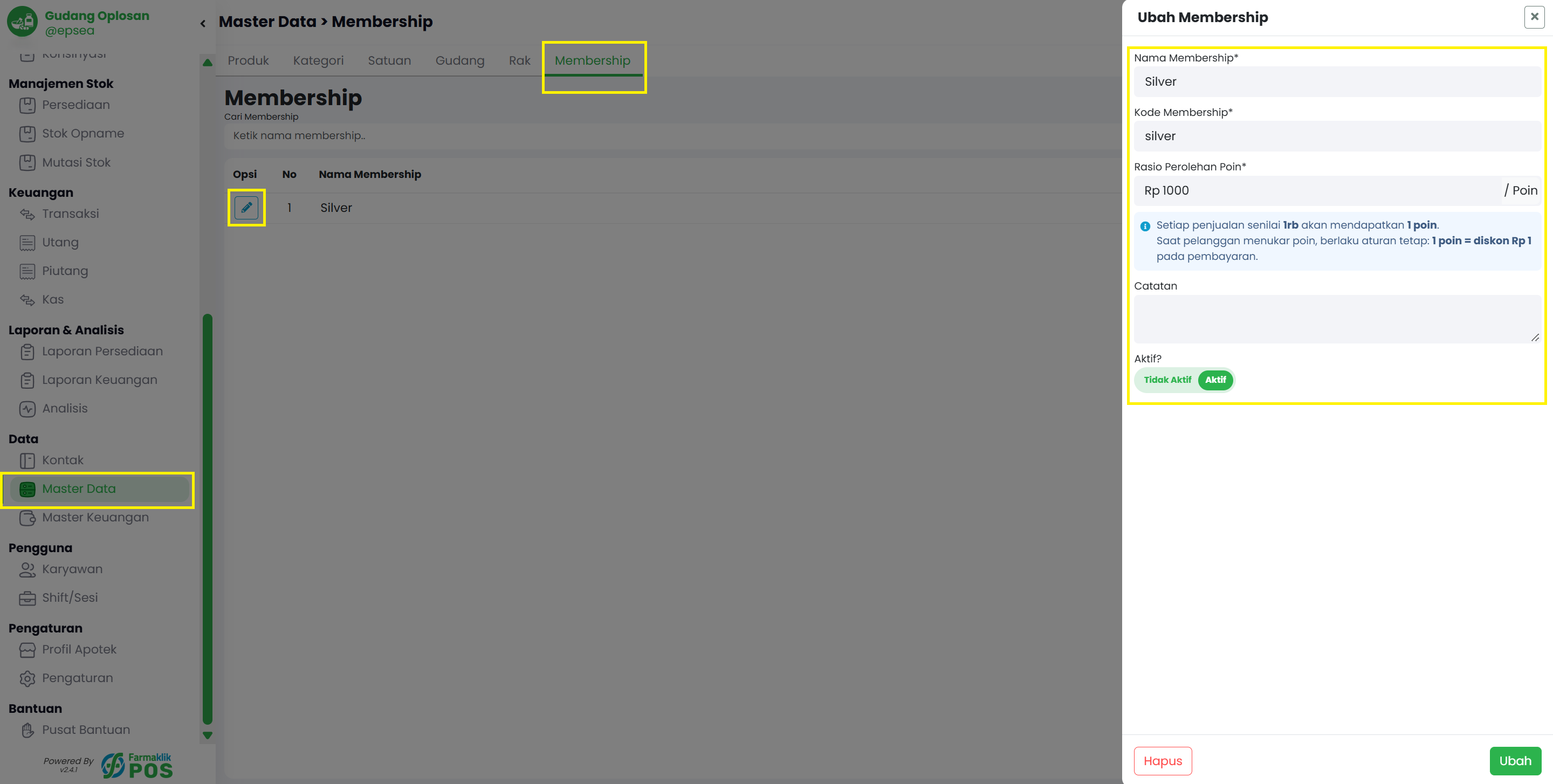
Pada tabel data membership, klik data membership yang ingin Anda ubah. Kemudian klik tombol bergambar pensil untuk mengubah data.
Langkah 1: Pilih Data Membership

Langkah 2: Isi Form Data Membership

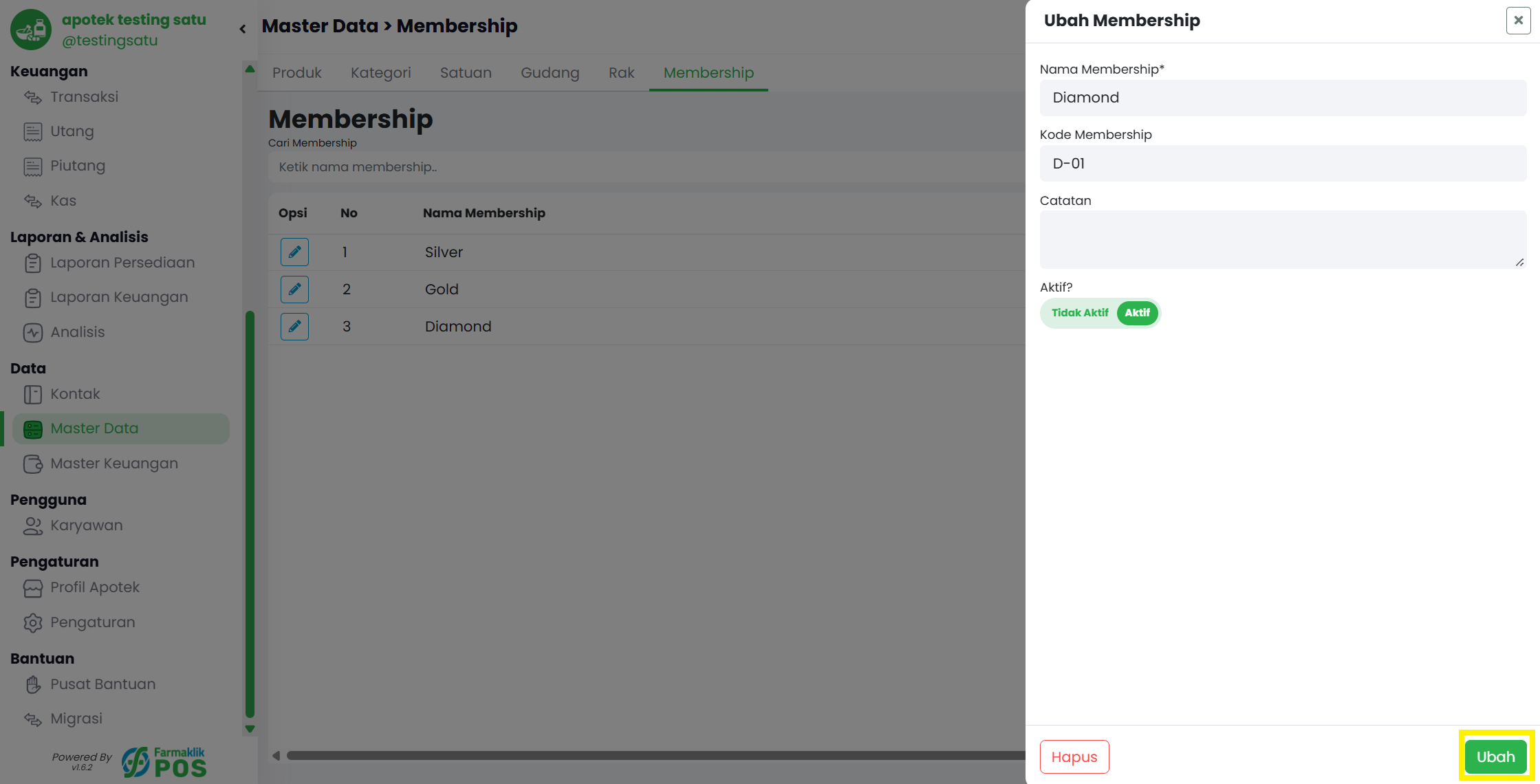
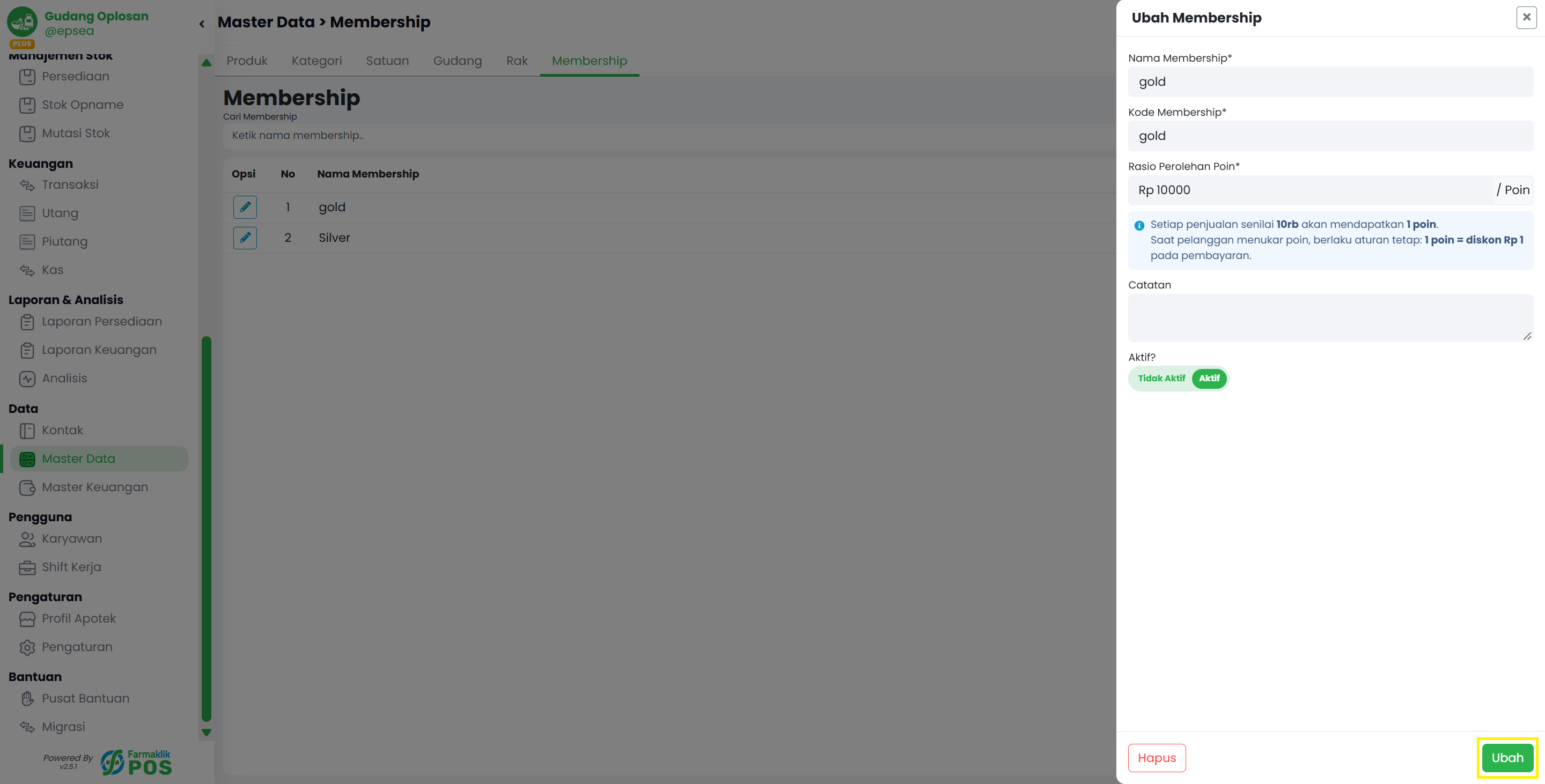
Setelah form ubah data muncul, perbarui Nama Membership, Kode Membership, Rasio Perolehan Poin, Catatan, atau status Aktif sesuai kebutuhan. Klik tombol Ubah untuk menyimpan data.
Langkah 2: Isi Form Data Membership

Langkah 3: Konfirmasi Perubahan

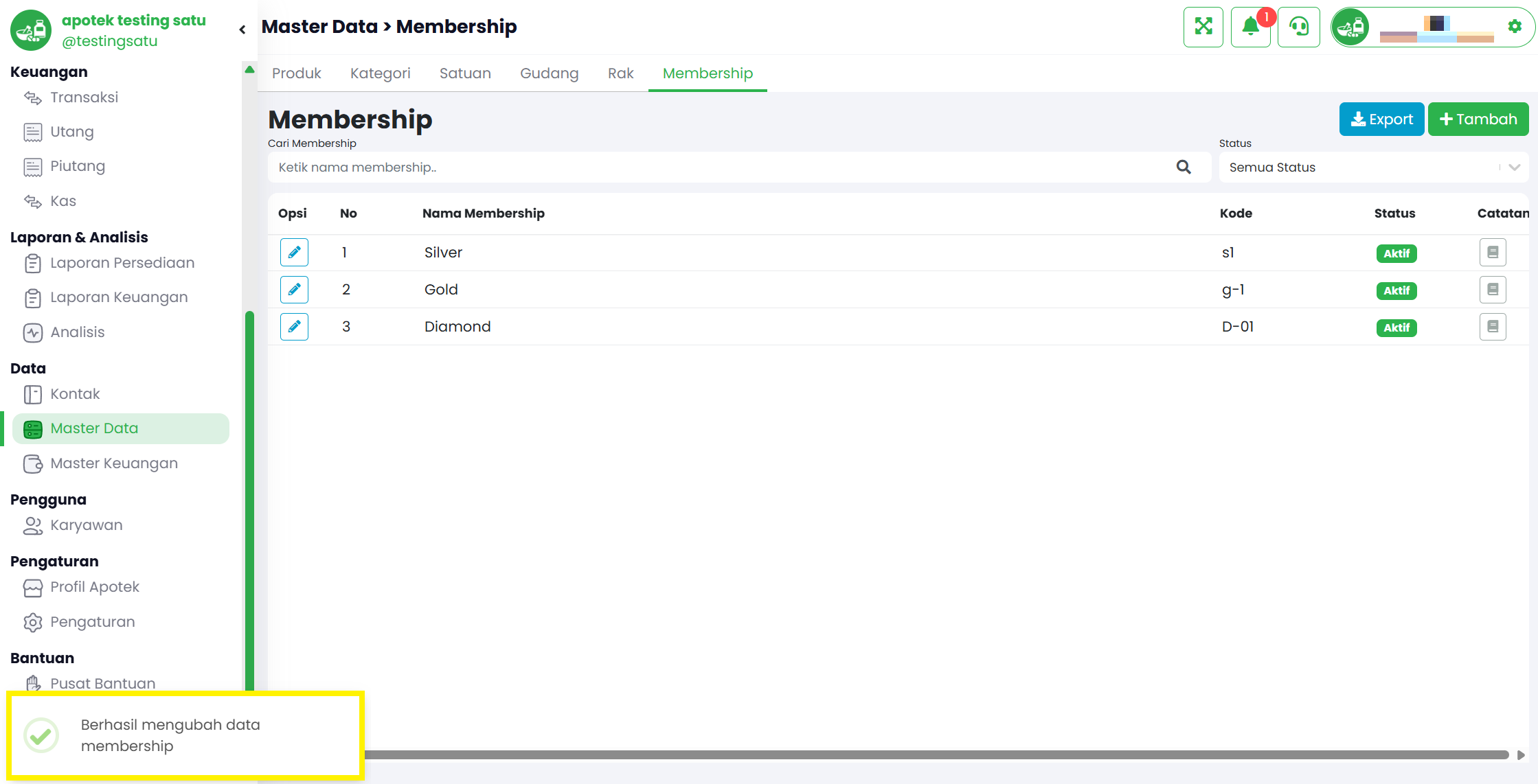
Setelah data membership berhasil diubah, akan muncul notifikasi berhasil mengubah data. Data membership di tabel akan berubah sesuai dengan data yang Anda ubah.
Langkah 3: Konfirmasi Perubahan
3

Hapus Membership

Cara menghapus data membership yang sudah ada dalam sistem Farmaklik.

Langkah 1: Pilih Data Membership

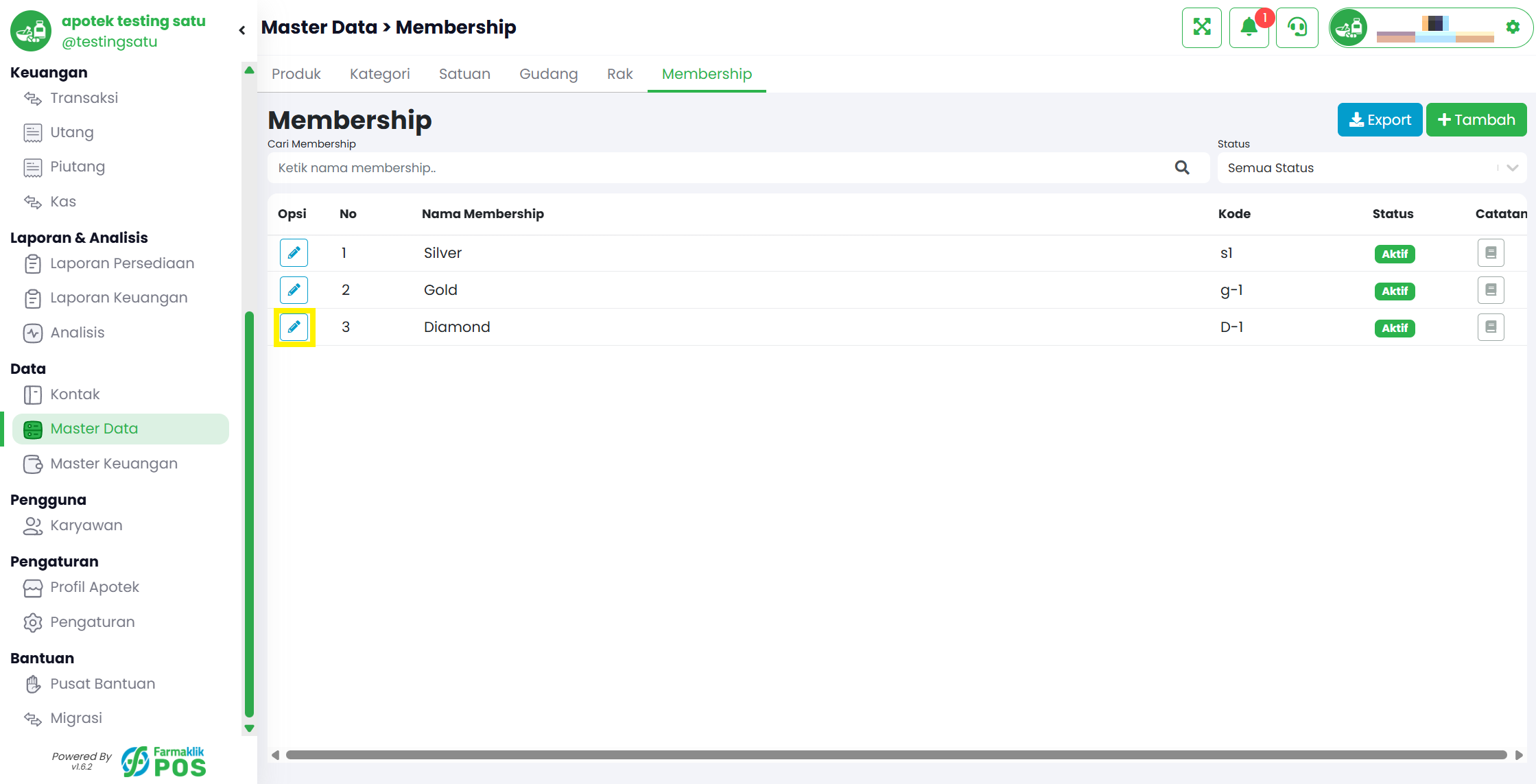
Pada tabel data membership, klik data membership yang ingin Anda hapus. Kemudian klik tombol bergambar pensil.
Langkah 1: Pilih Data Membership

Langkah 2: Klik Tombol Hapus

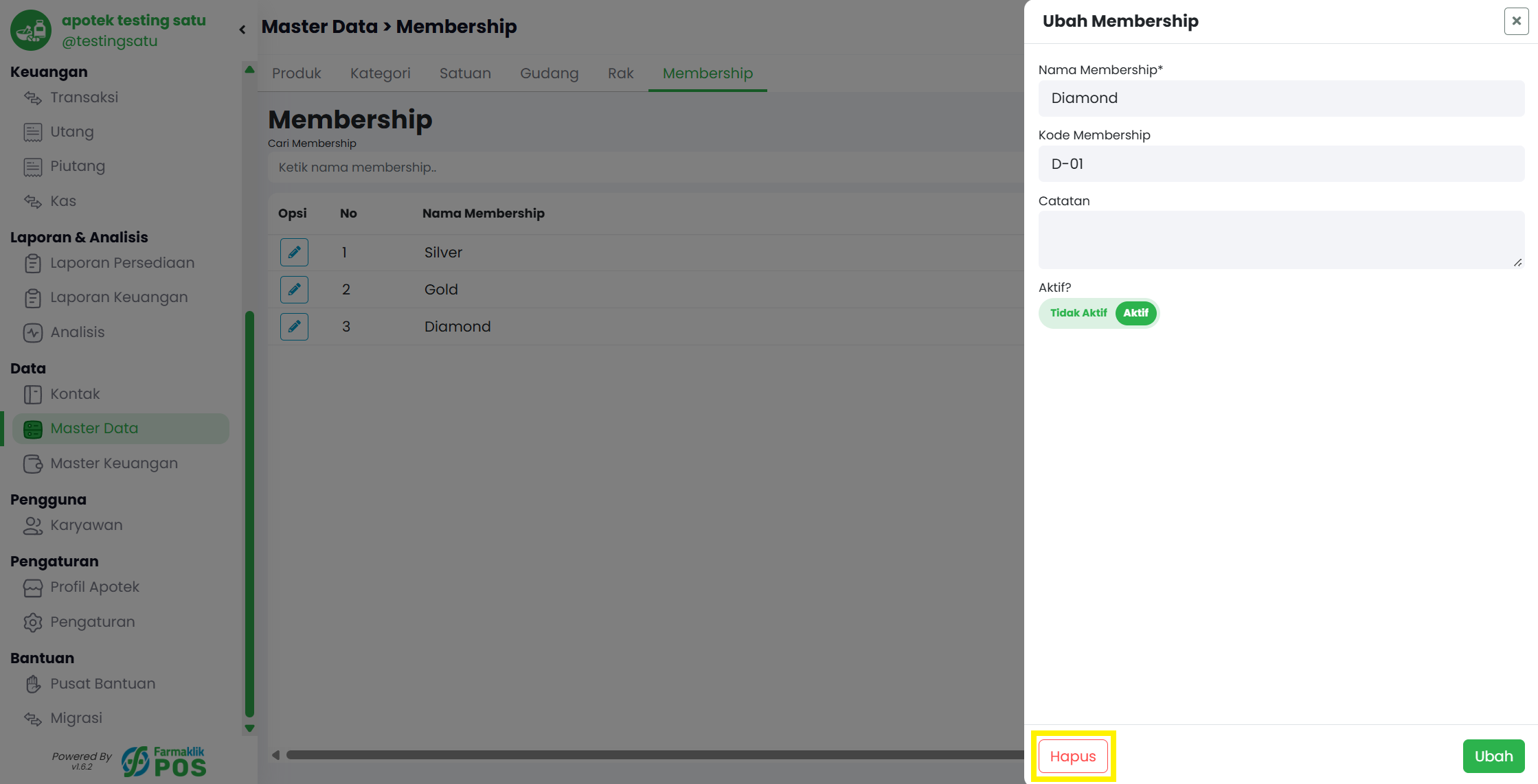
Untuk menghapus data membership, klik tombol Hapus pada form yang muncul.
Langkah 2: Klik Tombol Hapus

Langkah 3: Konfirmasi Penghapusan

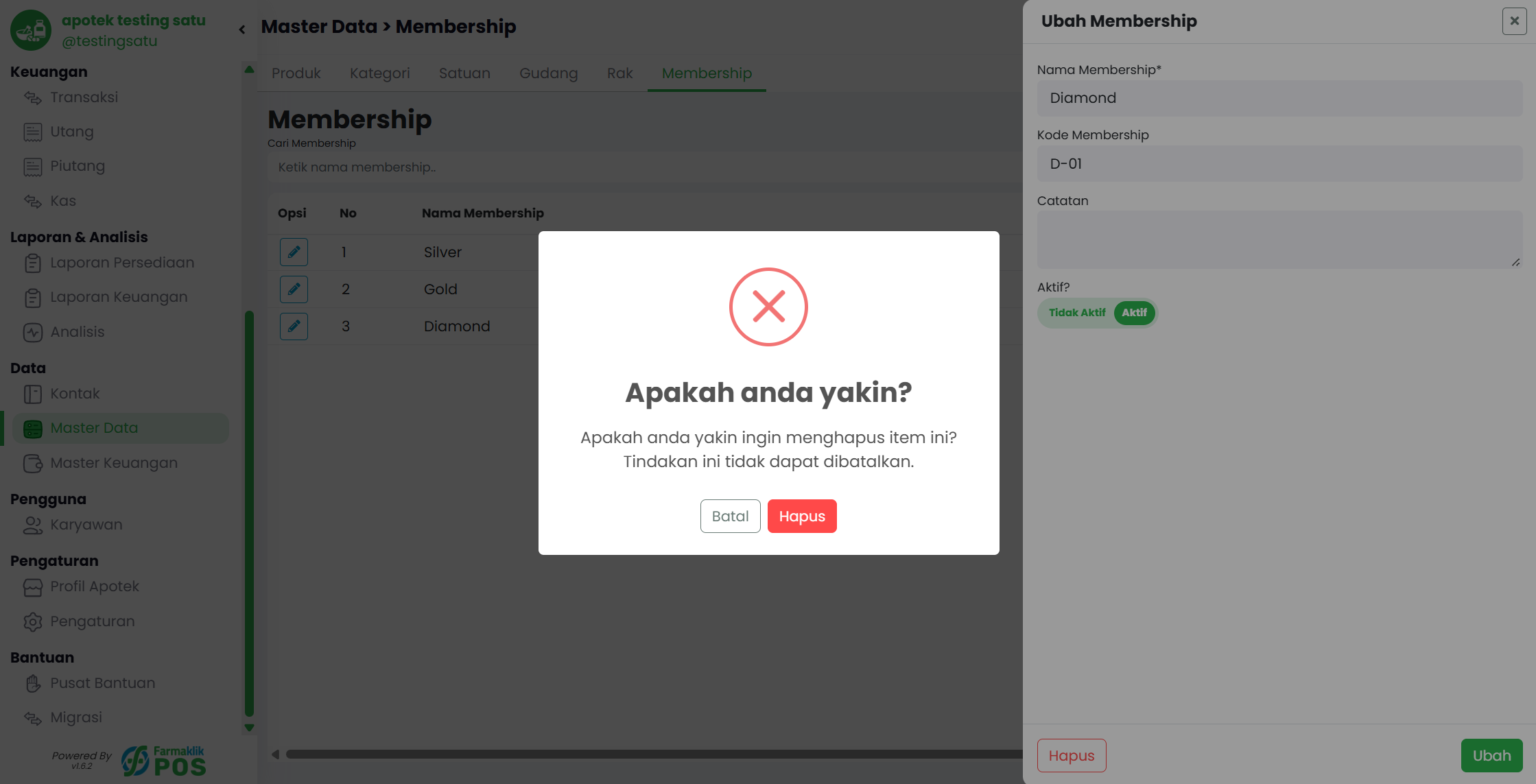
Setelah itu akan muncul pop-up konfirmasi. Klik tombol Hapus untuk menghapus data membership. Jika Anda tidak ingin menghapus data, klik tombol Batal.
Langkah 3: Konfirmasi Penghapusan

Langkah 4: Konfirmasi Penghapusan Berhasil

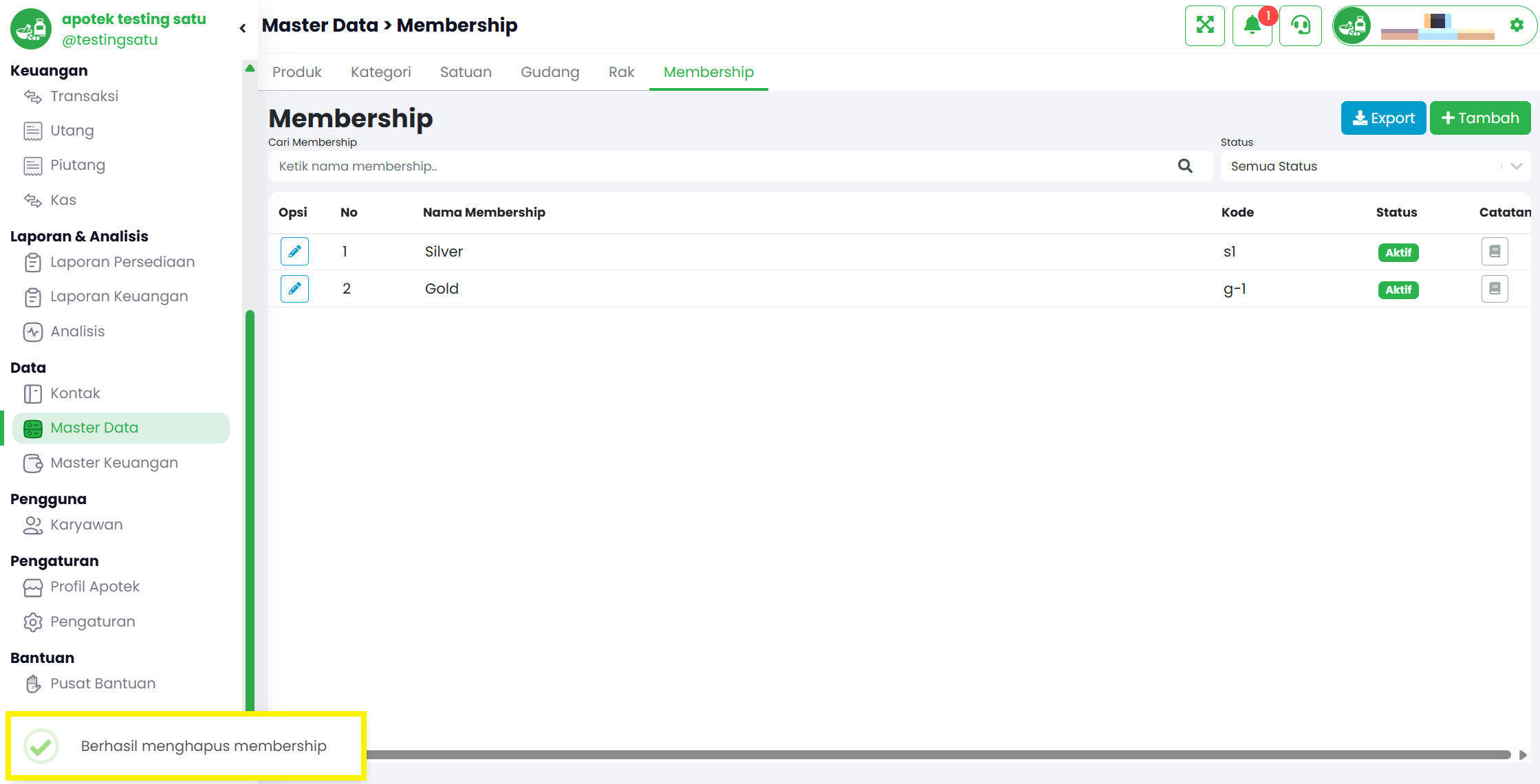
Setelah data membership berhasil dihapus, akan muncul notifikasi berhasil menghapus data. Data membership yang ada di tabel akan terhapus.
Langkah 4: Konfirmasi Penghapusan Berhasil
4

Atur Membership agar Dapat Poin

Agar pelanggan bisa mendapat poin dari belanja, atur jenis membership dan rasio perolehan poin di Master Membership.

Langkah 1: Buka Form Membership

Buka Master Data → tab Membership. Klik Tambah untuk membership baru, atau ubah membership yang sudah ada.
Langkah 1: Buka Form Membership

Langkah 2: Isi Data Membership

Isi Nama Membership dan Kode Membership. Pastikan status Aktif dipilih agar membership bisa dipakai di Kasir.
Langkah 2: Isi Data Membership

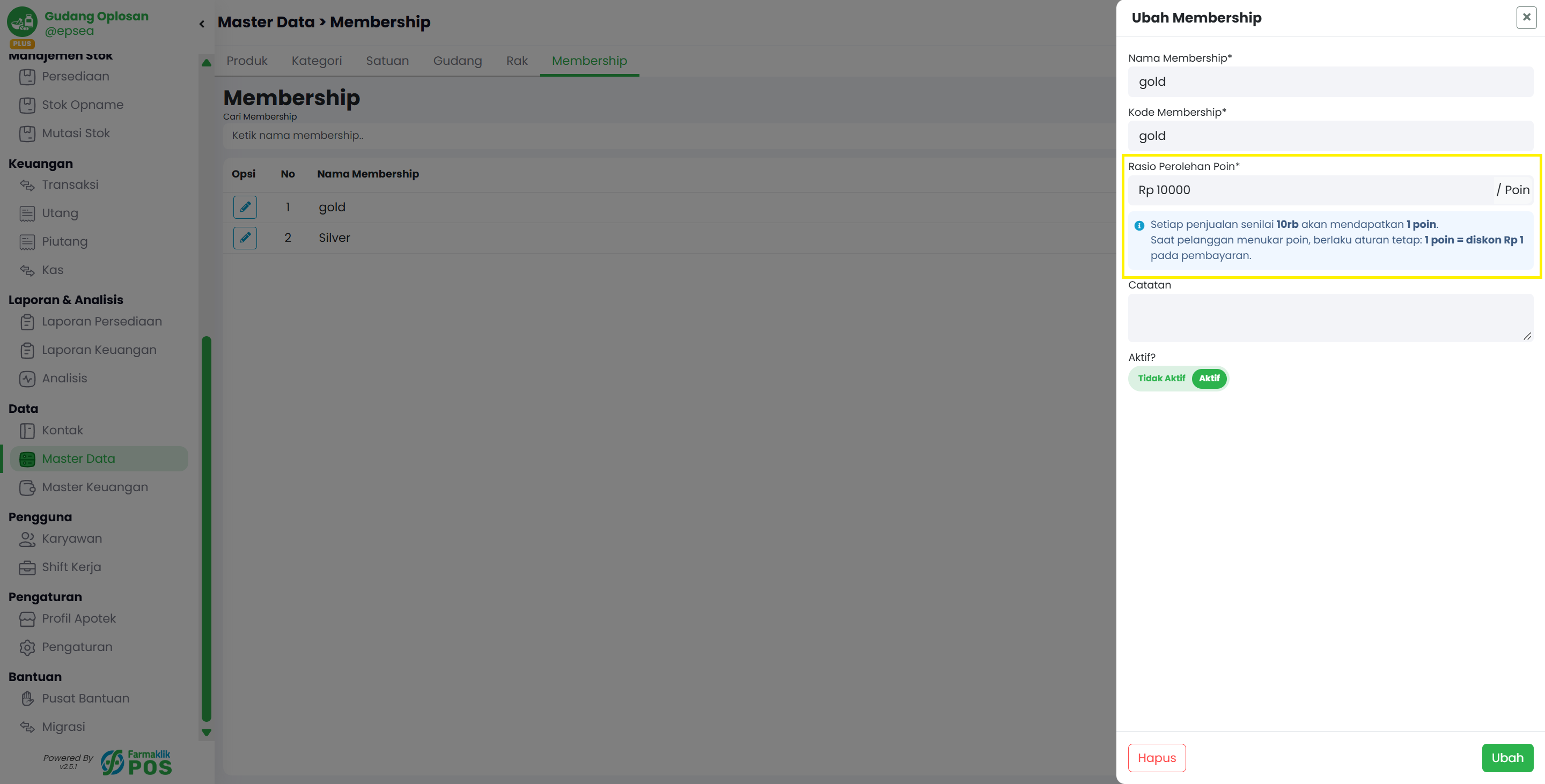
Langkah 3: Atur Rasio Perolehan Poin

Isi kolom Rasio Perolehan Poin. Angka ini artinya: setiap belanja senilai rasio tersebut, pelanggan mendapat 1 poin. Contoh: isi Rp10.000 / Poin berarti tiap Rp10.000 total tagihan = 1 poin. Jika diisi 0, opsi Kumpulkan / Pakai bayar tidak muncul di Kasir.
Langkah 3: Atur Rasio Perolehan Poin

Langkah 4: Simpan Membership

Klik Tambah atau Ubah untuk menyimpan. Setelah tersimpan, pasangkan membership ini ke pelanggan yang ingin ikut program poin, lalu pakai di Kasir. Cara memakai poin di penjualan ada di Panduan Menggunakan Membership.
Langkah 4: Simpan Membership