/Master Data/Master Rak

Master Rak

Panduan pengelolaan data rak di Farmaklik.

1

Tambah Rak

Cara menambahkan data rak baru ke dalam sistem Farmaklik.

Langkah 1: Tambah Rak

Buka menu 'Master Data' yang ada di panel samping kiri pada tampilan awal aplikasi, seperti yang ditunjukkan pada gambar. Setelah memilih 'Master Data', klik tab 'Rak' yang terletak di bagian atas halaman. Klik tombol 'Tambah' yang ada di kanan atas halaman untuk menambah jenis rak baru pada daftar rak.
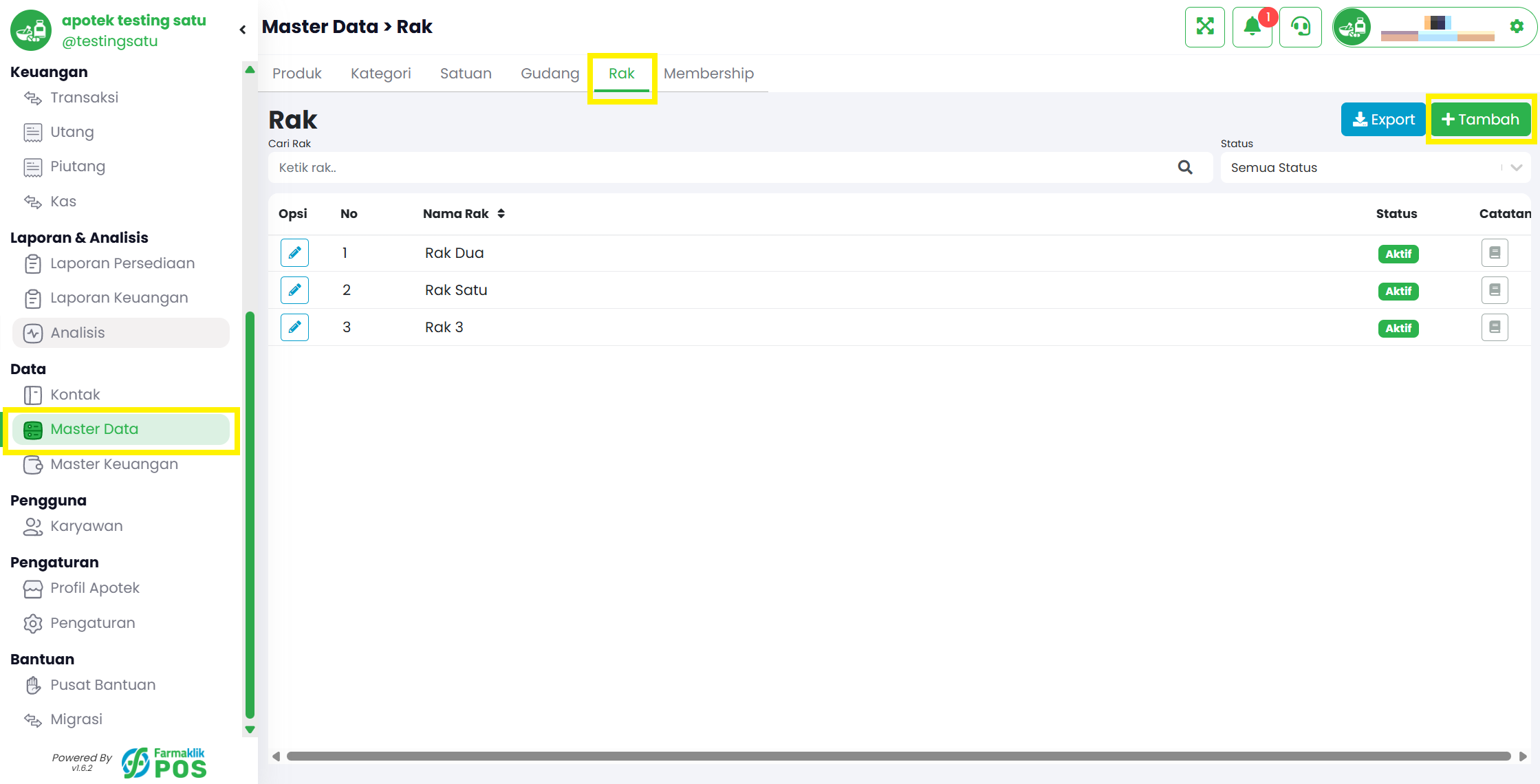
Langkah 1: Tambah Rak

Langkah 2: Isi Form Rak

Isi nama rak pada kolom 'Nama Rak' dan, jika perlu, tambahkan keterangan pada kolom 'Catatan'. Pilih status 'Aktif' jika rak tersebut ingin diaktifkan. Setelah mengisi nama rak dan keterangan, klik tombol 'Tambah' untuk menyimpan rak baru yang telah Anda buat.
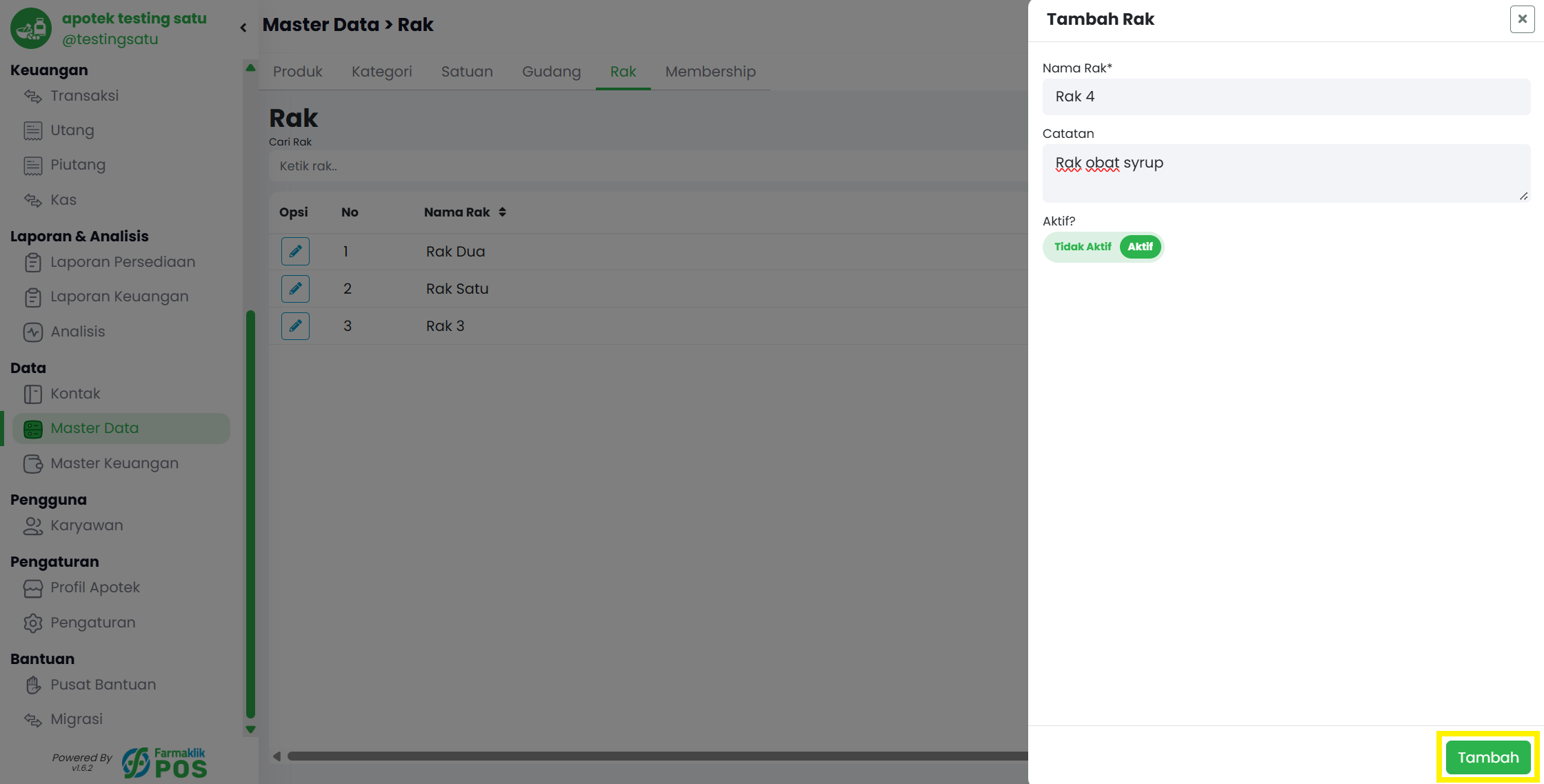
Langkah 2: Isi Form Rak

Langkah 3: Selesai

Setelah selesai menambah rak baru akan muncul notifikasi berhasil menambahkan rak dan Anda bisa mencari rak yang baru Anda buat di tabel.
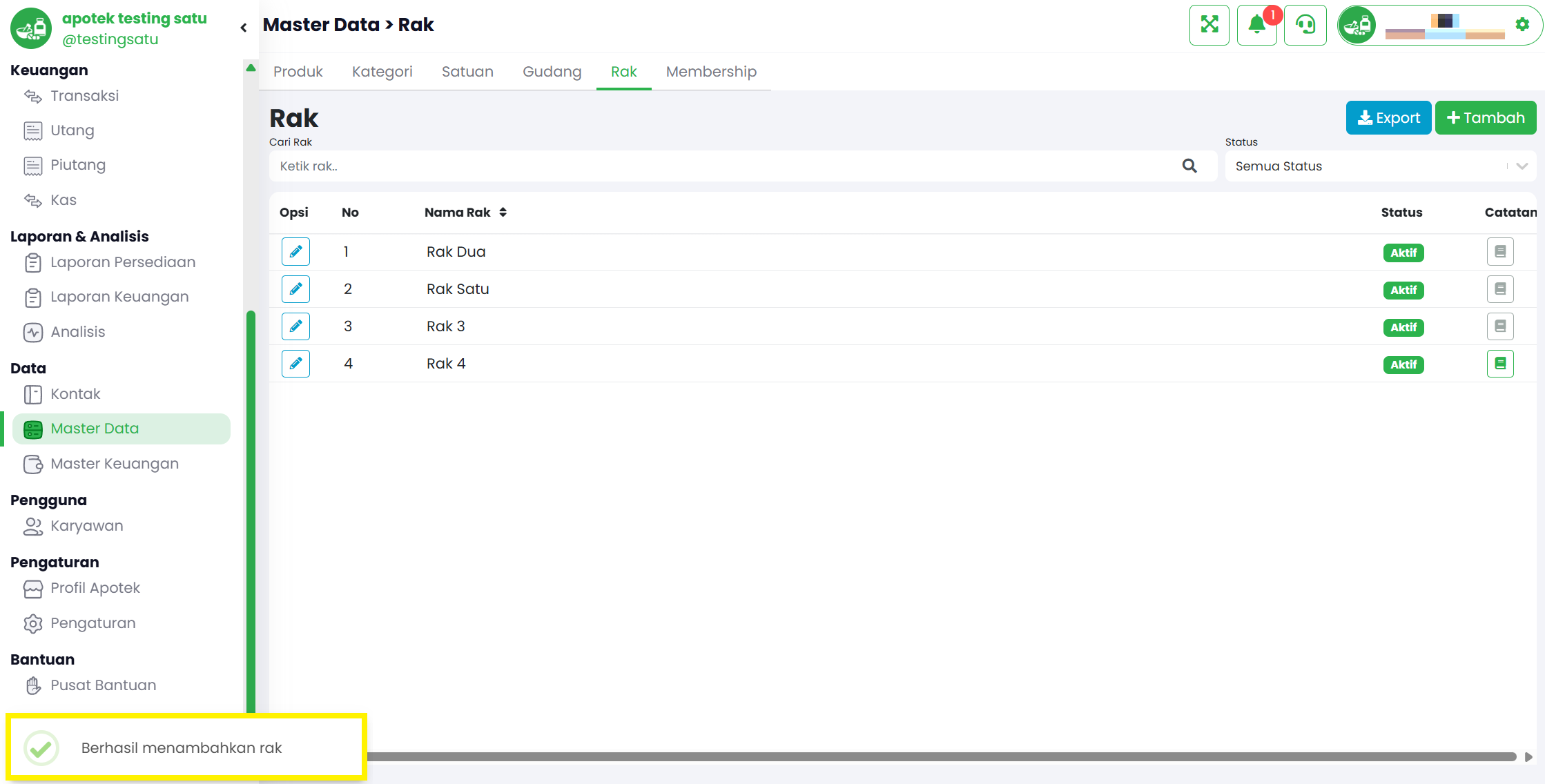
Langkah 3: Selesai
2

Edit Rak

Cara mengubah data rak yang sudah ada dalam sistem Farmaklik.

Langkah 1: Pilih Data Rak

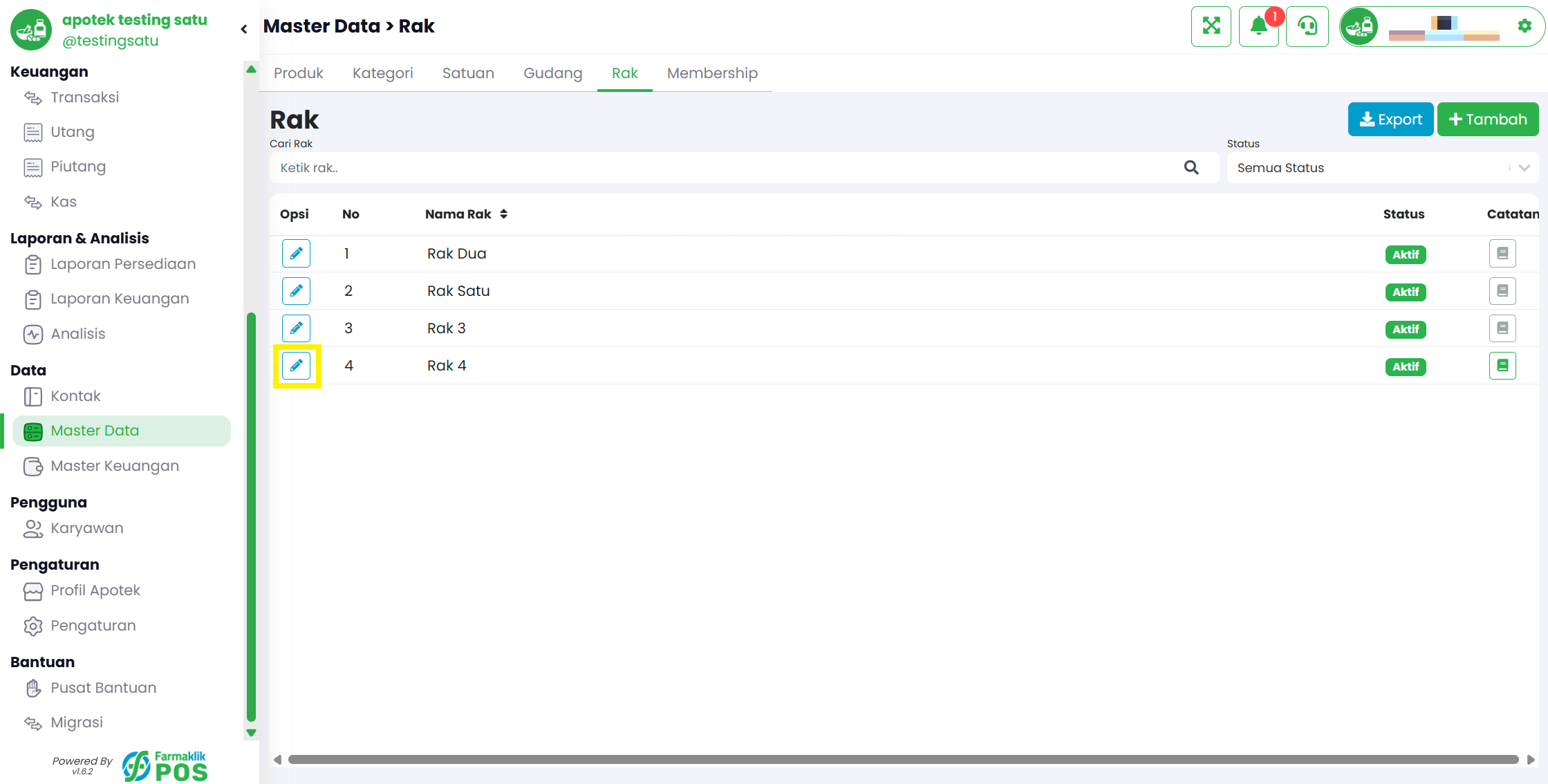
Pada tabel data rak, klik data rak yang ingin Anda ubah. Kemudian klik tombol bergambar pensil untuk mengubah data.
Langkah 1: Pilih Data Rak

Langkah 2: Isi Form Data Rak

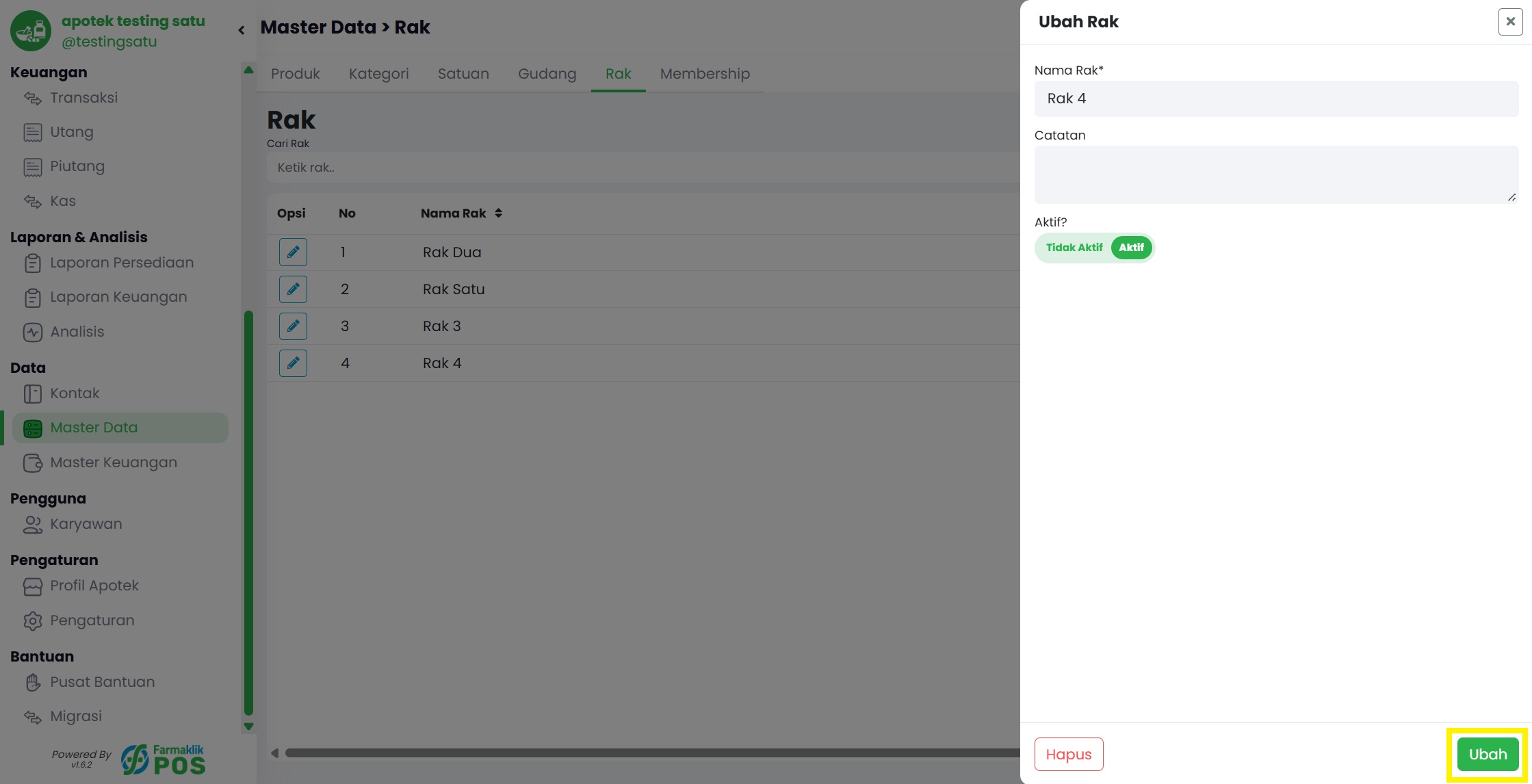
Setelah form ubah data muncul, isi form data rak sesuai dengan data yang ingin Anda ubah. Klik tombol Ubah untuk menyimpan data.
Langkah 2: Isi Form Data Rak

Langkah 3: Konfirmasi Perubahan

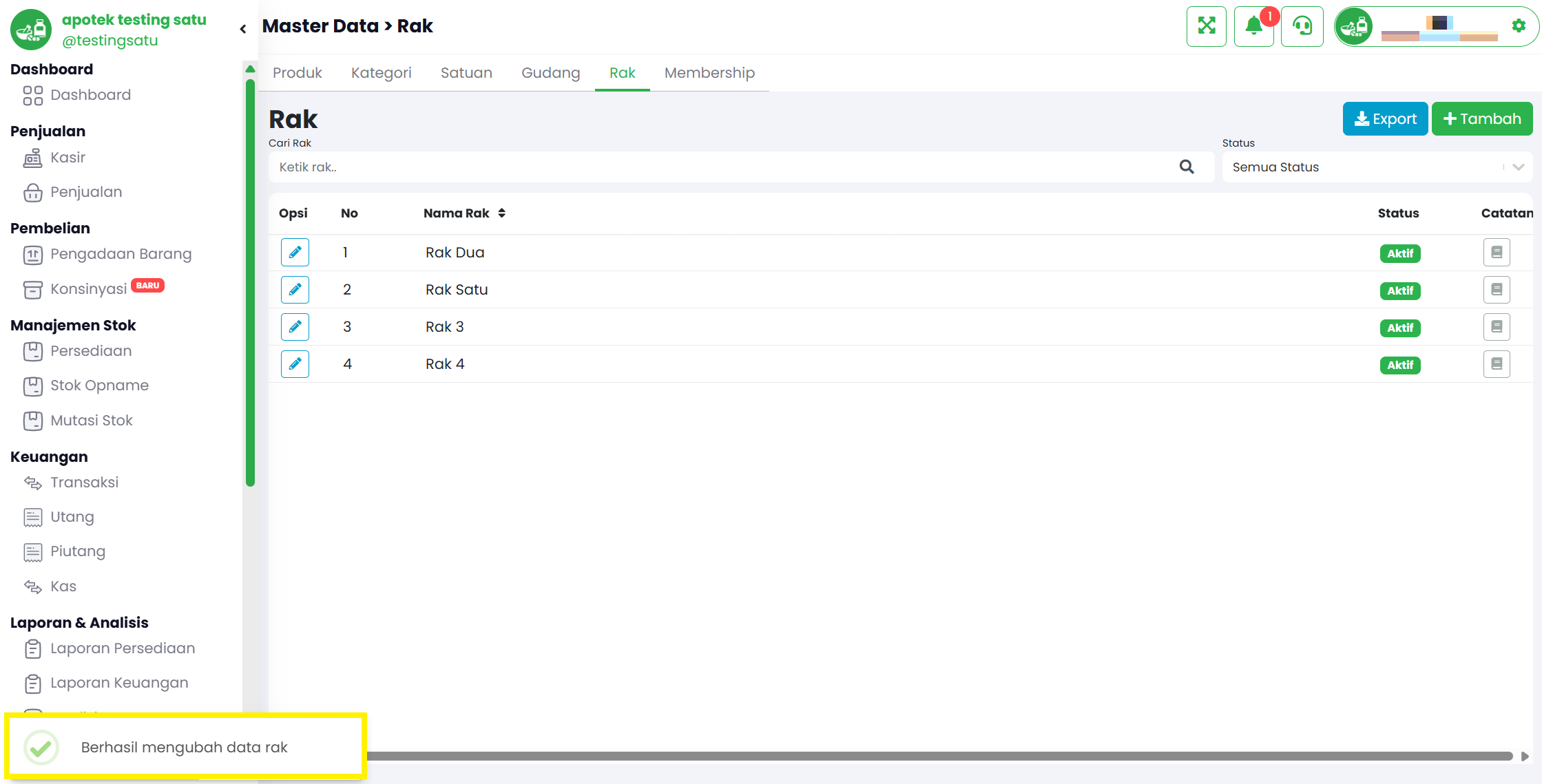
Setelah data rak berhasil diubah, akan muncul notifikasi berhasil mengubah data. Data rak di tabel akan berubah sesuai dengan data yang Anda ubah.
Langkah 3: Konfirmasi Perubahan
3

Hapus Rak

Cara menghapus data rak yang sudah ada dalam sistem Farmaklik.

Langkah 1: Pilih Data Rak

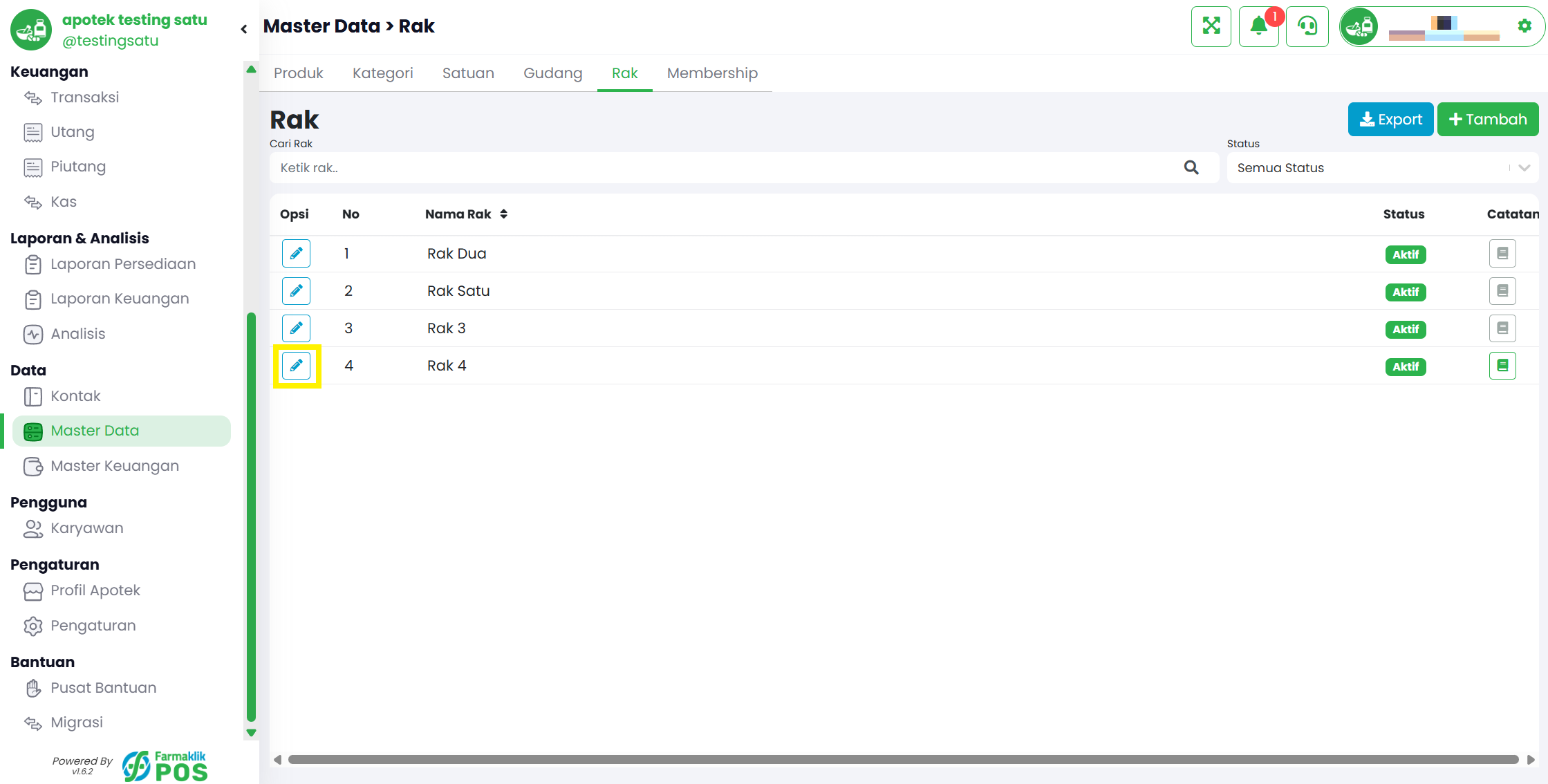
Pada tabel data rak, klik data rak yang ingin Anda hapus. Kemudian klik tombol bergambar pensil.
Langkah 1: Pilih Data Rak

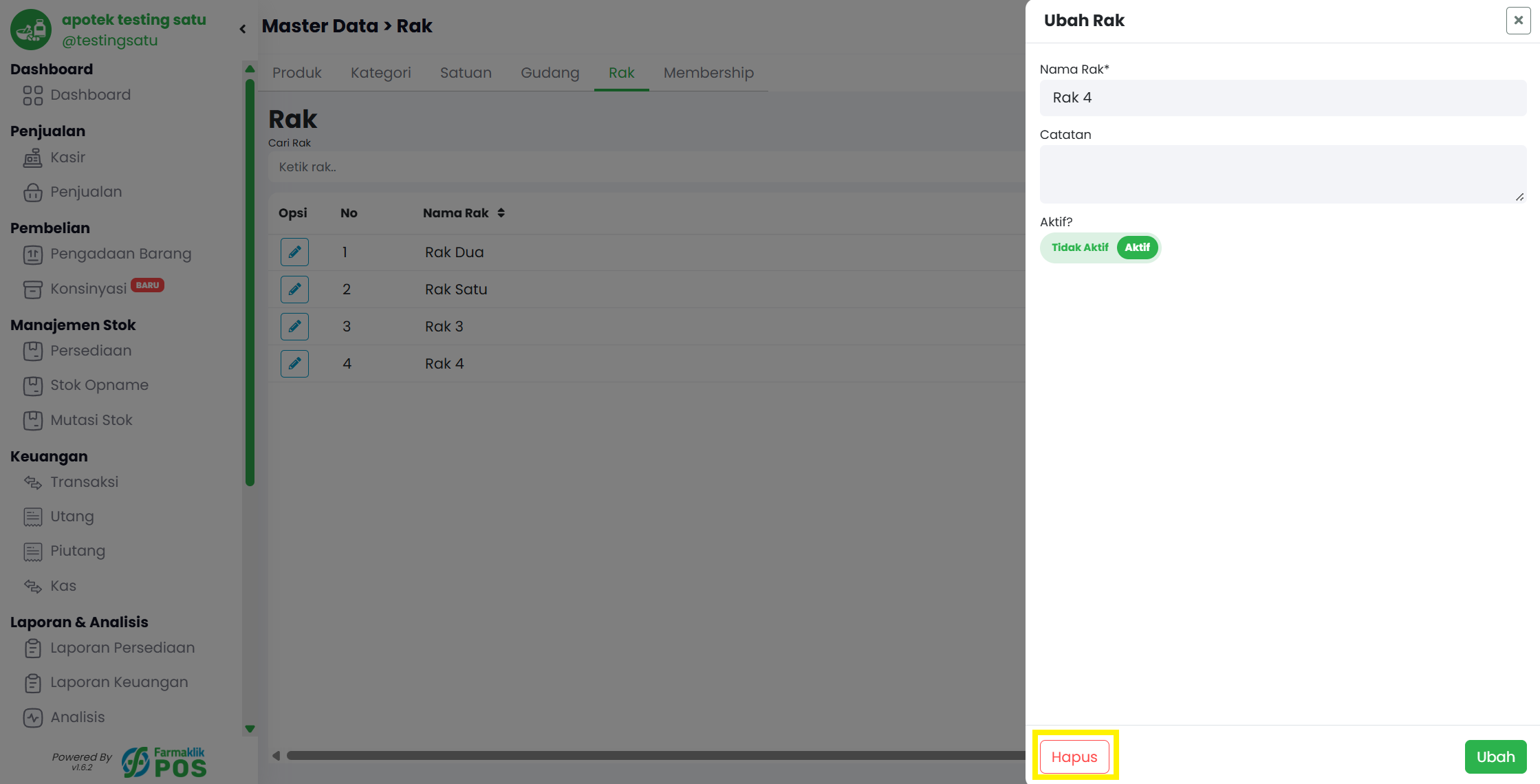
Langkah 2: Klik Tombol Hapus

Untuk menghapus data rak, klik tombol Hapus pada form yang muncul.
Langkah 2: Klik Tombol Hapus

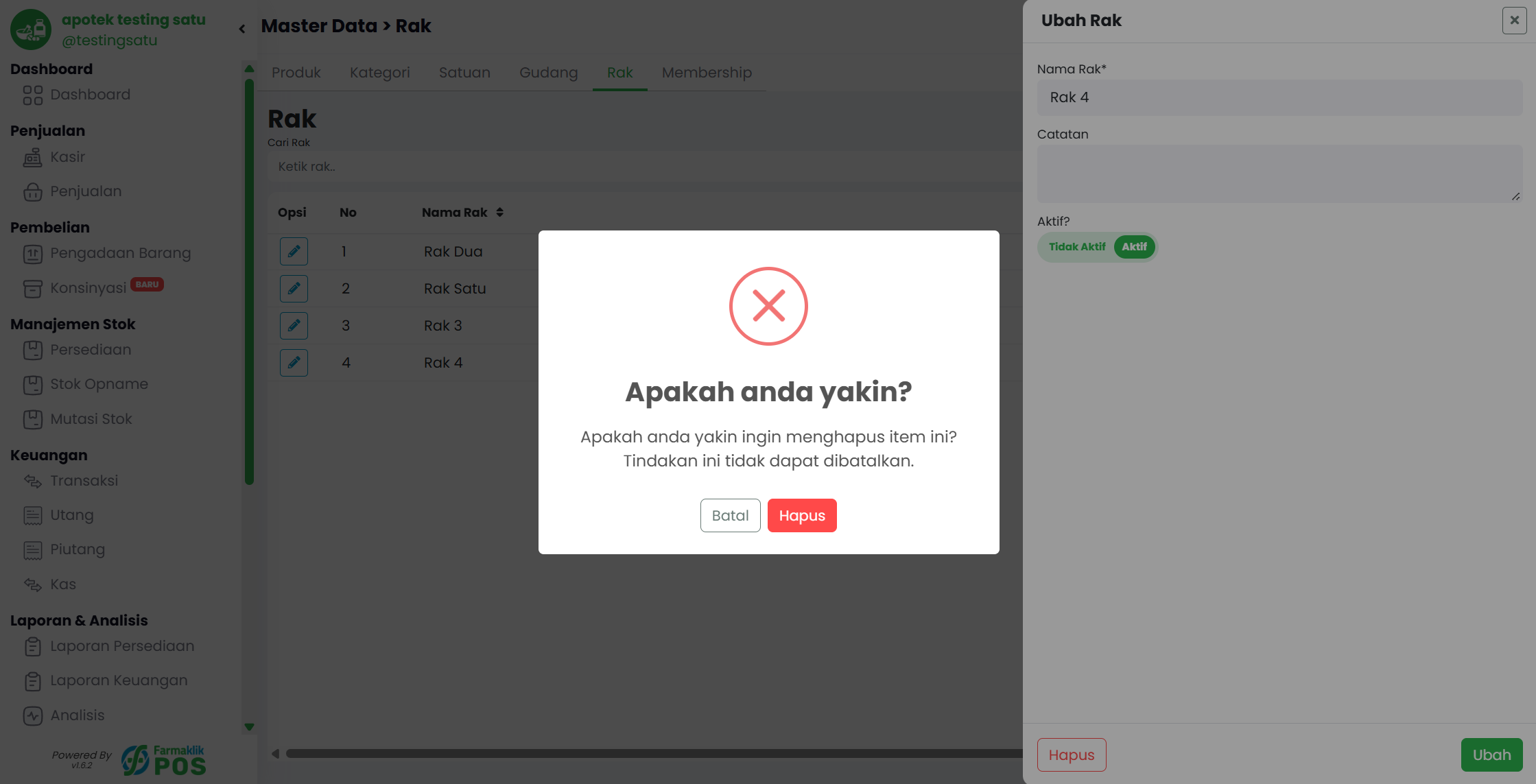
Langkah 3: Konfirmasi Penghapusan

Setelah itu akan muncul pop-up konfirmasi. Klik tombol Hapus untuk menghapus data rak. Jika Anda tidak ingin menghapus data, klik tombol Batal.
Langkah 3: Konfirmasi Penghapusan

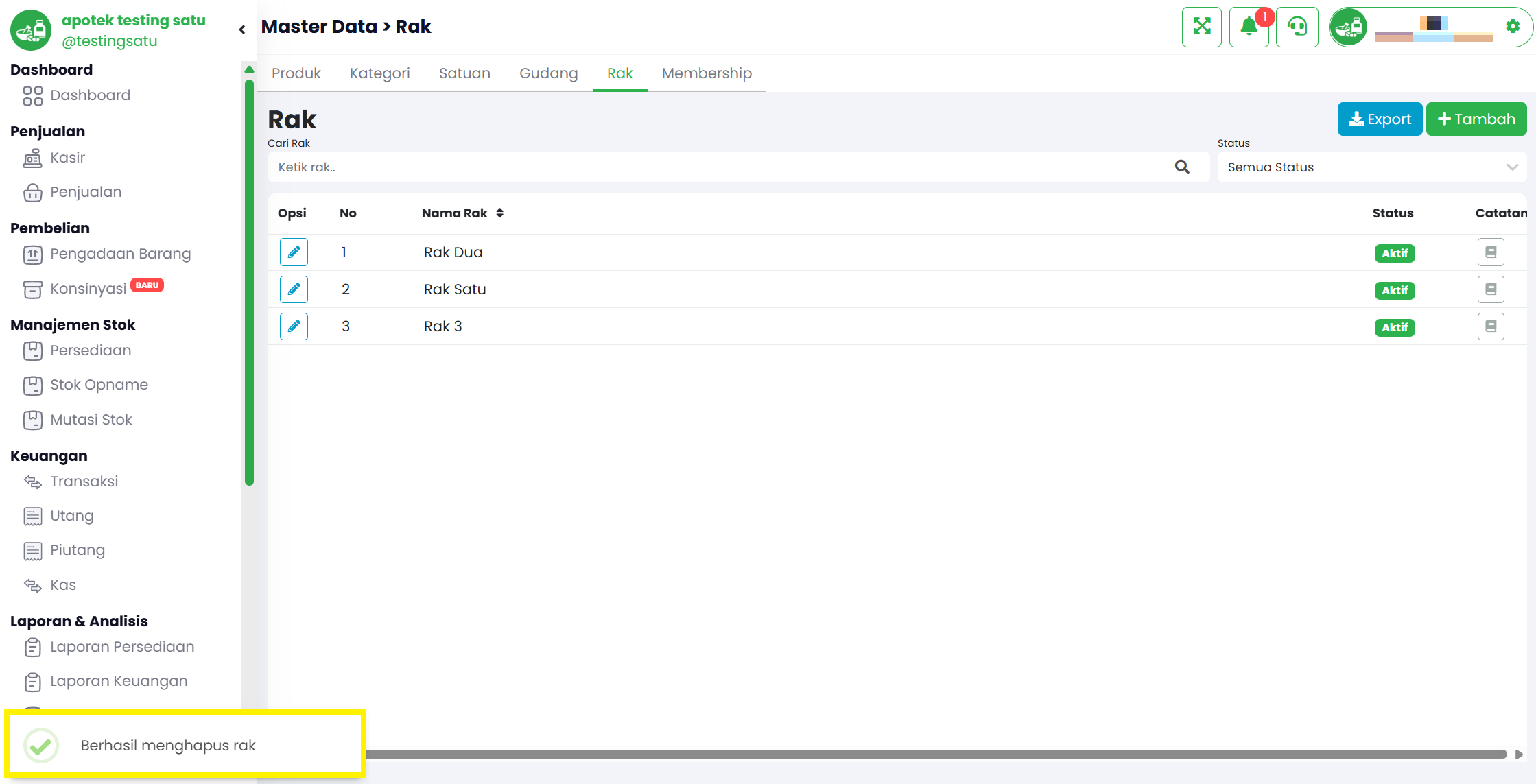
Langkah 4: Konfirmasi Penghapusan Berhasil

Setelah data rak berhasil dihapus, akan muncul notifikasi berhasil menghapus data. Data rak yang ada di tabel akan terhapus.
Langkah 4: Konfirmasi Penghapusan Berhasil