/Mempersiapkan Apotek/Kunci Akun & PIN

Kunci Akun & PIN

Panduan mengatur PIN akun, mengunci akun, dan berpindah antar akun di Farmaklik. Simpan PIN di tempat aman: jika lupa PIN, Anda perlu login ulang dengan email/password (pemilik) atau minta admin mereset akses karyawan.

1

Atur PIN Akun

Cara menetapkan PIN untuk akun Anda. PIN dipakai untuk membuka kunci akun dan berpindah akun dengan cepat.

Langkah 1: Buka Menu Profil

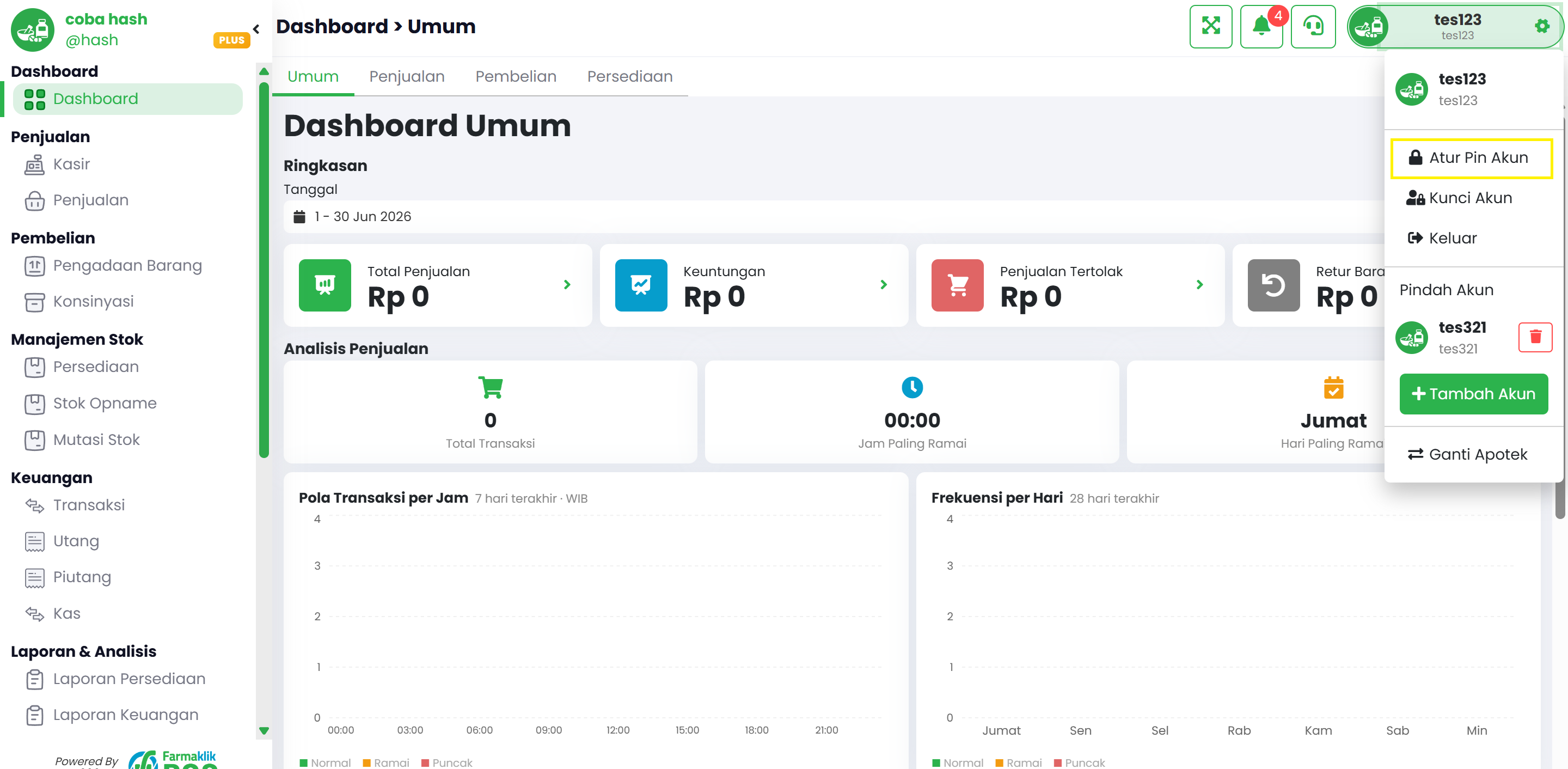
Klik profil user di pojok kanan atas navbar, lalu pilih "Atur Pin Akun" (jika belum memiliki PIN).
Langkah 1: Buka Menu Profil

Langkah 2: Masukkan PIN

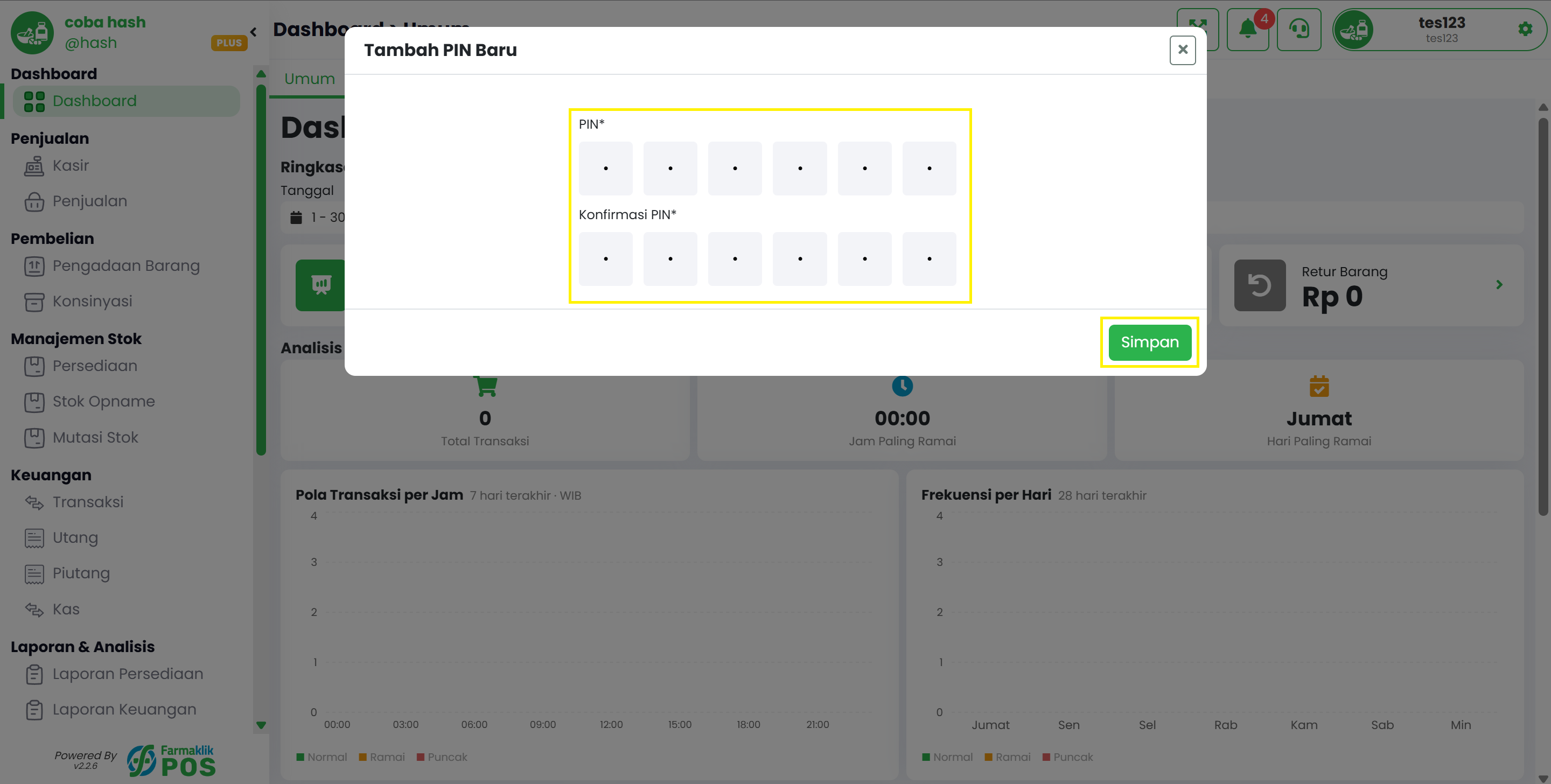
Pada form yang muncul, masukkan PIN 6 digit, lalu konfirmasi PIN yang sama. Catat PIN Anda — sistem tidak menampilkan ulang PIN lama jika Anda lupa.
Langkah 2: Masukkan PIN
2

Ubah PIN Akun

Cara mengubah PIN akun yang sudah ada.

Langkah 1: Buka Menu Ubah PIN

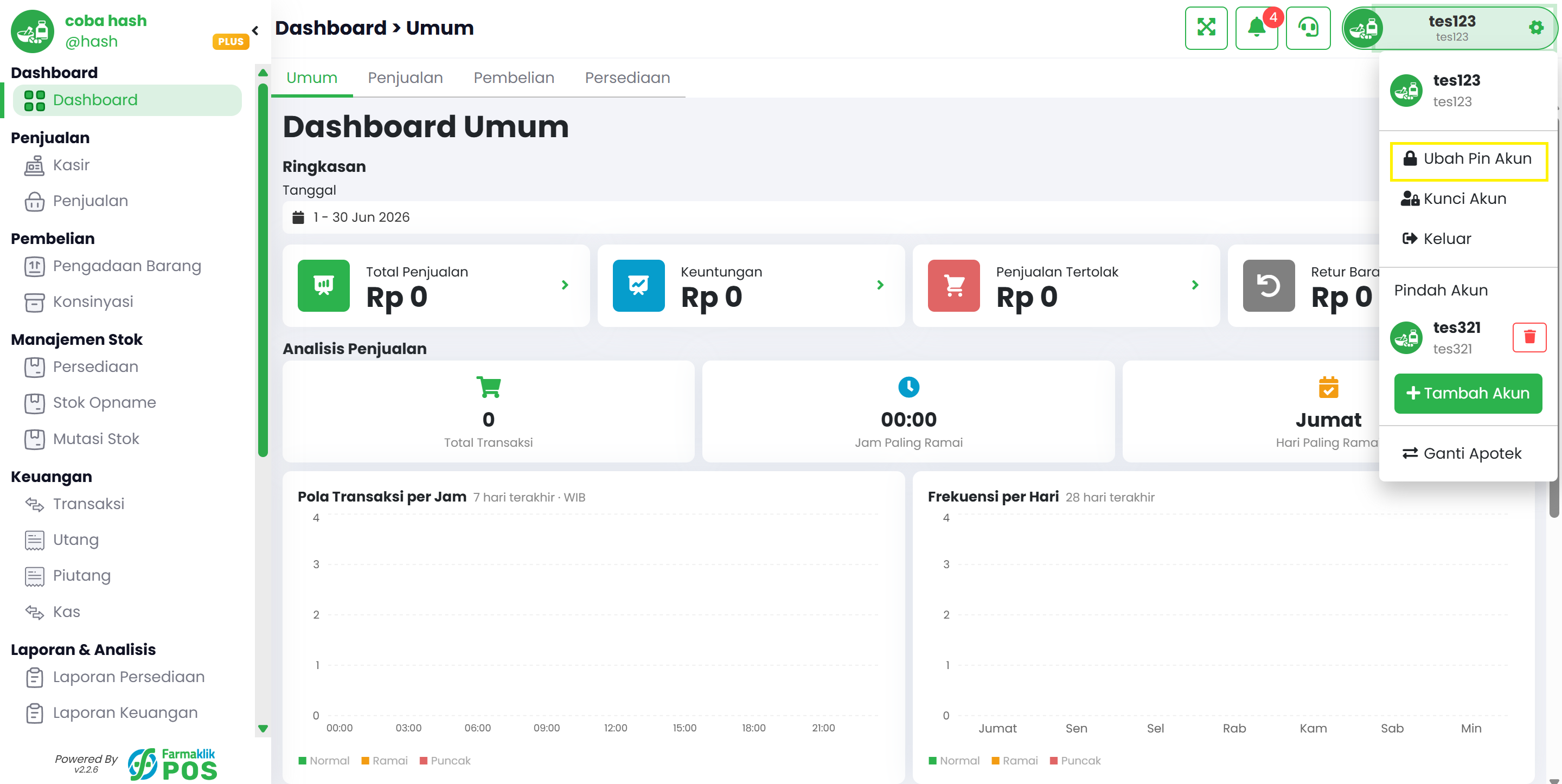
Klik profil user di navbar, lalu pilih "Ubah Pin Akun".
Langkah 1: Buka Menu Ubah PIN

Langkah 2: Masukkan PIN Baru

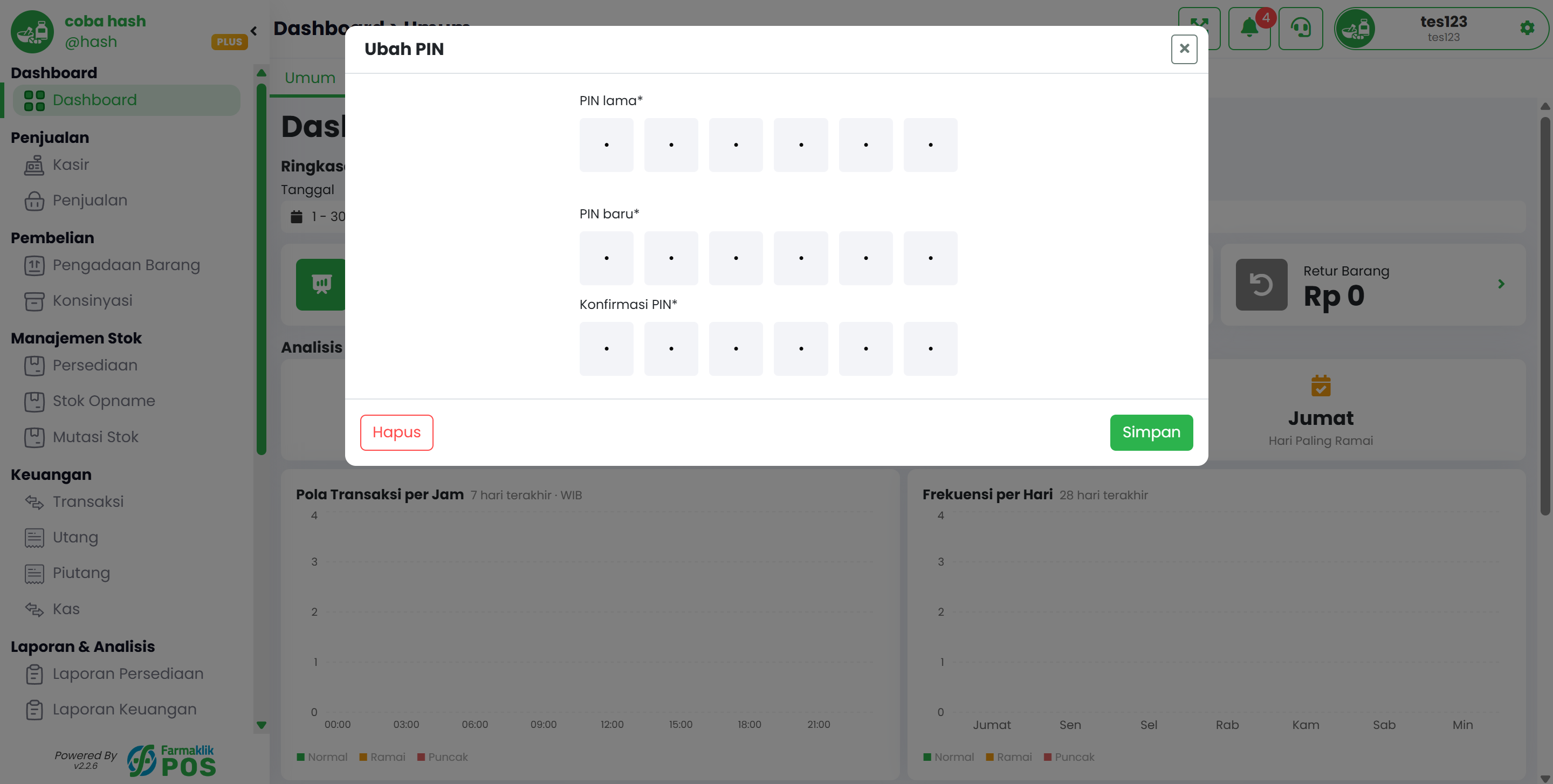
Isi PIN baru 6 digit pada form yang muncul, lalu simpan perubahan.
Langkah 2: Masukkan PIN Baru
3

Kunci Akun

Cara mengunci akun agar memerlukan PIN saat digunakan kembali.

Langkah 1: Kunci Akun

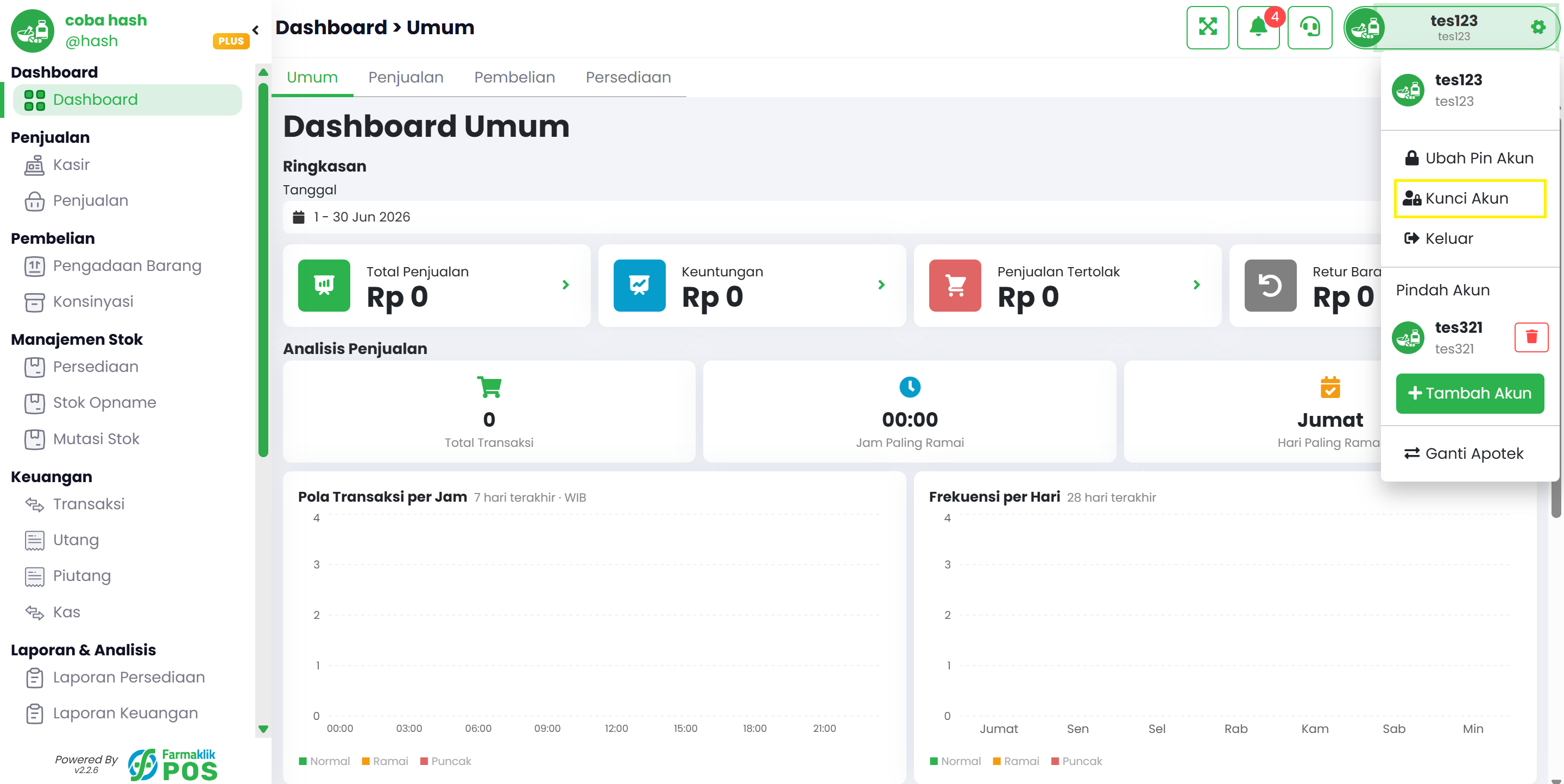
Klik profil user di navbar, lalu pilih "Kunci Akun". Akun akan terkunci dan memerlukan PIN atau login ulang saat ingin digunakan kembali.
Langkah 1: Kunci Akun

Langkah 2: Akun Terkunci

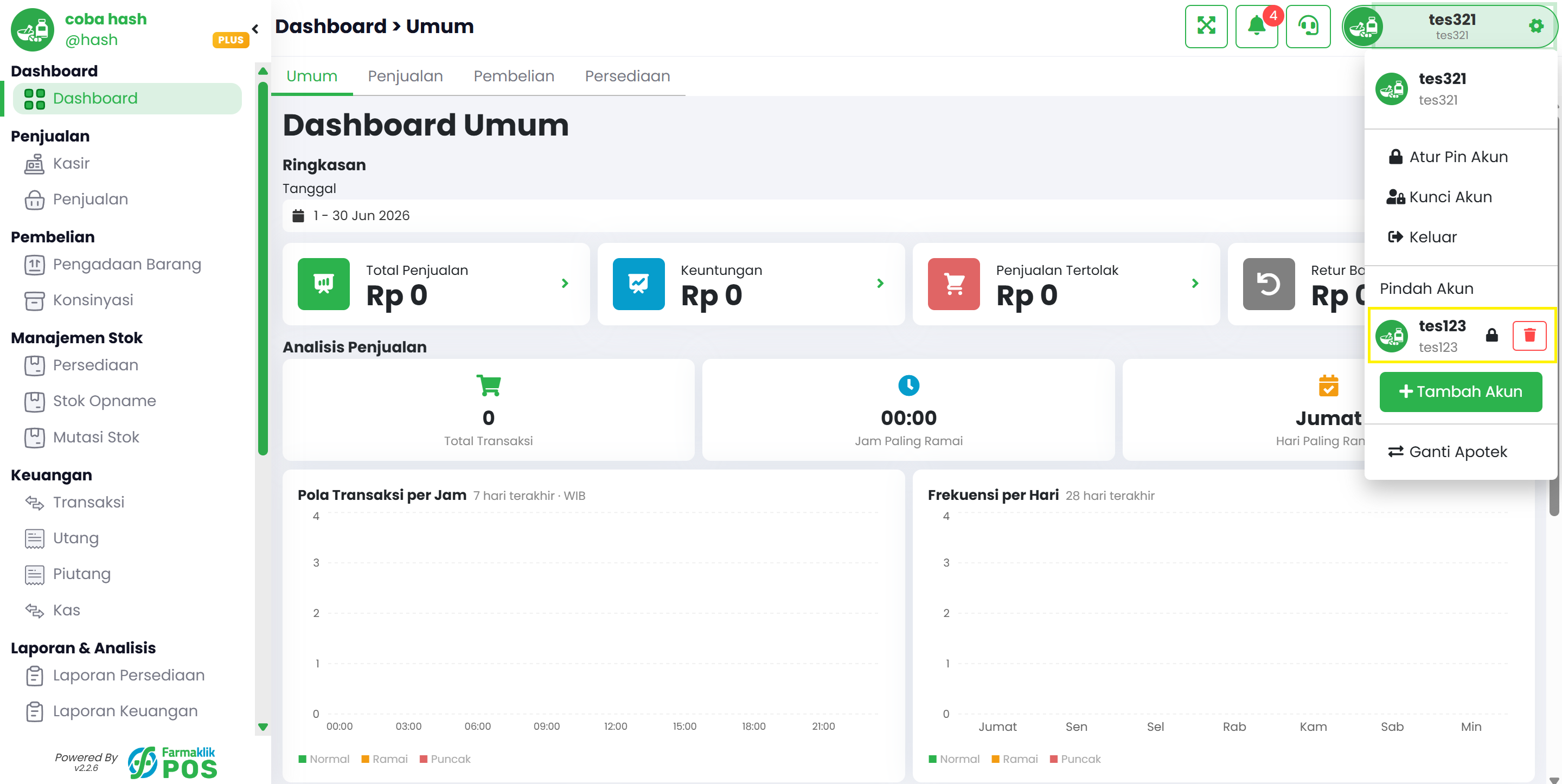
Akun yang terkunci ditandai dengan ikon gembok pada daftar akun. Anda perlu membuka kunci atau login ulang untuk melanjutkan.
Langkah 2: Akun Terkunci
4

Pindah Akun dengan PIN

Cara berpindah antar akun yang tersimpan.

Langkah 1: Pilih Pindah Akun

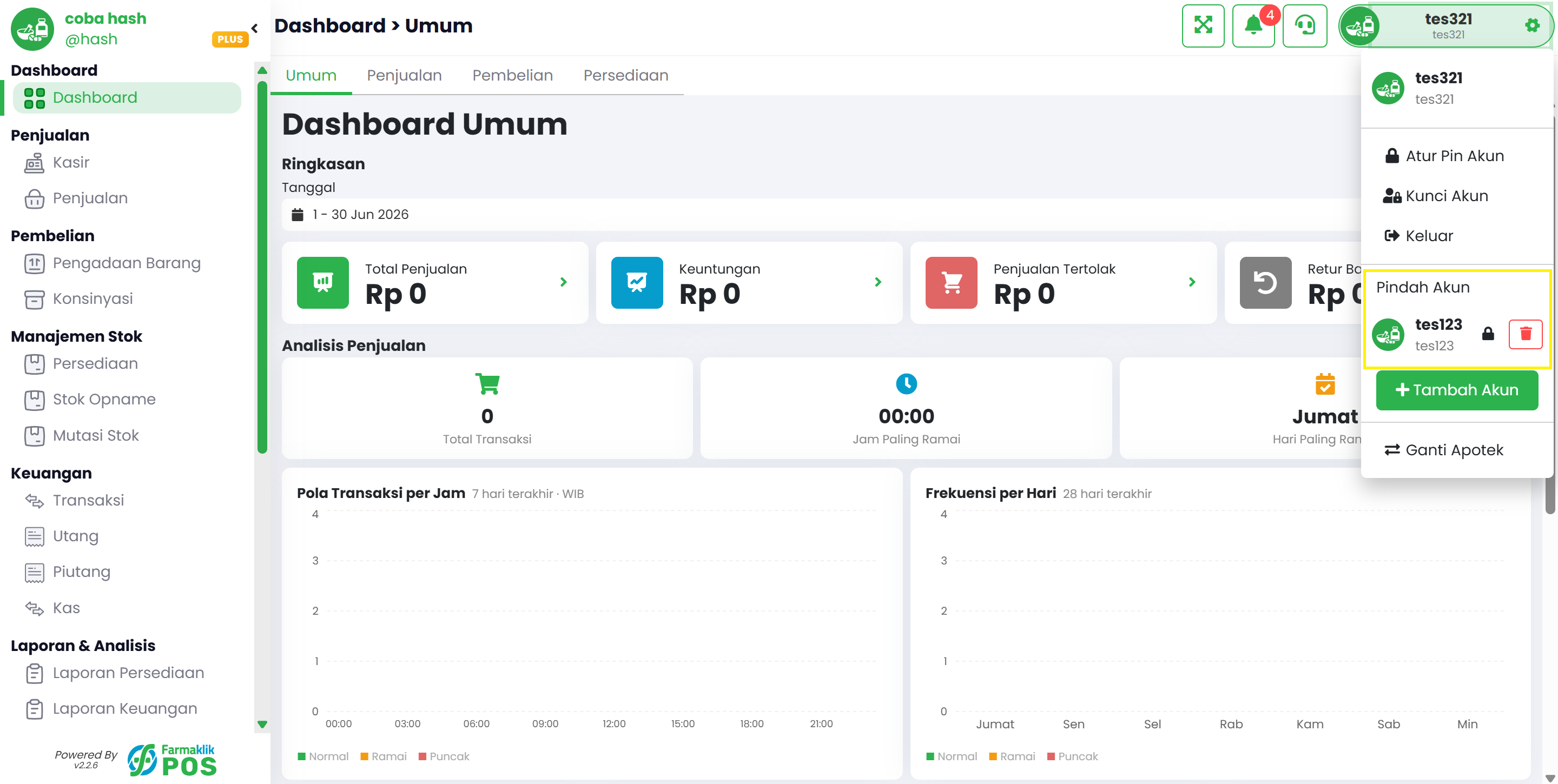
Pada daftar pilihan profil, pilih akun lain dari daftar "Pindah Akun" jika tersedia beberapa akun.
Langkah 1: Pilih Pindah Akun

Langkah 2: Masukkan PIN

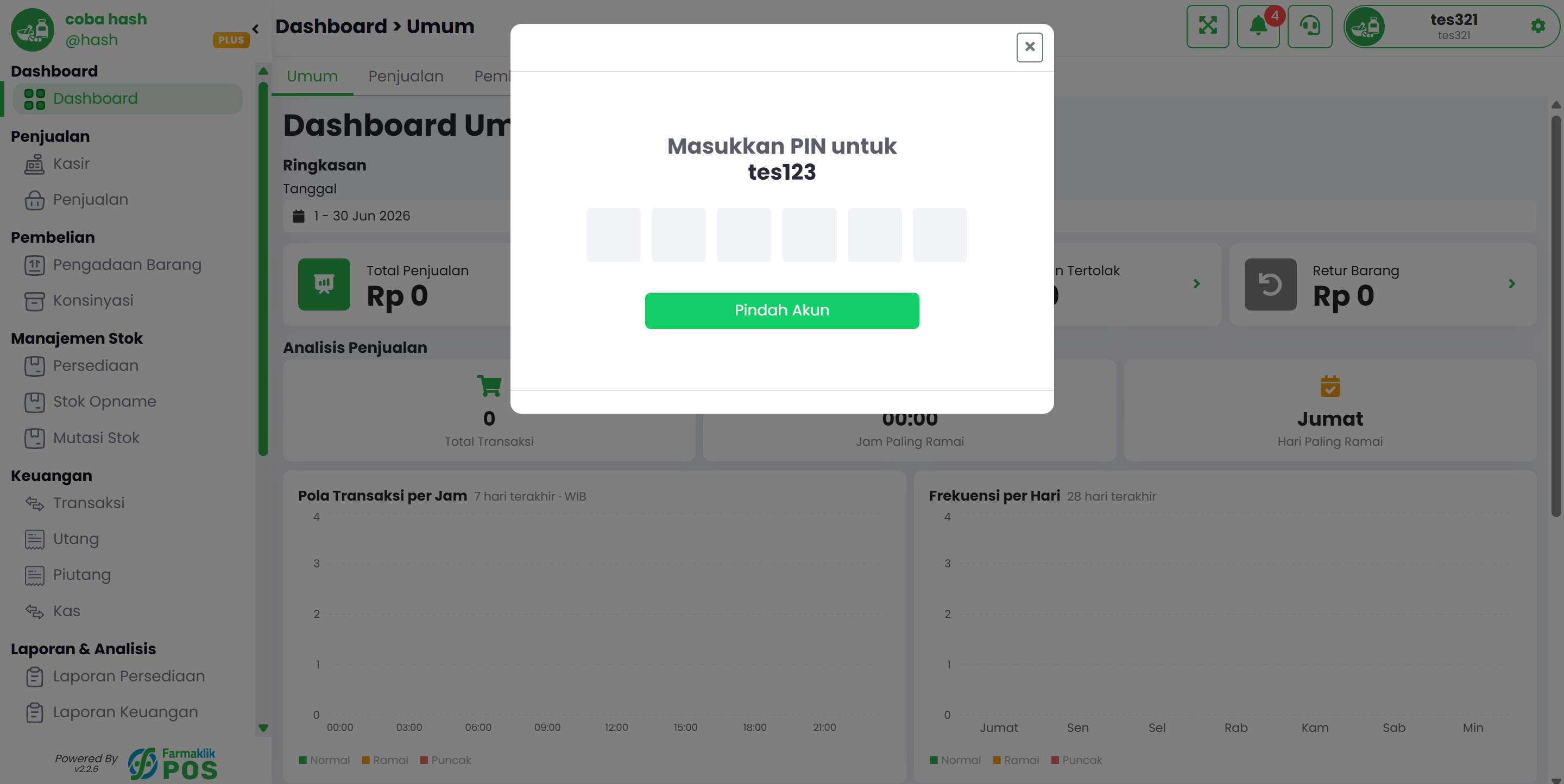
Jika akun tujuan memiliki PIN dan belum dikunci, masukkan PIN 6 digit untuk beralih ke akun tersebut.
Langkah 2: Masukkan PIN