/Mempersiapkan Apotek/Manajemen Shift & Sesi Kasir

Manajemen Shift & Sesi Kasir

Panduan mengelola shift kasir: membuka shift baru, bergabung shift, masuk tanpa shift, menutup shift, dan melihat daftar shift.

1

Pengenalan Shift

Gambaran umum fitur shift di Farmaklik.

Langkah 1: Apa itu Shift?

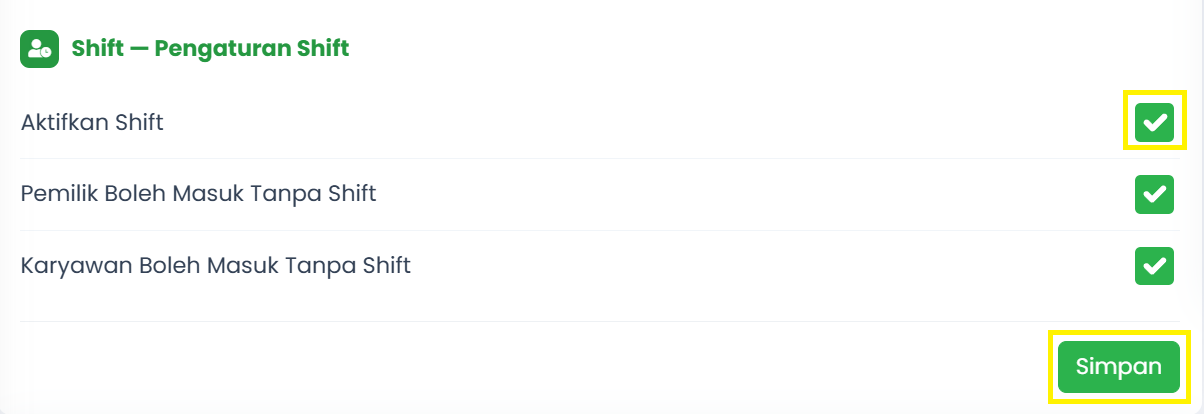
Shift adalah sesi kerja kasir yang mencatat saldo awal kas, transaksi selama shift berlangsung, dan saldo akhir saat shift ditutup. Fitur shift harus diaktifkan terlebih dahulu di Pengaturan Umum.
Langkah 1: Apa itu Shift?

Langkah 2: Halaman Pilih Shift

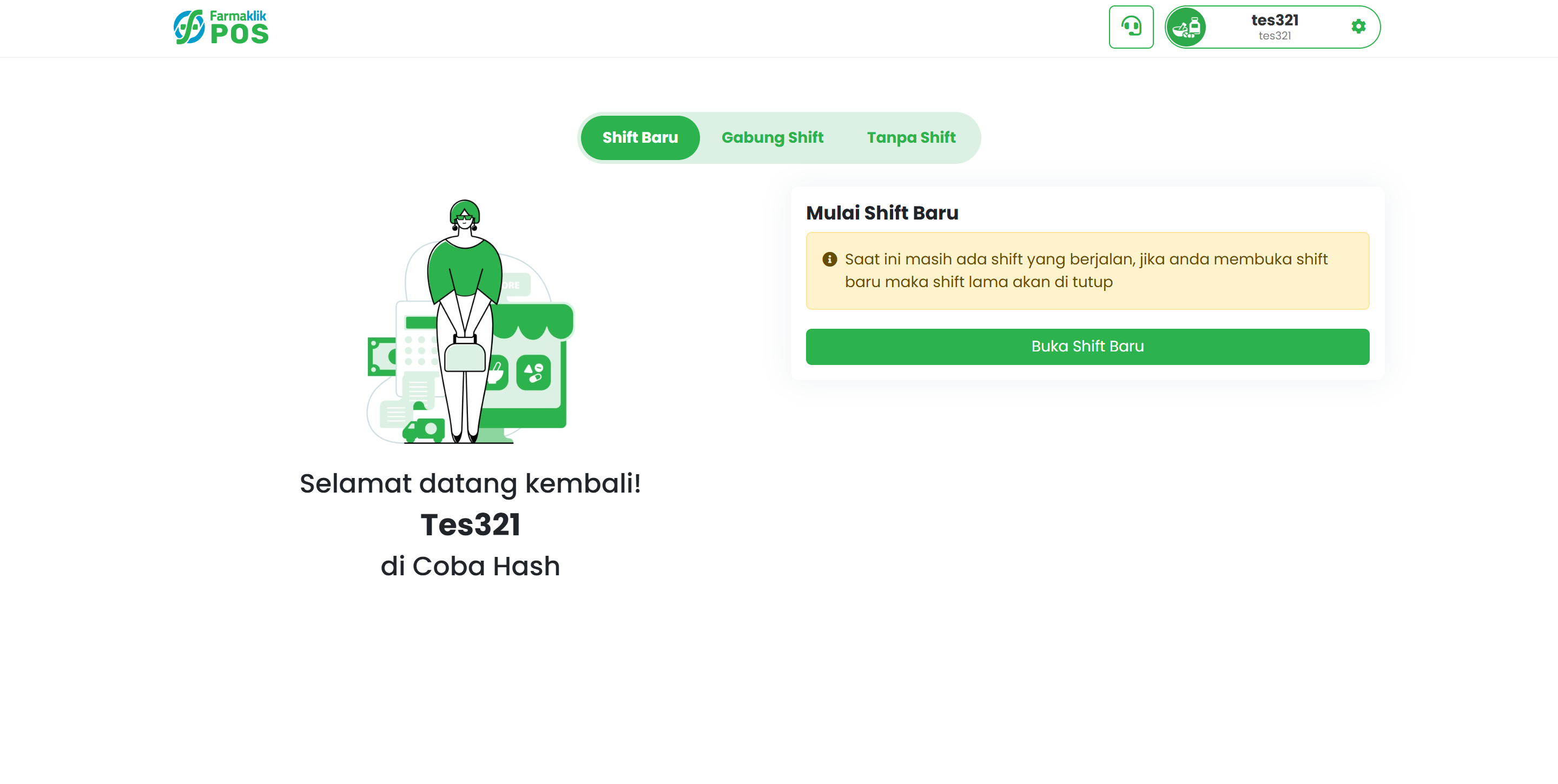
Setelah login, jika shift aktif dan Anda belum bergabung ke shift manapun, Anda akan diarahkan ke halaman /shift dengan opsi Shift Baru, Gabung Shift, atau Tanpa Shift (jika diizinkan).
Langkah 2: Halaman Pilih Shift
2

Buka Shift Baru

Cara membuka shift kasir baru.

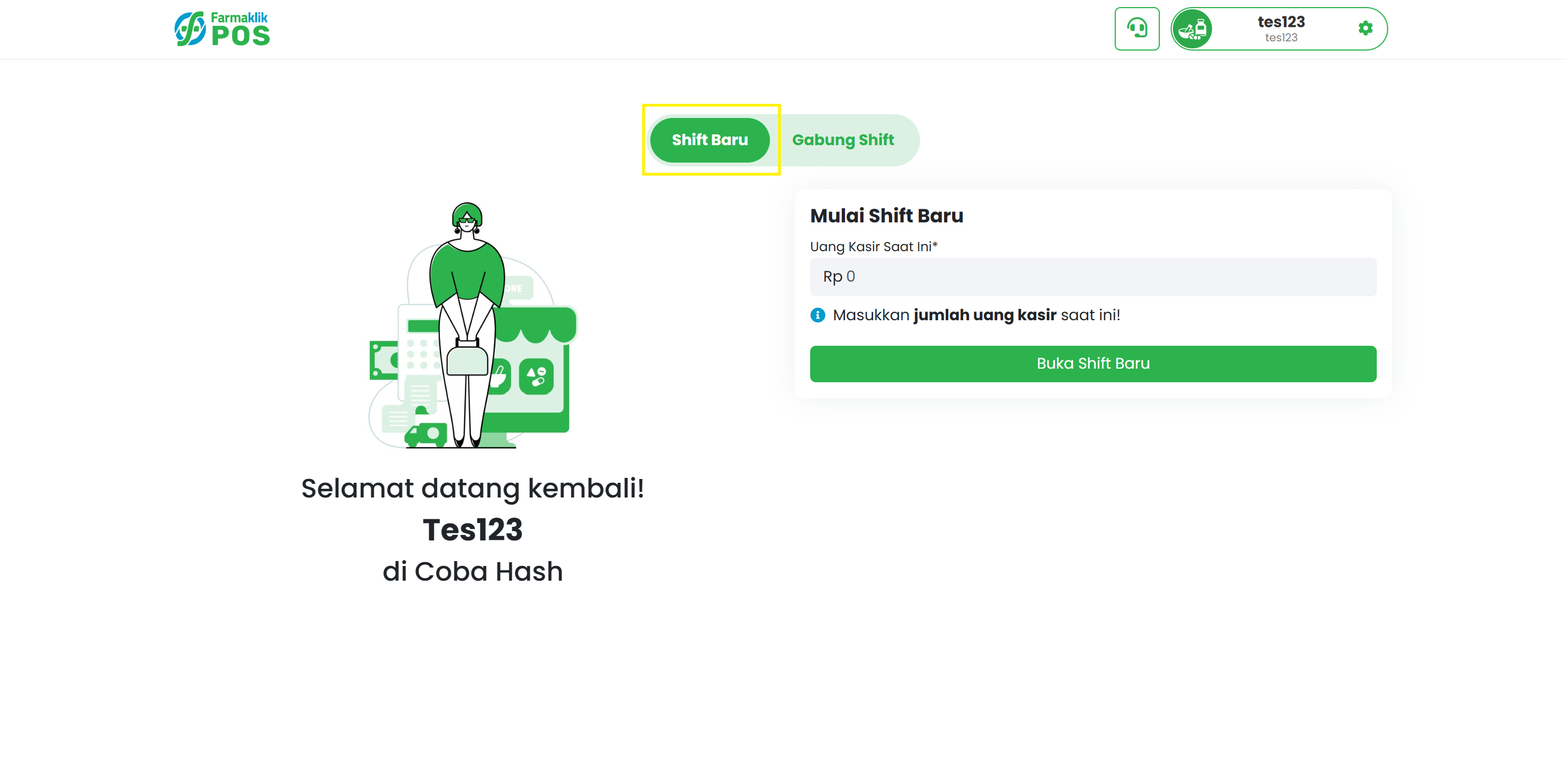
Langkah 1: Pilih Shift Baru

Pada halaman shift, pilih tab "Shift Baru".
Langkah 1: Pilih Shift Baru

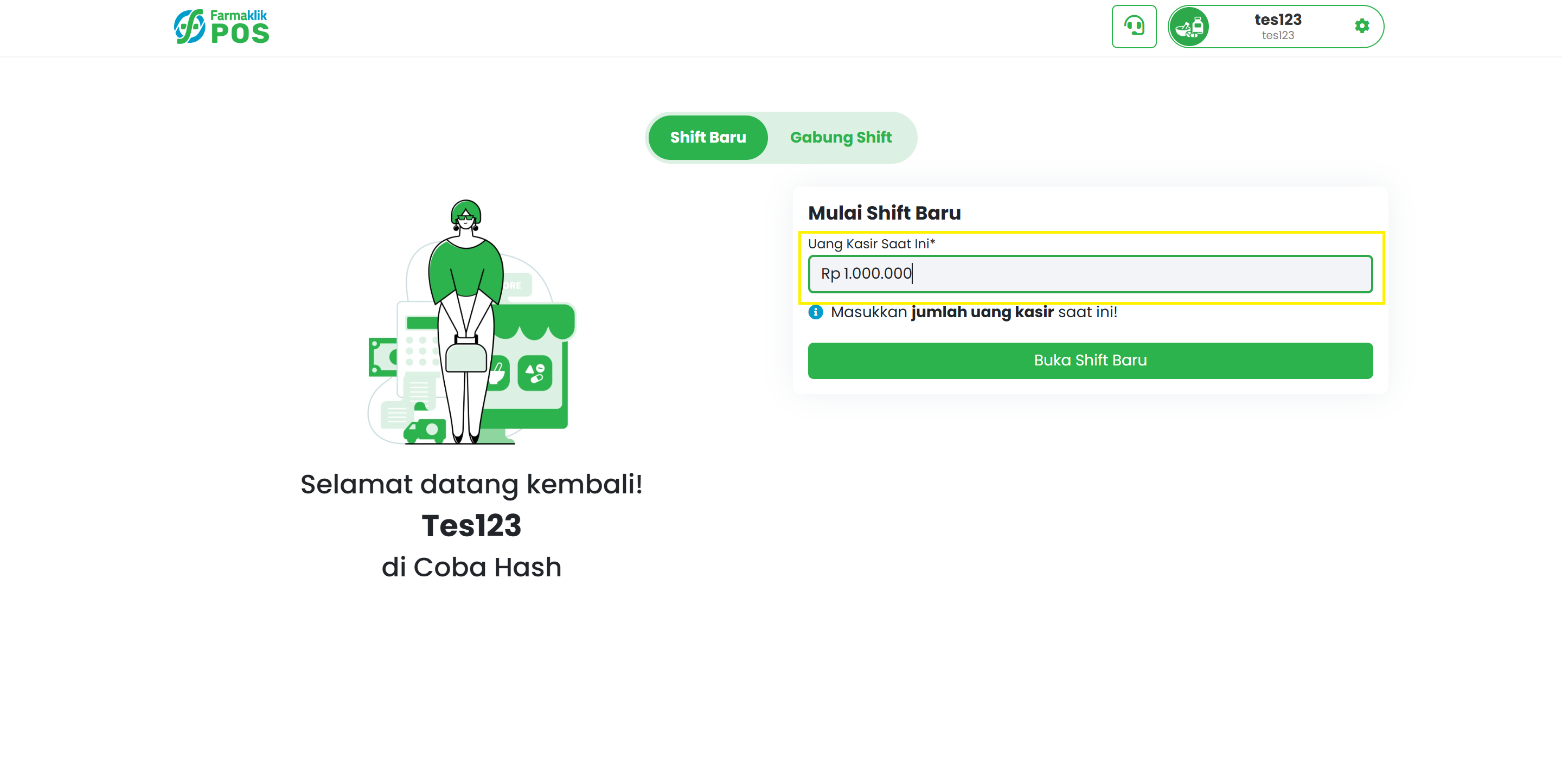
Langkah 2: Isi Saldo Awal

Masukkan saldo awal kas kasir dan informasi yang diminta pada form.
Langkah 2: Isi Saldo Awal

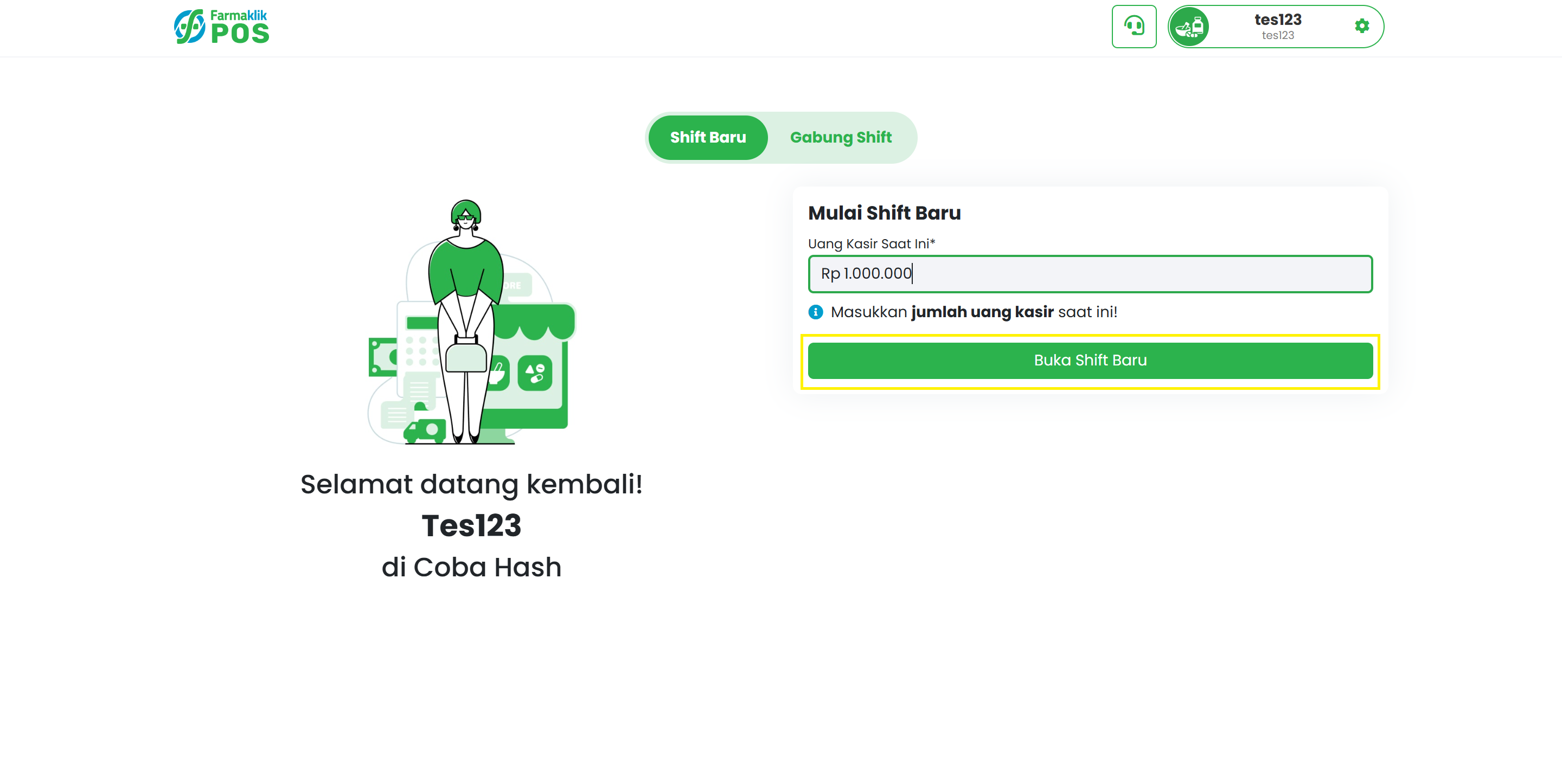
Langkah 3: Mulai Shift

Simpan shift. Setelah berhasil, Anda akan diarahkan ke dashboard atau halaman utama sesuai peran Anda.
Langkah 3: Mulai Shift
3

Gabung Shift

Cara bergabung ke shift yang sedang aktif.

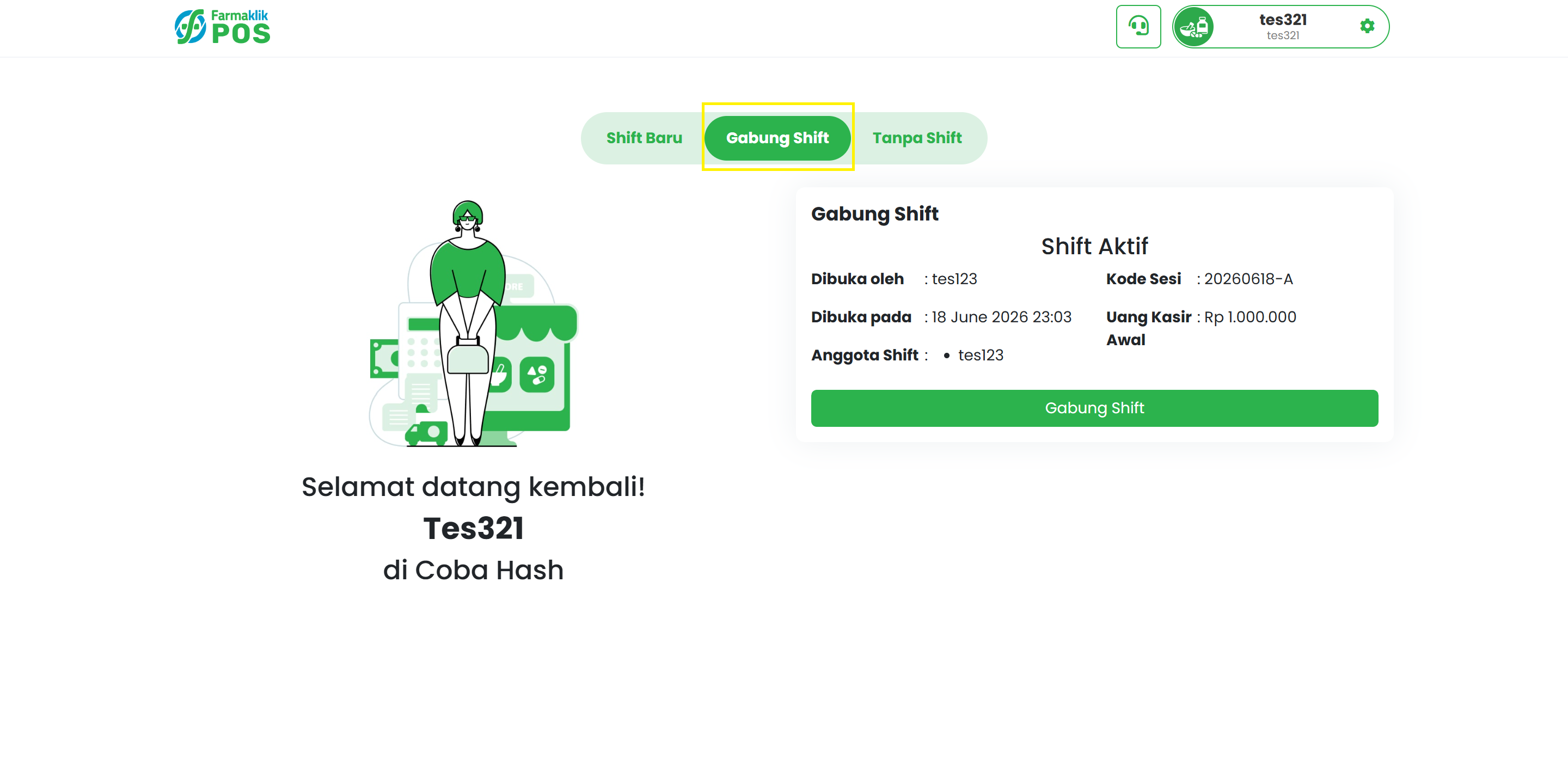
Langkah 1: Pilih Gabung Shift

Pada halaman shift, pilih tab "Gabung Shift".
Langkah 1: Pilih Gabung Shift

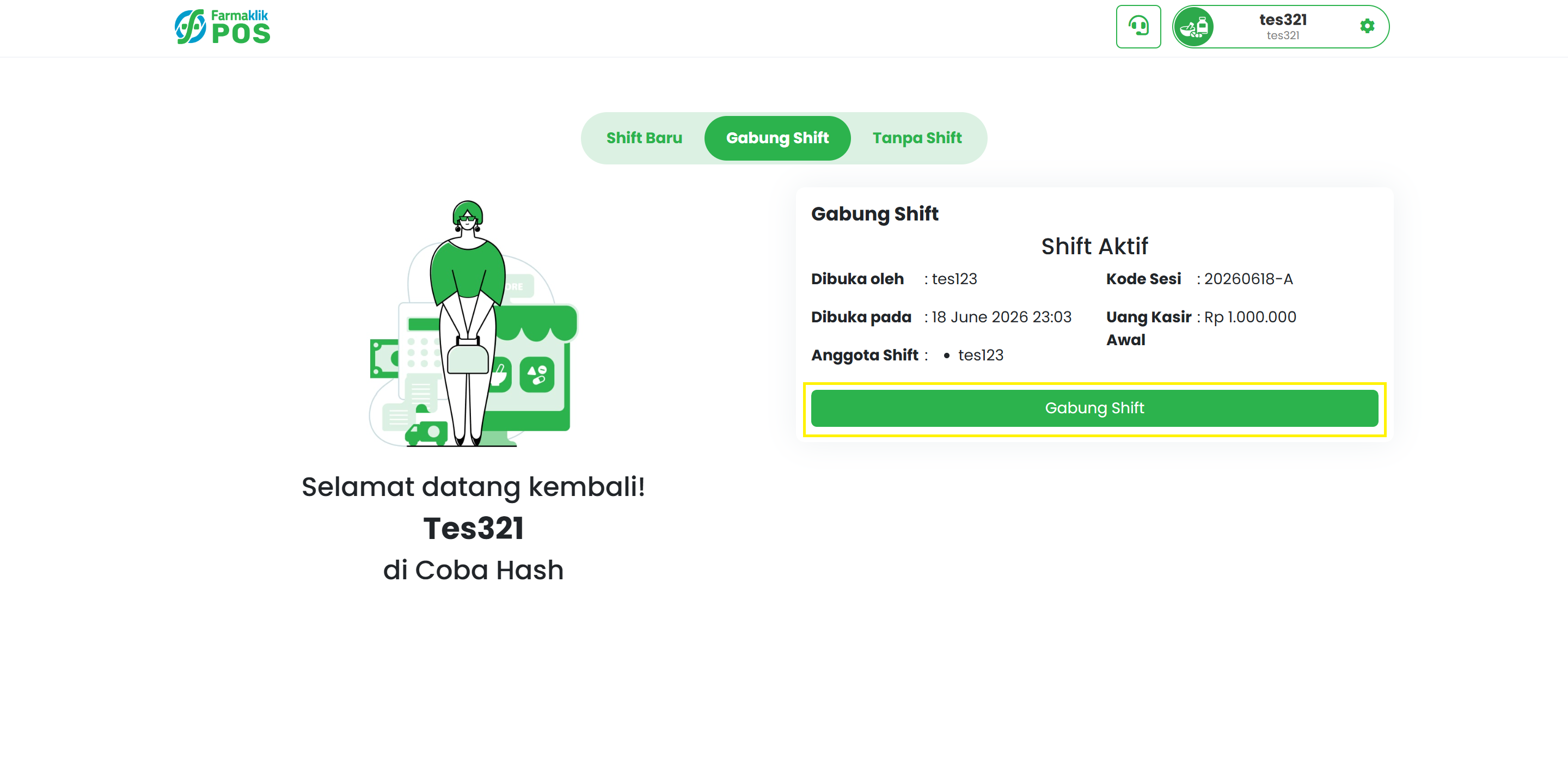
Langkah 2: Pilih Shift Aktif

Pilih shift yang sedang berjalan dari daftar, lalu konfirmasi untuk bergabung sebagai anggota shift.
Langkah 2: Pilih Shift Aktif
4

Masuk tanpa Shift

Cara masuk ke aplikasi tanpa membuka atau bergabung shift.

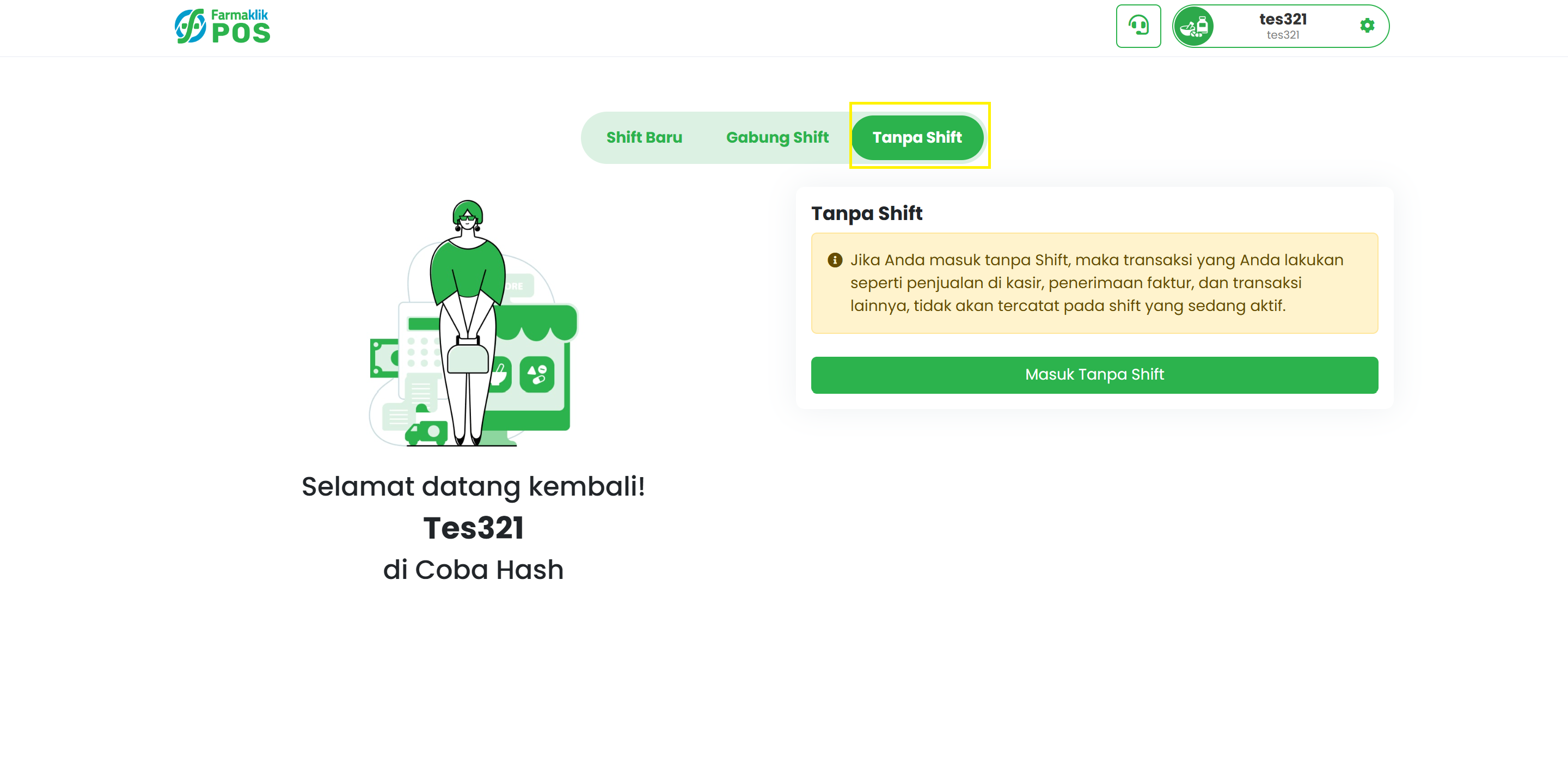
Langkah 1: Pilih tanpa Shift

Pada halaman shift, pilih tab "Tanpa Shift" jika opsi ini tersedia. Ketersediaan opsi bergantung pada pengaturan Pemilik/Karyawan Boleh Masuk Tanpa Shift di Pengaturan Umum.
Langkah 1: Pilih tanpa Shift

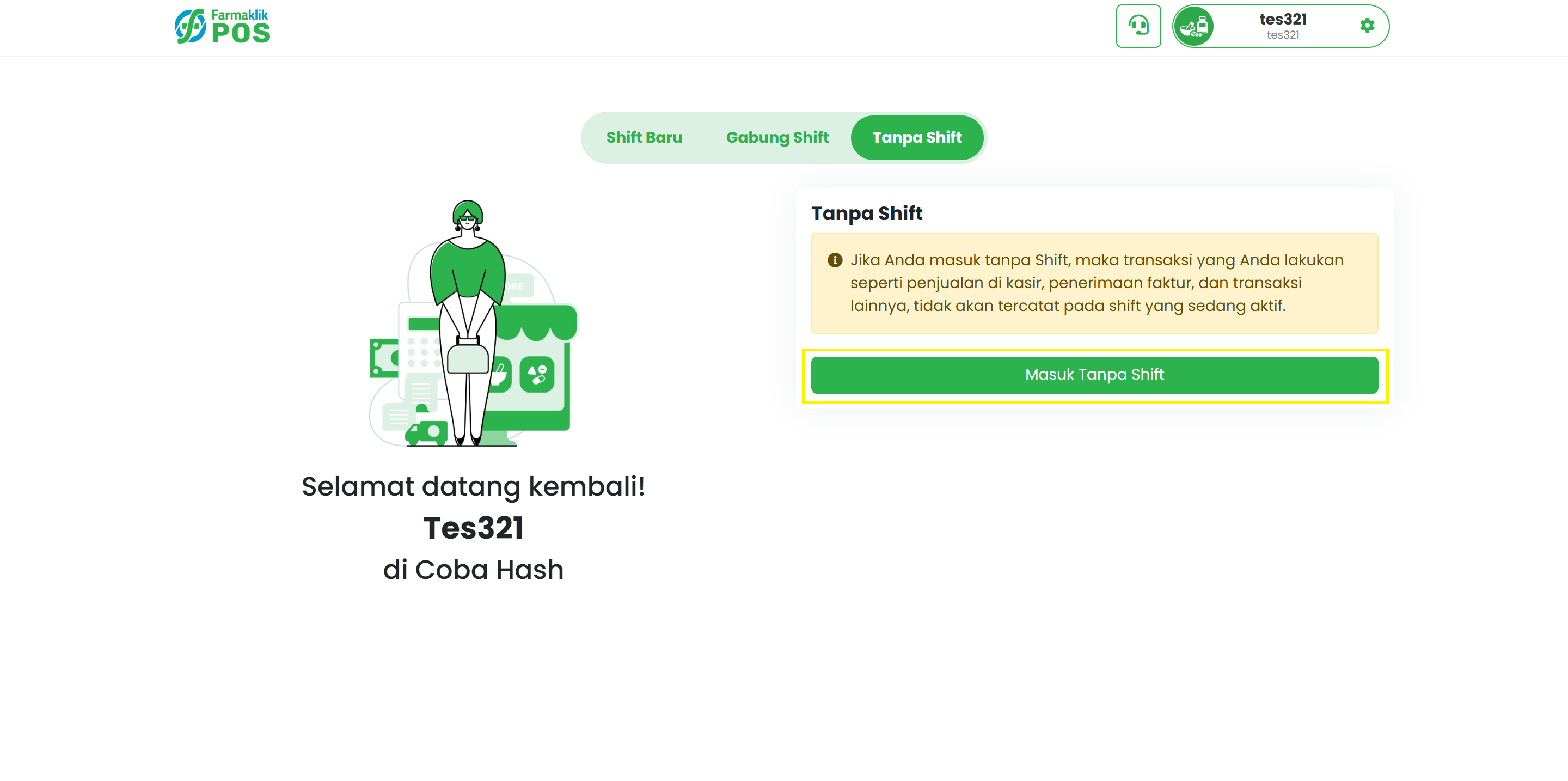
Langkah 2: Lanjutkan ke Aplikasi

Konfirmasi untuk melanjutkan tanpa shift. Anda dapat menggunakan aplikasi tanpa terikat ke sesi shift tertentu.
Langkah 2: Lanjutkan ke Aplikasi
5

Tutup Shift

Cara menutup shift dan merekapitulasi kas.

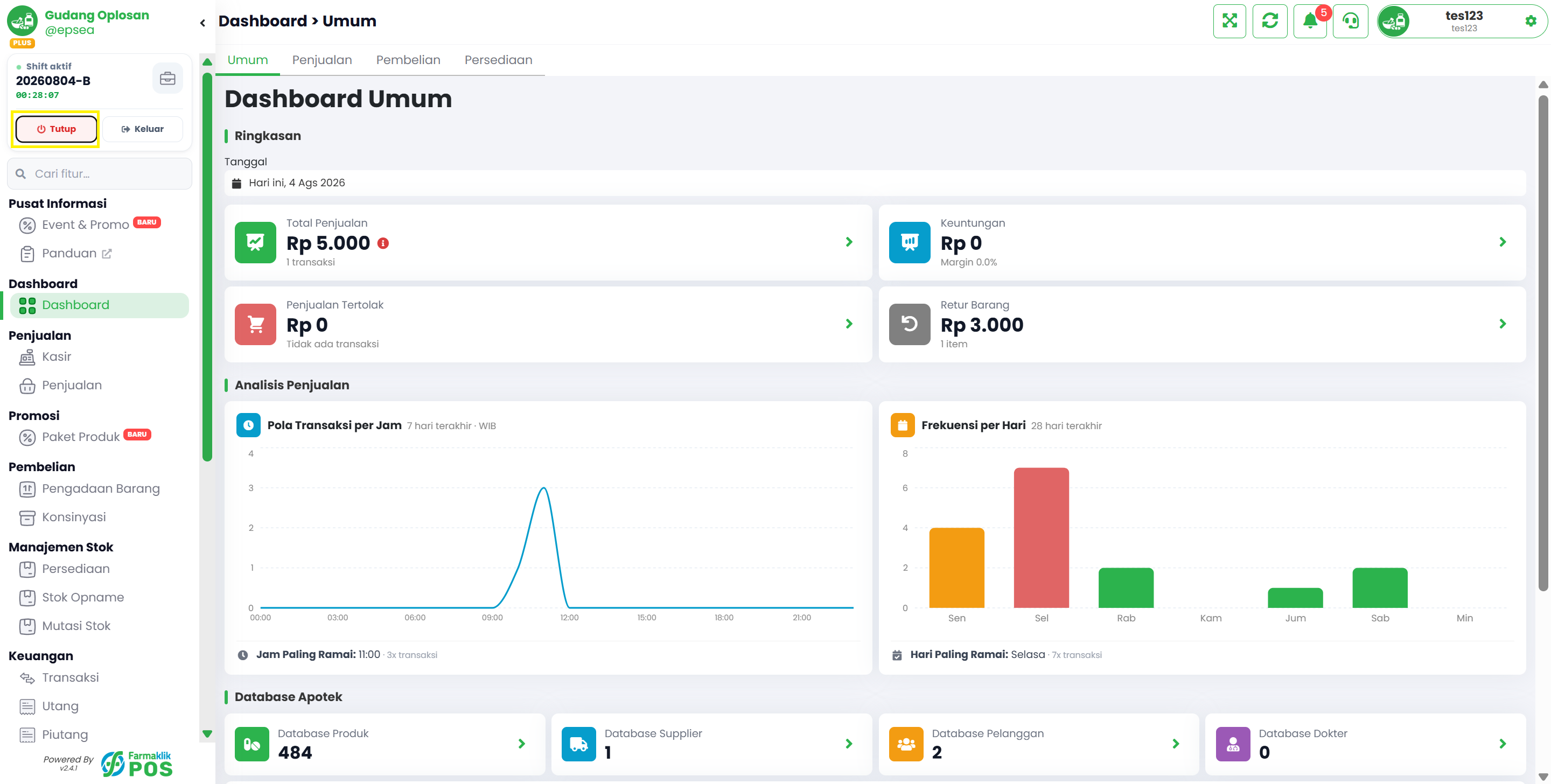
Langkah 1: Buka Menu Tutup Shift

Dari halaman shift atau menu terkait shift, pilih opsi tutup shift.
Langkah 1: Buka Menu Tutup Shift

Langkah 2: Isi Form Tutup Shift

Setelah form Tutup Shift terbuka, tinjau dan lengkapi informasi berikut sebelum menutup shift.
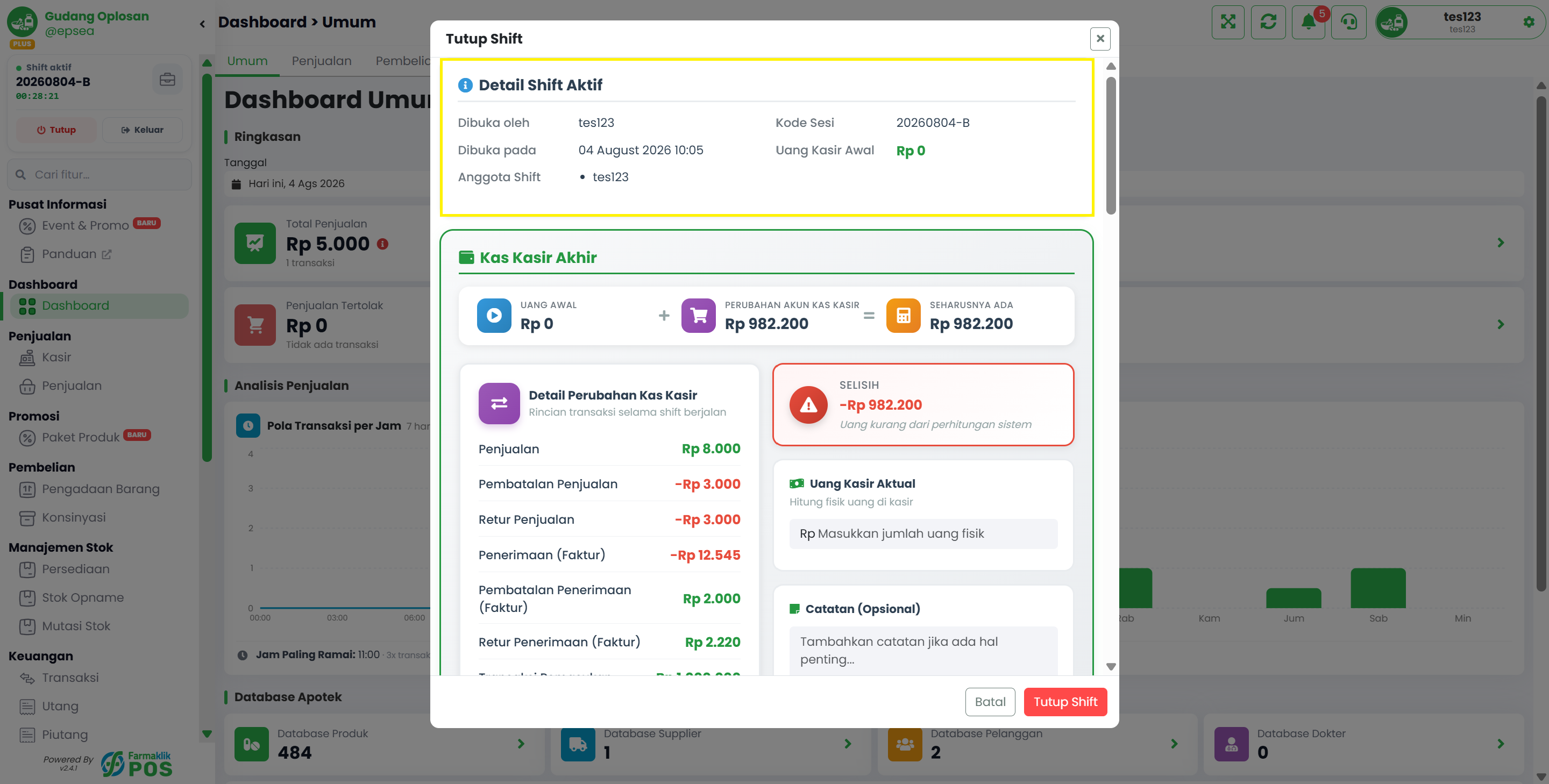
Bagian Detail Shift Aktif menampilkan ringkasan sesi shift yang sedang berjalan: dibuka oleh, tanggal dibuka, daftar anggota shift, kode sesi, dan uang kasir awal.
Tutup Shift
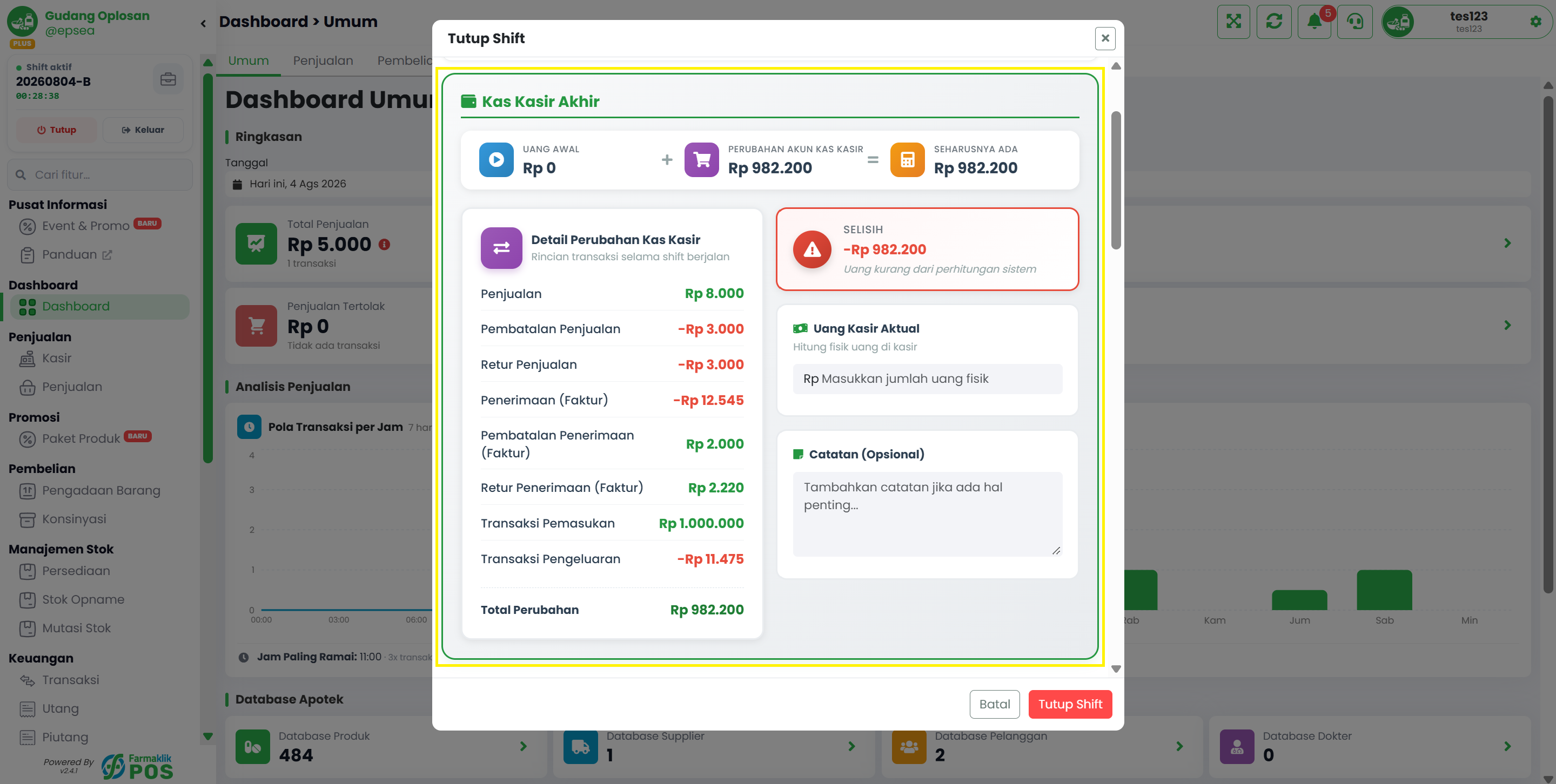
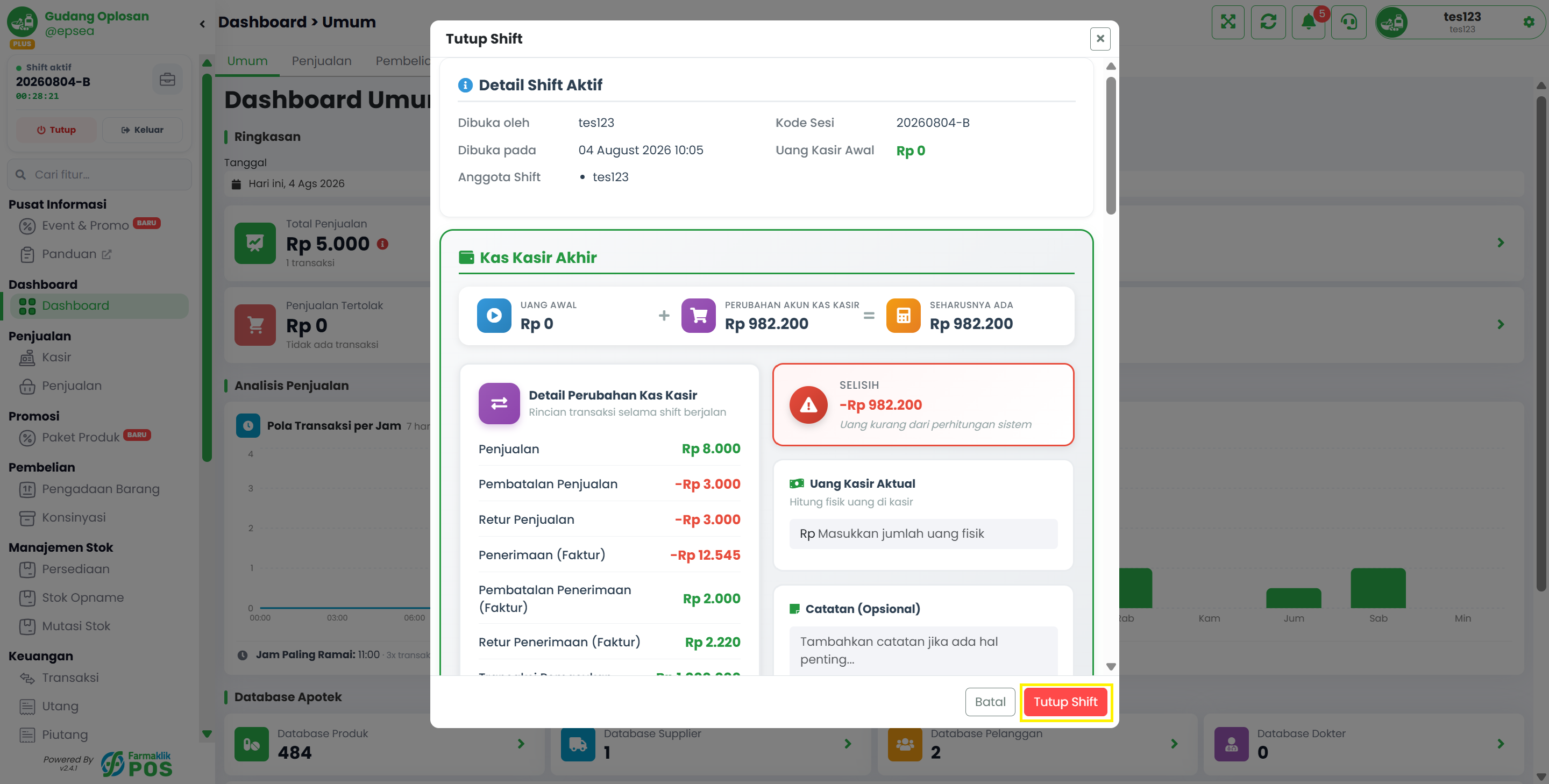
Bagian Kas Kasir Akhir berisi perhitungan kas fisik kasir. Terdapat ringkasan Uang Awal, Perubahan Akun Kas Kasir, dan Seharusnya Ada (total yang dihitung sistem). Di bawahnya ada rincian Detail Perubahan Kas Kasir per jenis transaksi selama shift. Isi Uang Kasir Aktual sesuai jumlah uang fisik yang dihitung di kasir. Sistem otomatis menampilkan Selisih antara uang aktual dan perhitungan sistem. Tambahkan Catatan jika diperlukan.
Tutup Shift
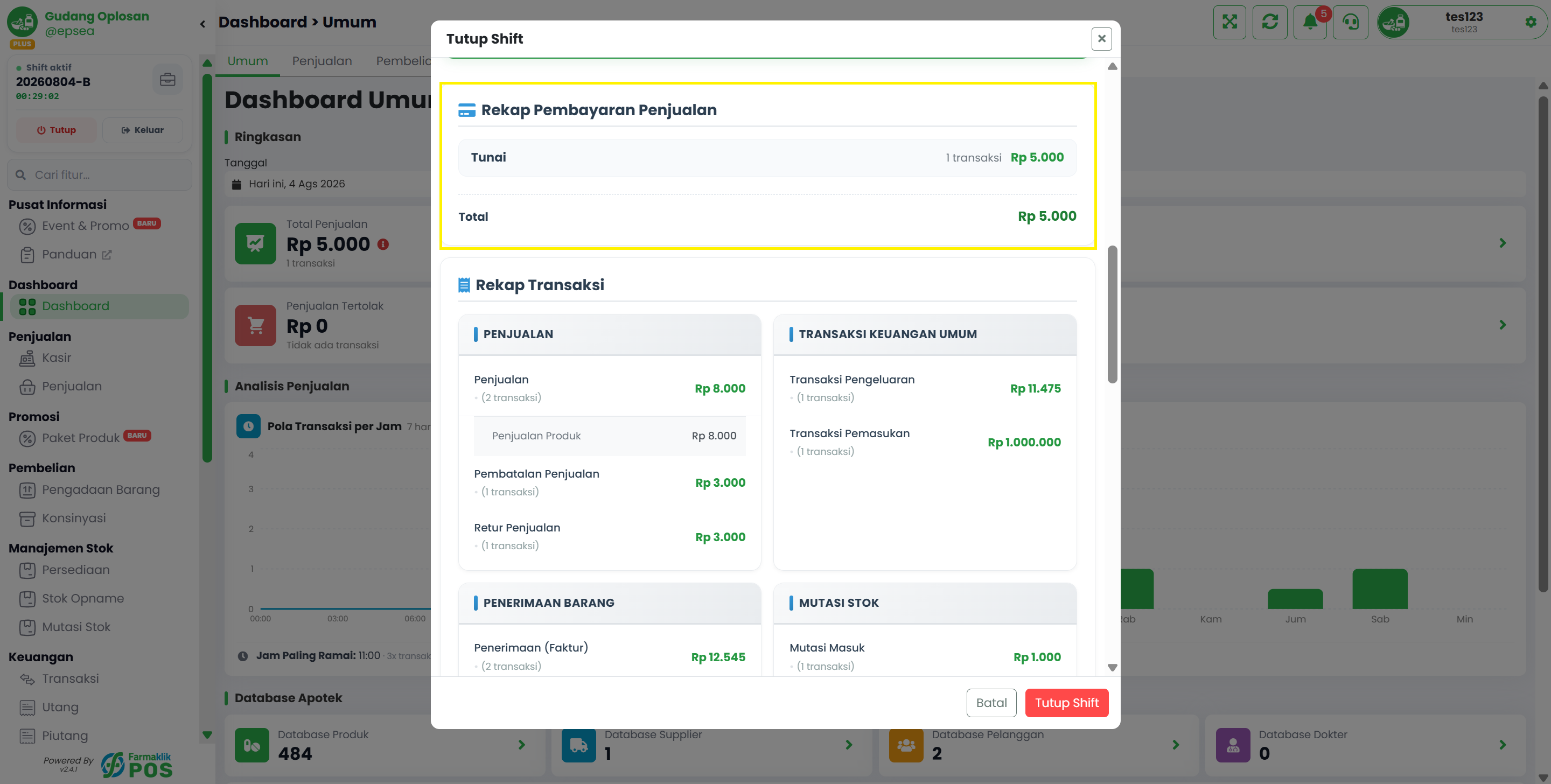
Bagian Rekap Pembayaran Penjualan menampilkan metode pembayaran yang digunakan selama shift, jumlah transaksi per metode, nominal total, dan total keseluruhan pembayaran penjualan.
Tutup Shift
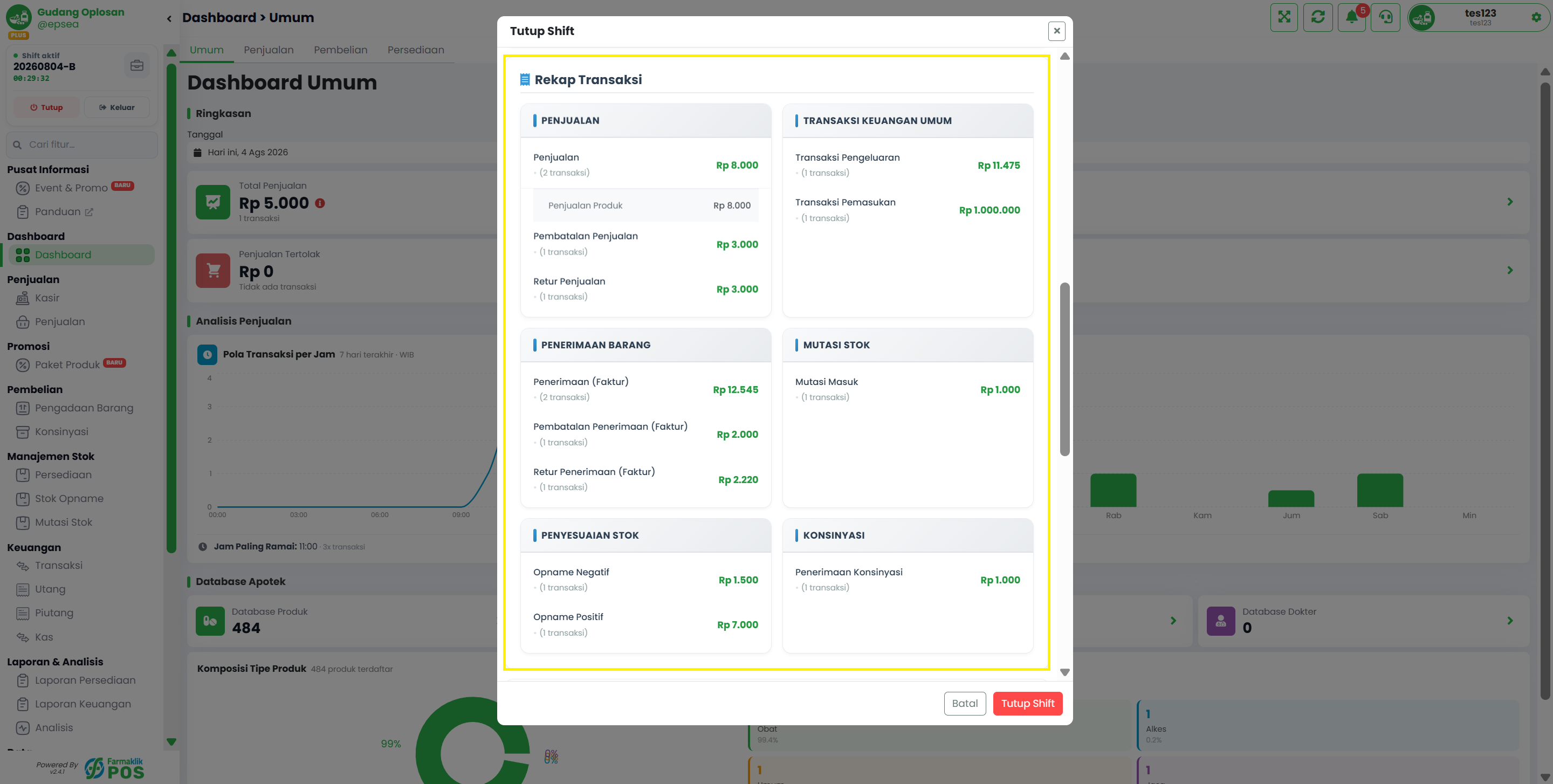
Bagian Rekap Transaksi menampilkan daftar transaksi shift berdasarkan kategori, seperti penjualan, retur penjualan, penerimaan barang, pembayaran utang/piutang, dan transaksi keuangan lainnya.
Tutup Shift
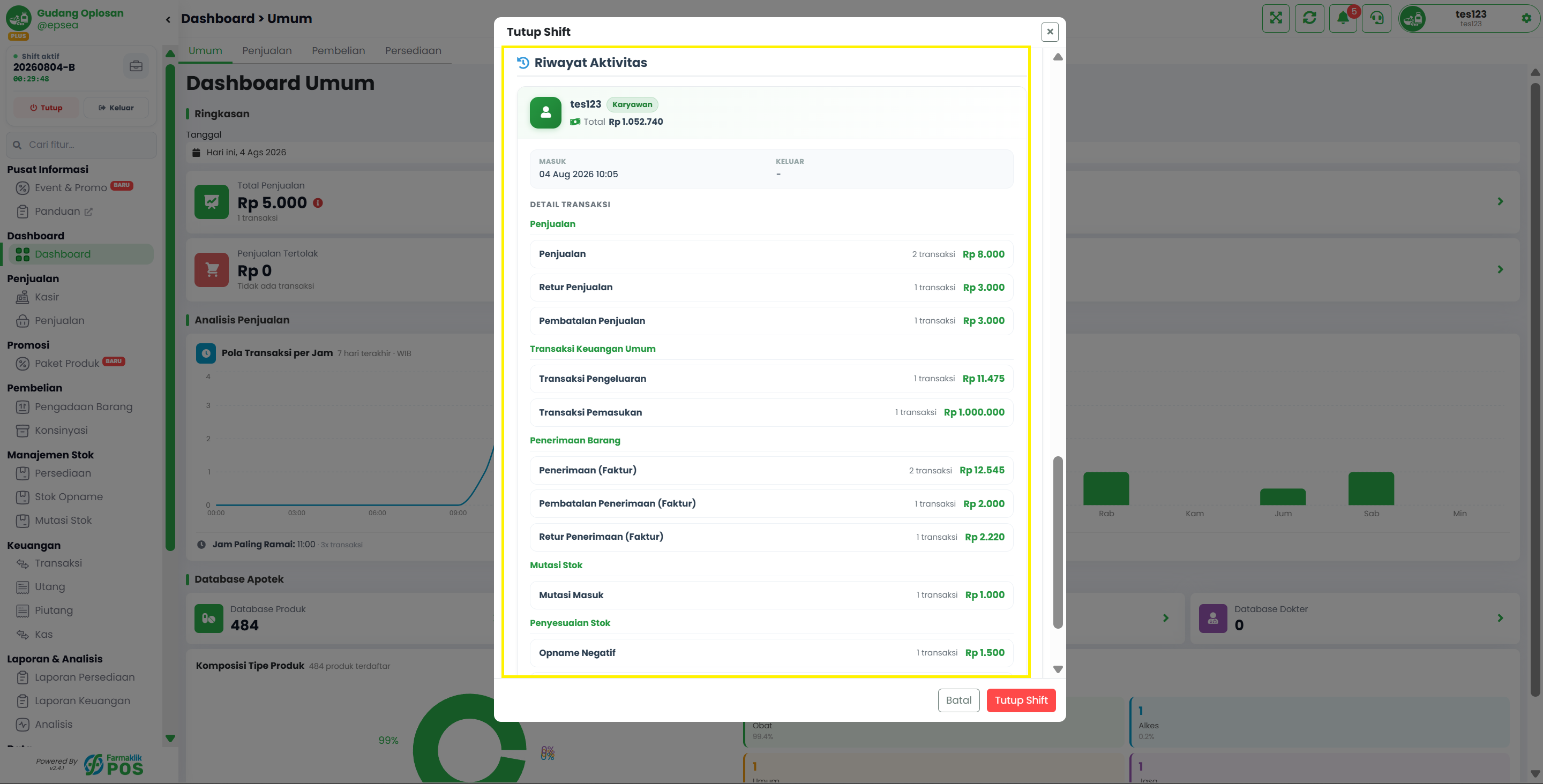
Bagian Riwayat Aktivitas menampilkan timeline aktivitas anggota shift: waktu bergabung/keluar, peran (Owner/Karyawan), serta rincian transaksi yang dilakukan masing-masing anggota selama shift berlangsung.
Tutup Shift

Langkah 3: Konfirmasi Tutup Shift

Setelah memastikan seluruh rekap sudah benar, klik tombol "Tutup Shift" di kanan bawah jendela. Shift akan ditutup dan Anda diarahkan kembali ke halaman shift. Shift yang sudah ditutup tidak dapat digunakan lagi untuk transaksi baru.
Langkah 3: Konfirmasi Tutup Shift
6

Keluar Shift

Cara keluar dari shift tanpa menutupnya (untuk anggota shift).

Langkah 1: Keluar dari Shift

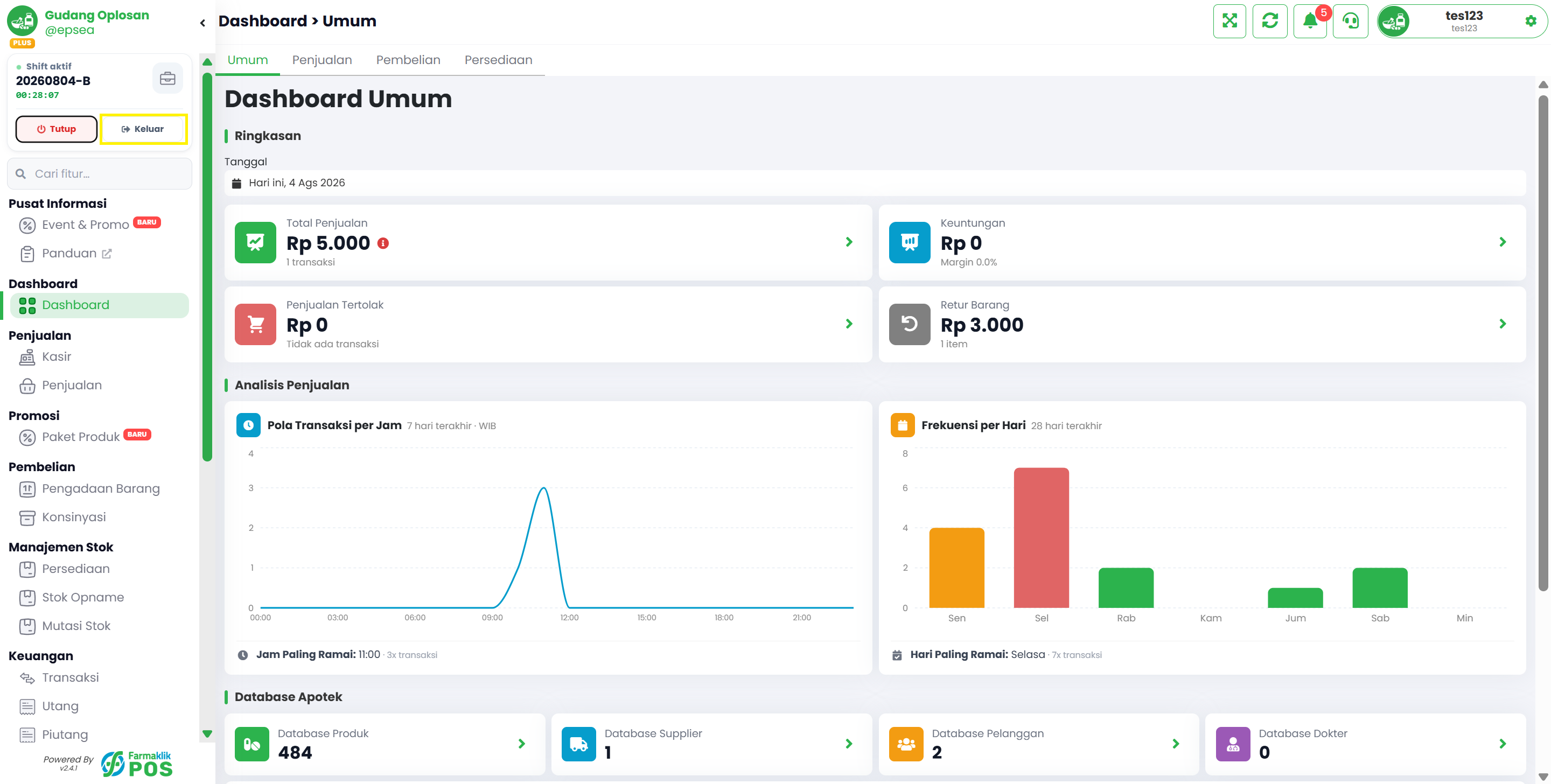
Anggota shift dapat keluar dari shift aktif tanpa menutup shift. Shift tetap berjalan untuk anggota lain yang masih bergabung.
Langkah 1: Keluar dari Shift
7

Lihat Daftar Shift

Cara melihat riwayat shift yang pernah dibuka.

Langkah 1: Buka Daftar Shift

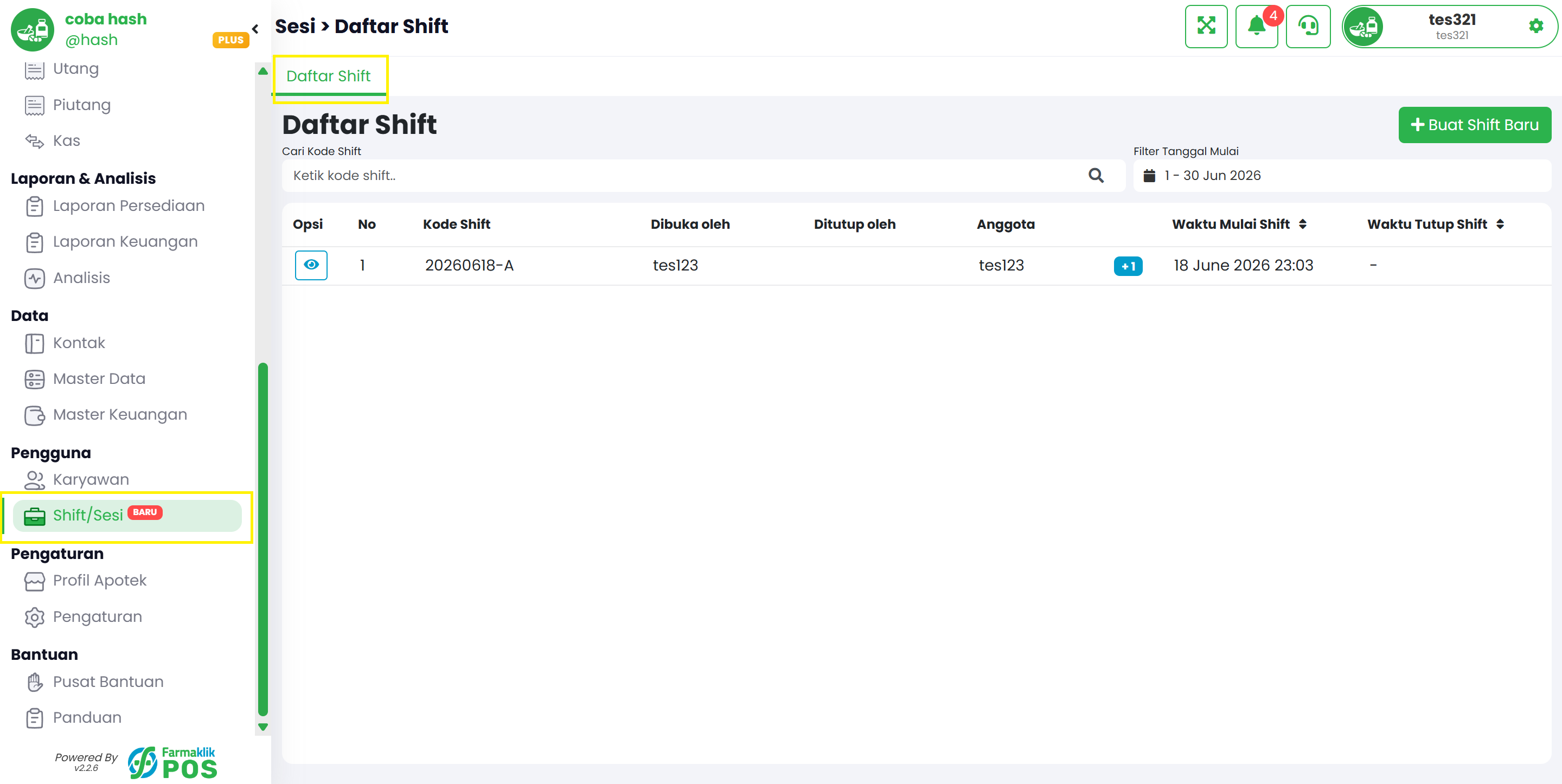
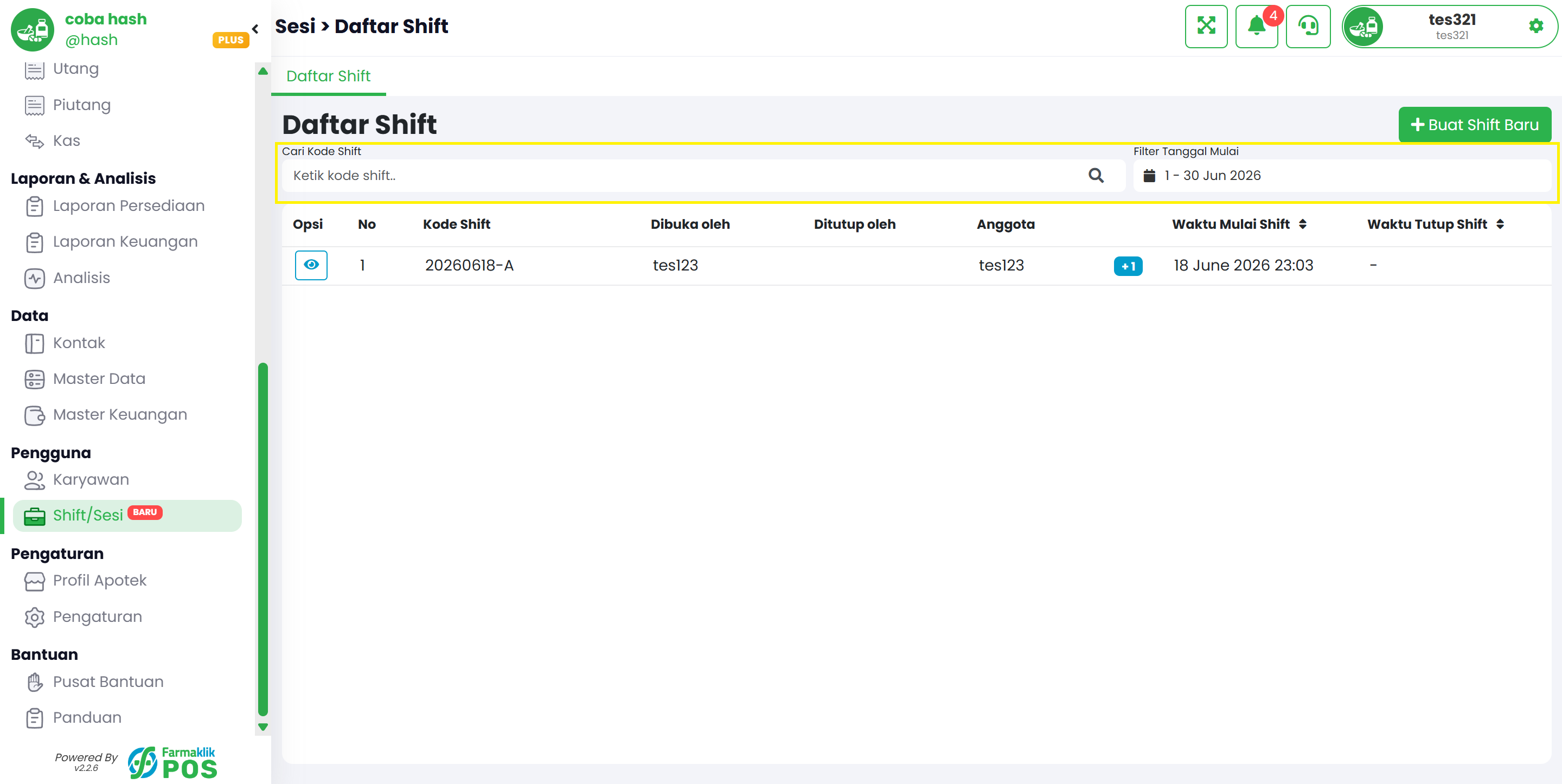
Pada menu sidebar, buka Pengguna → Shift/Sesi → tab Daftar Shift.
Langkah 1: Buka Daftar Shift

Langkah 2: Filter dan Lihat Detail

Gunakan filter pencarian kode shift dan filter tanggal. Klik tombol lihat detail pada baris shift untuk melihat informasi lengkap termasuk anggota shift, transaksi, saldo awal, dan saldo akhir.
Langkah 2: Filter dan Lihat Detail