/Memulai/Update Stok Produk

Update Stok Produk

Berikut adalah beberapa metode yang dapat digunakan untuk memperbarui stok produk.

1

Migrasi Stok

Memperbarui stok produk menggunakan fitur Migrasi Stok (import template Excel).

Langkah 1: Masuk ke Menu Migrasi & Download Template Stok
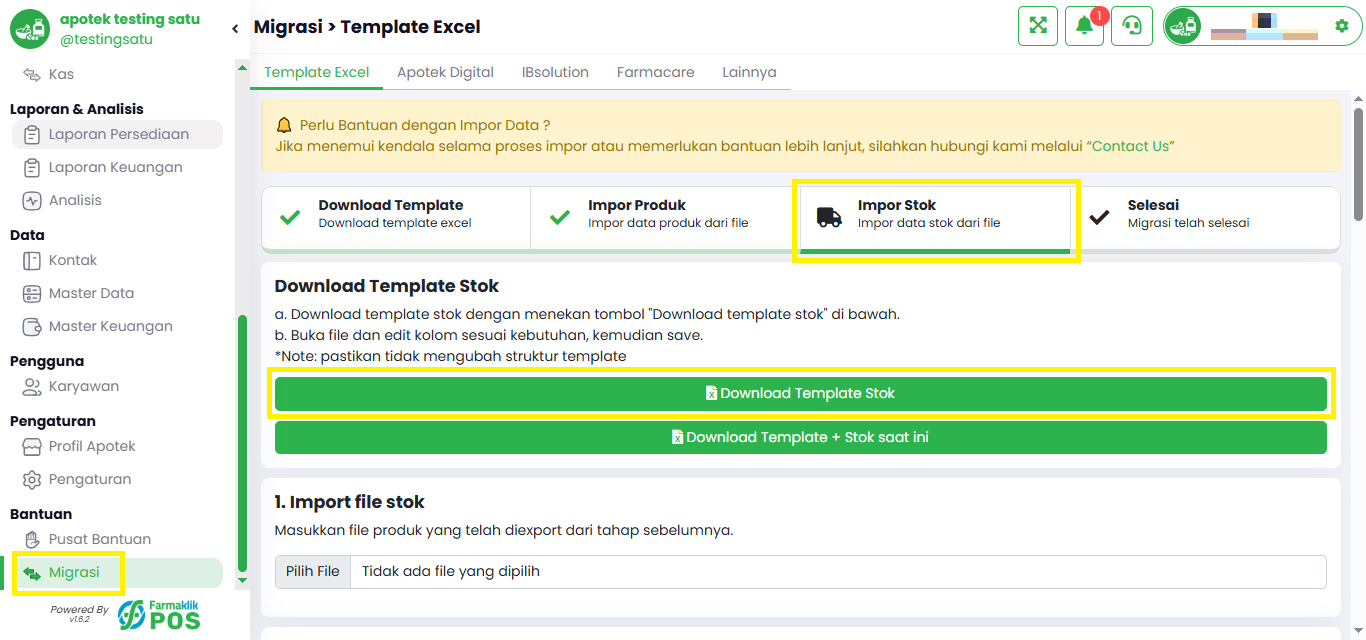
Buka menu 'Migrasi' yang ada di panel samping kiri, lalu pilih 'Template Excel'. Kemudian klik tombol 'Download Template Stok' untuk mengunduh template Excel yang digunakan untuk mengimpor data stok produk.
Langkah 1: Masuk ke Menu Migrasi & Download Template Stok

Langkah 2: Isi Template Stok
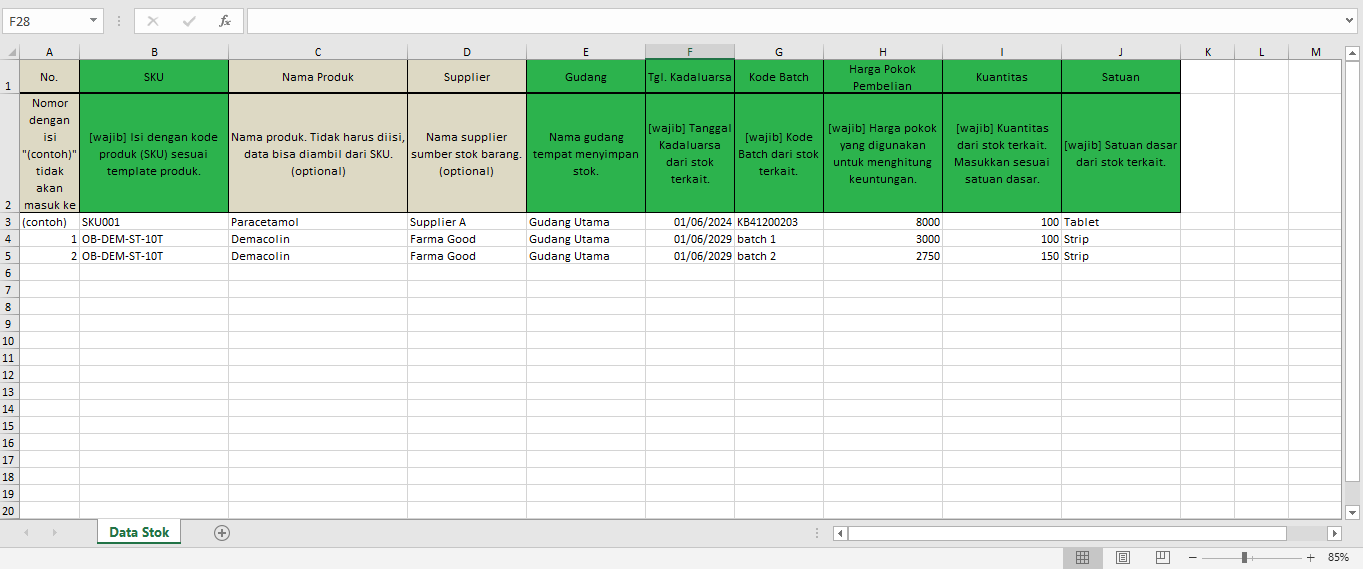
Isi template dengan data produk yang sesuai, seperti SKU, Nama Produk, Supplier, Gudang, Tanggal Kedaluwarsa, Kode Batch, Harga Pokok, Kuantitas, dan Satuan. Pastikan tidak merubah struktur template.
Langkah 2: Isi Template Stok

Langkah 3: Pilih File untuk Diimpor
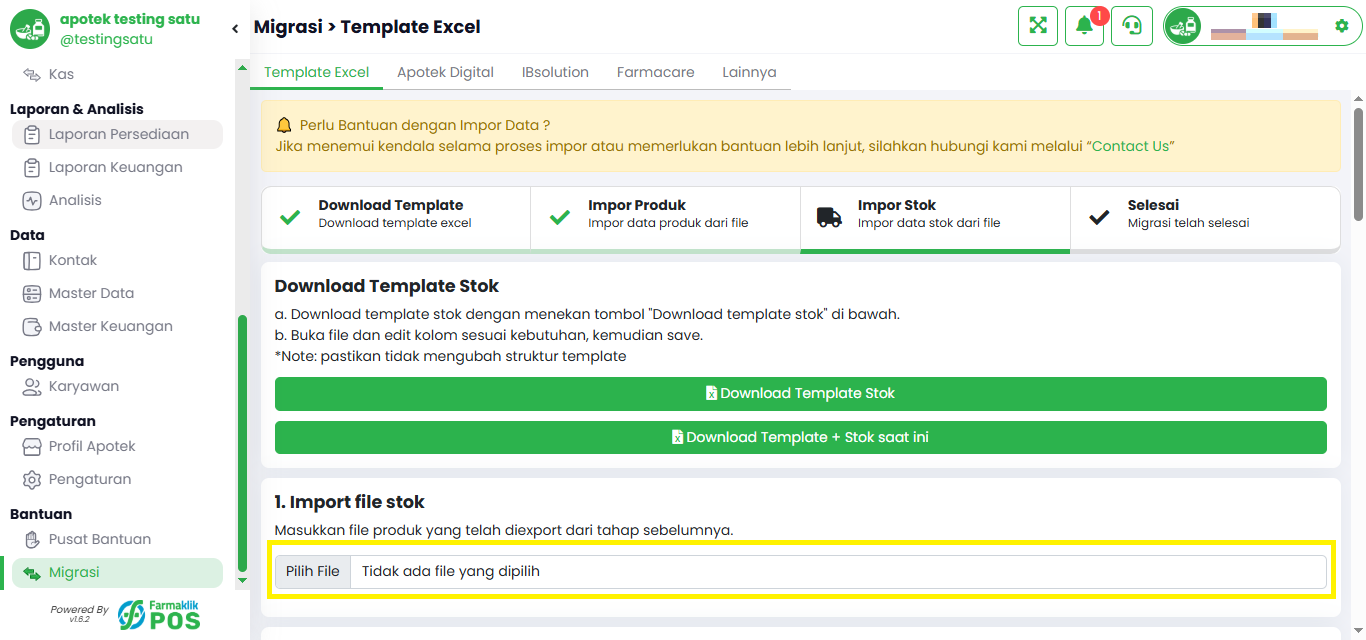
Setelah selesai mengisi template, klik tombol 'Pilih File' untuk memilih file Excel yang sudah diisi, kemudian klik 'Upload'.
Langkah 3: Pilih File untuk Diimpor

Langkah 4: Review Data
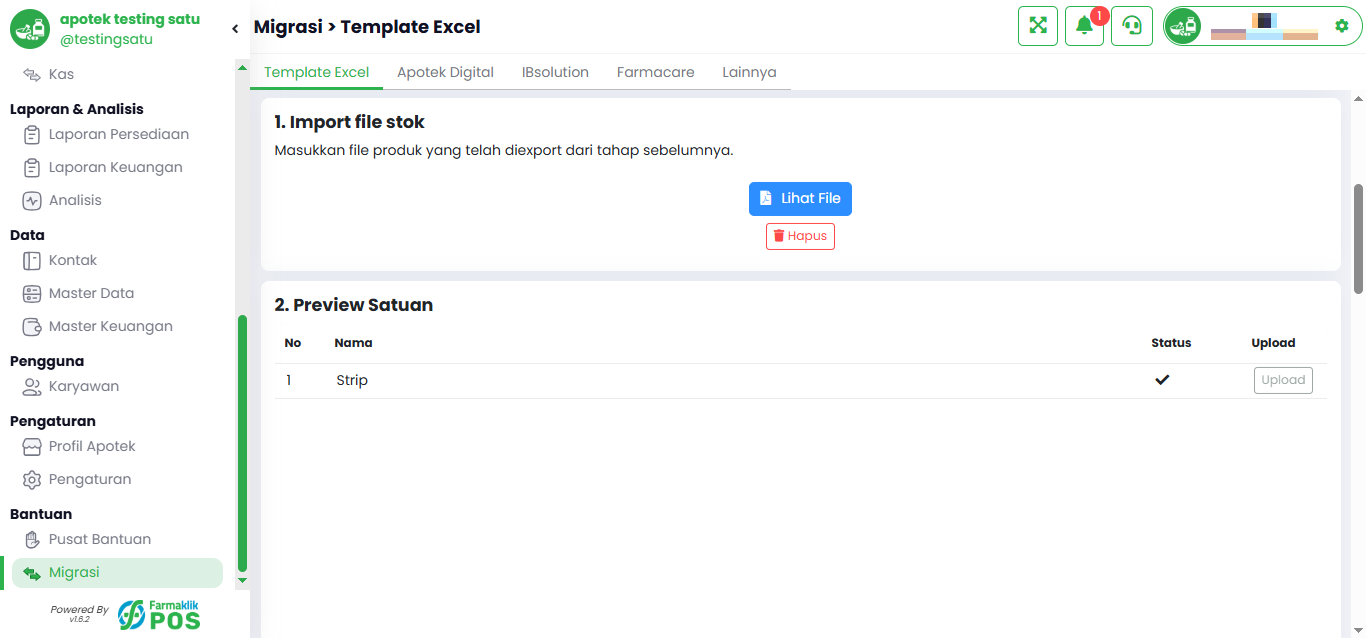
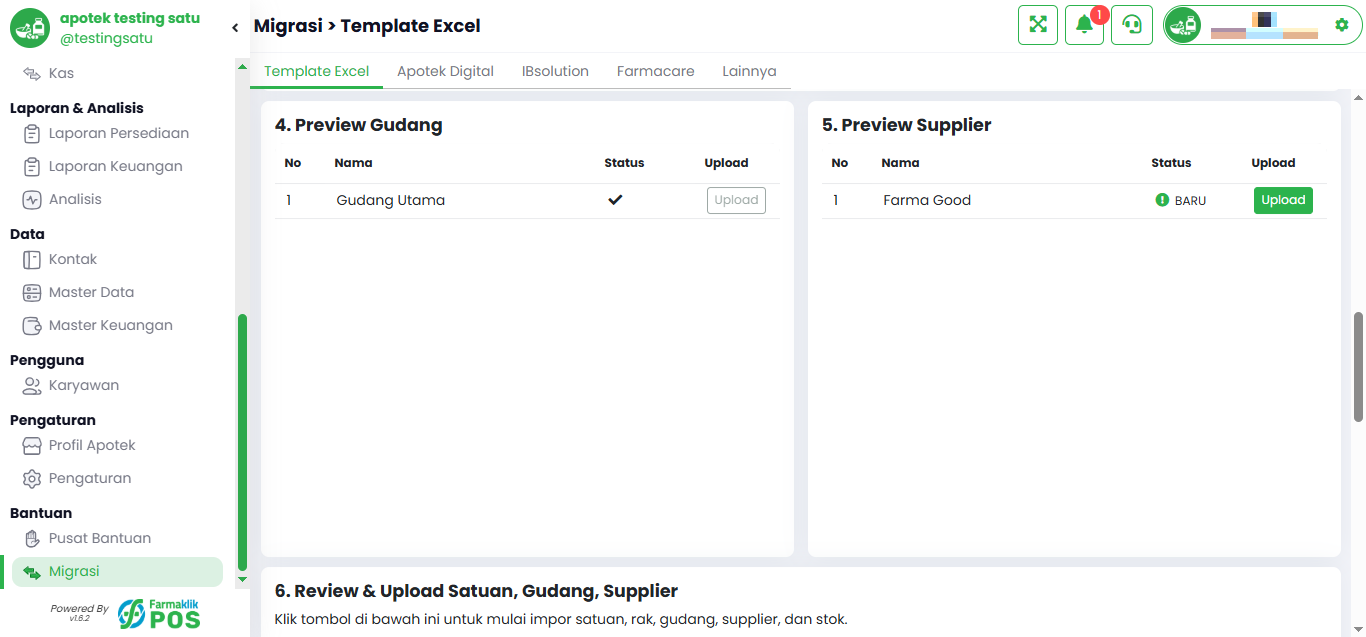
Periksa kembali data yang telah Anda masukkan dalam template pada bagian 'Preview Satuan' untuk memeriksa satuan apa saja yang terdapat di file Anda.
Langkah 4: Review Data
'Preview Gudang' dan 'Preview Supplier' untuk memeriksa gudang dan supplier apa saja yang terdapat di file Anda.
Migrasi Stok

Langkah 5: Upload Satuan, Gudang, dan Supplier
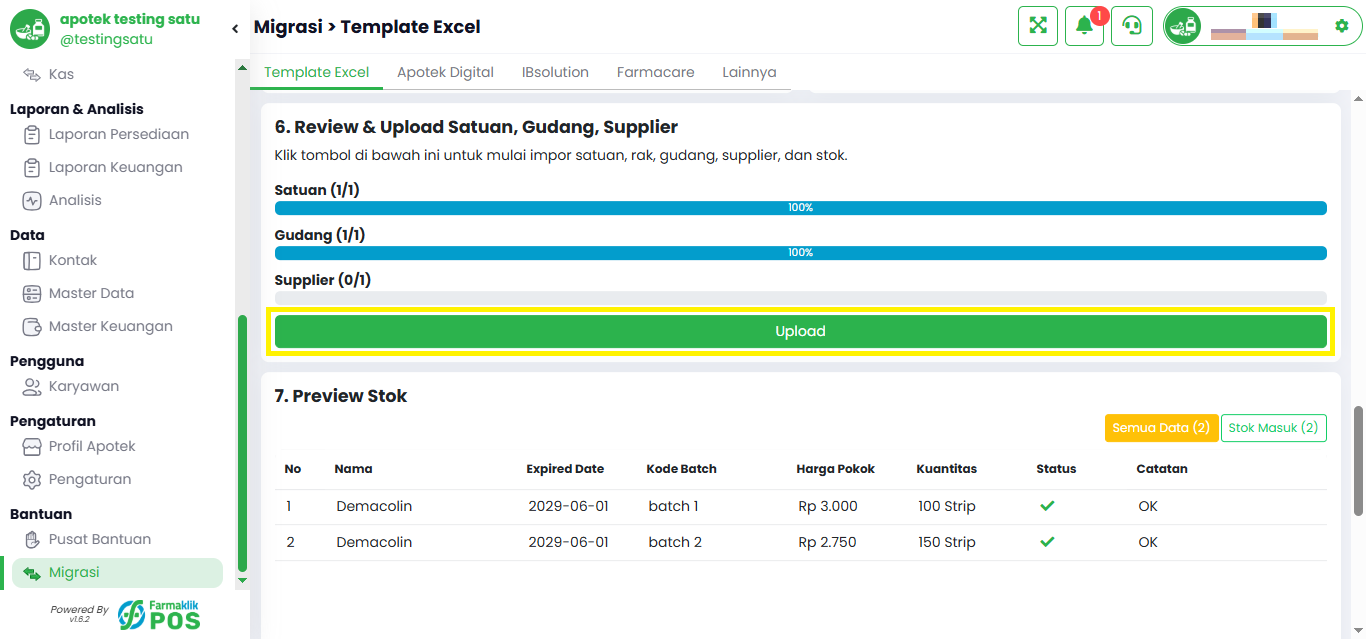
Pada bagian 'Review & Upload Satuan, Gudang, Supplier', klik tombol 'Upload' untuk mengunggah satuan, gudang, dan supplier yang terdapat di file Anda.
Langkah 5: Upload Satuan, Gudang, dan Supplier

Langkah 6: Review Stok
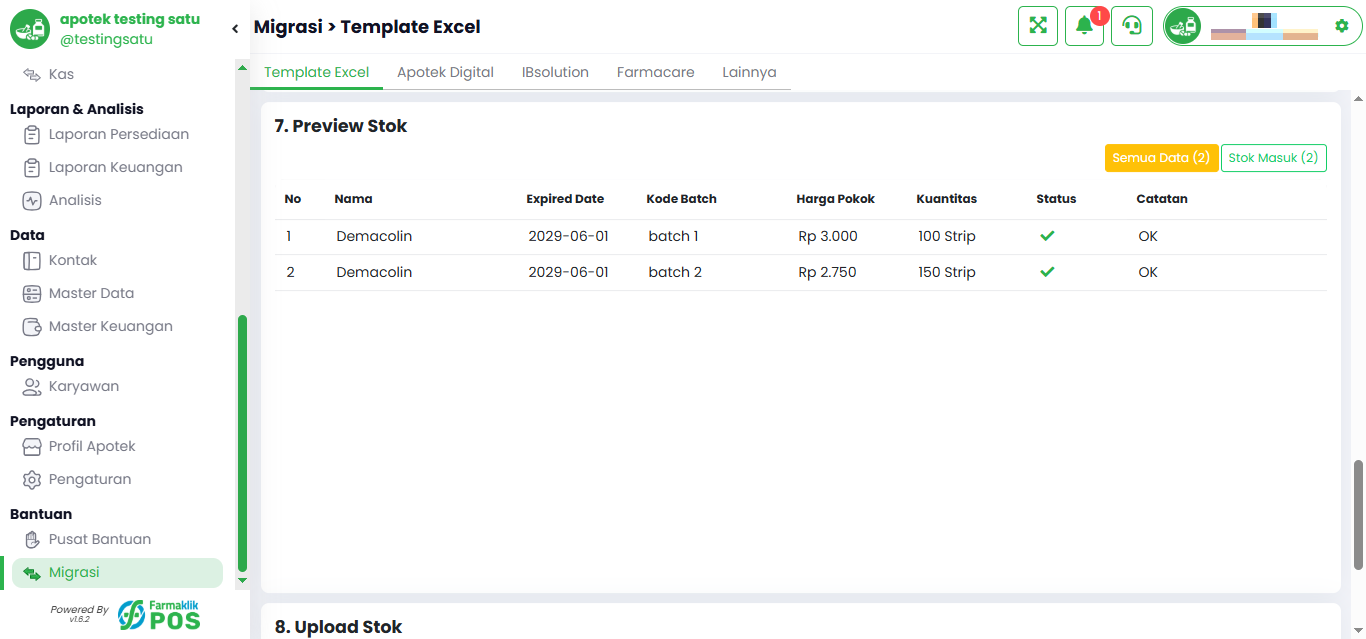
Periksa kembali data stok produk yang telah Anda masukkan dalam template pada bagian 'Preview Stok'. Pastikan semua data yang ditampilkan sudah benar.
Langkah 6: Review Stok

Langkah 7: Upload Stok
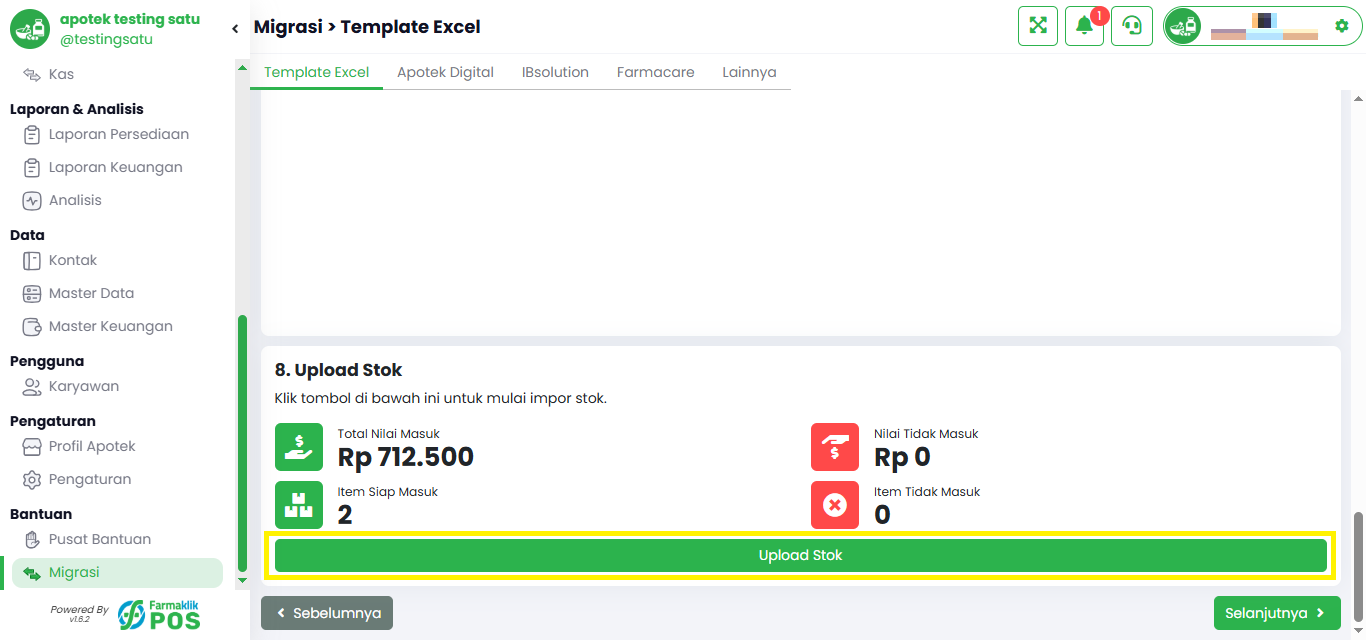
Jika sudah yakin data sudah benar, klik tombol 'Upload Stok' untuk memulai proses impor stok produk ke sistem.
Langkah 7: Upload Stok

Langkah 8: Selesai
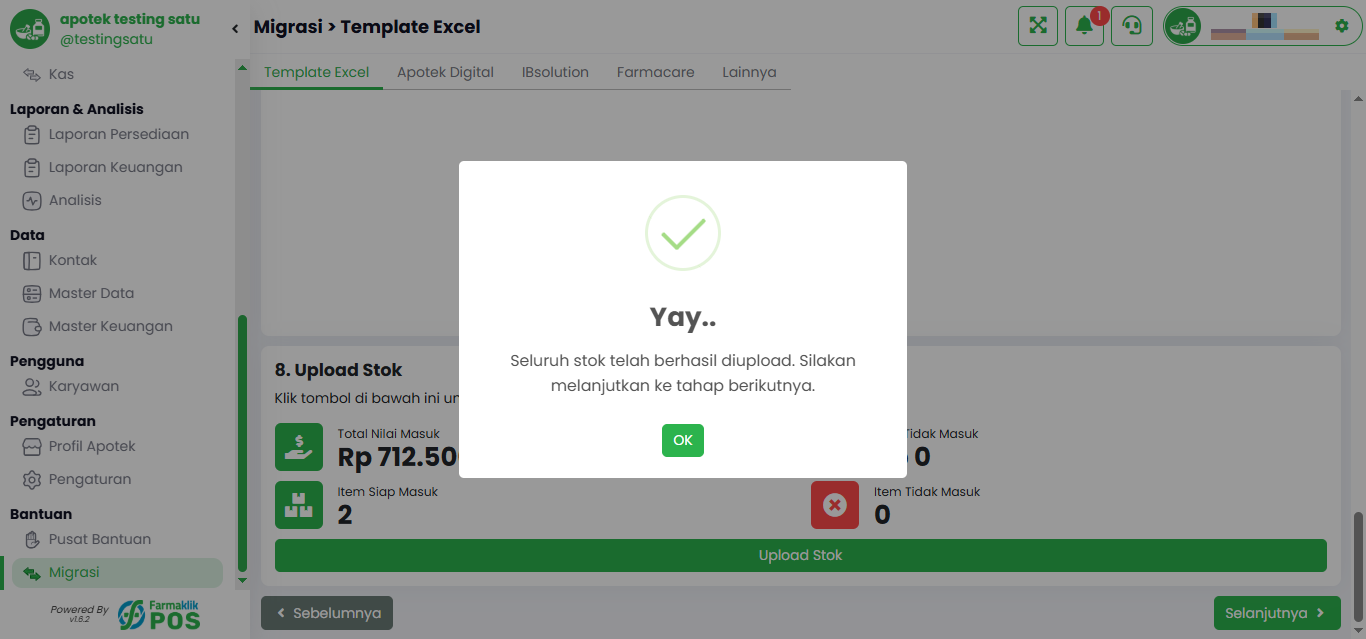
Setelah berhasil diunggah, Anda akan melihat pesan 'Yay..' yang menandakan bahwa seluruh stok telah berhasil diimpor.
Langkah 8: Selesai
2

Mutasi Masuk

Memperbarui stok produk menggunakan fitur Mutasi masuk.

Langkah 1: Masuk ke Menu Mutasi Stok

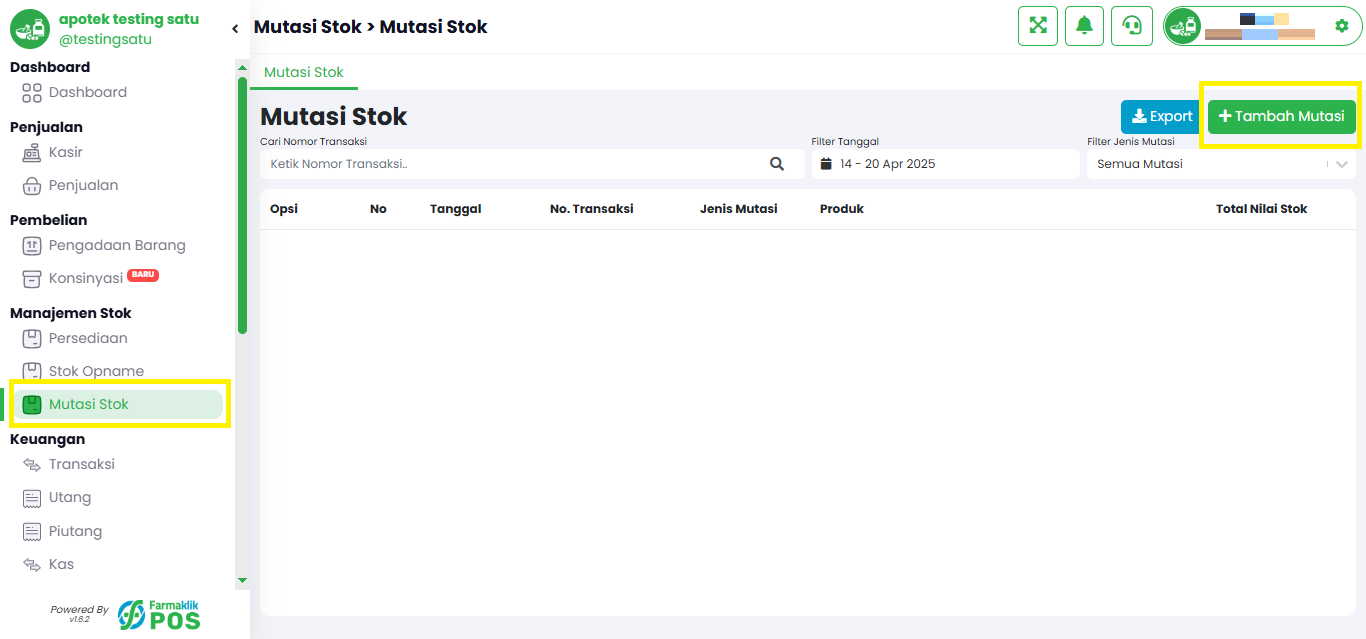
Untuk mulai melakukan mutasi stok, masuk ke menu 'Mutasi Stok' yang terletak di panel samping kiri. Kemudian klik tombol 'Tambah' untuk membuat mutasi stok baru.
Langkah 1: Masuk ke Menu Mutasi Stok

Langkah 2: Pilih Jenis Mutasi

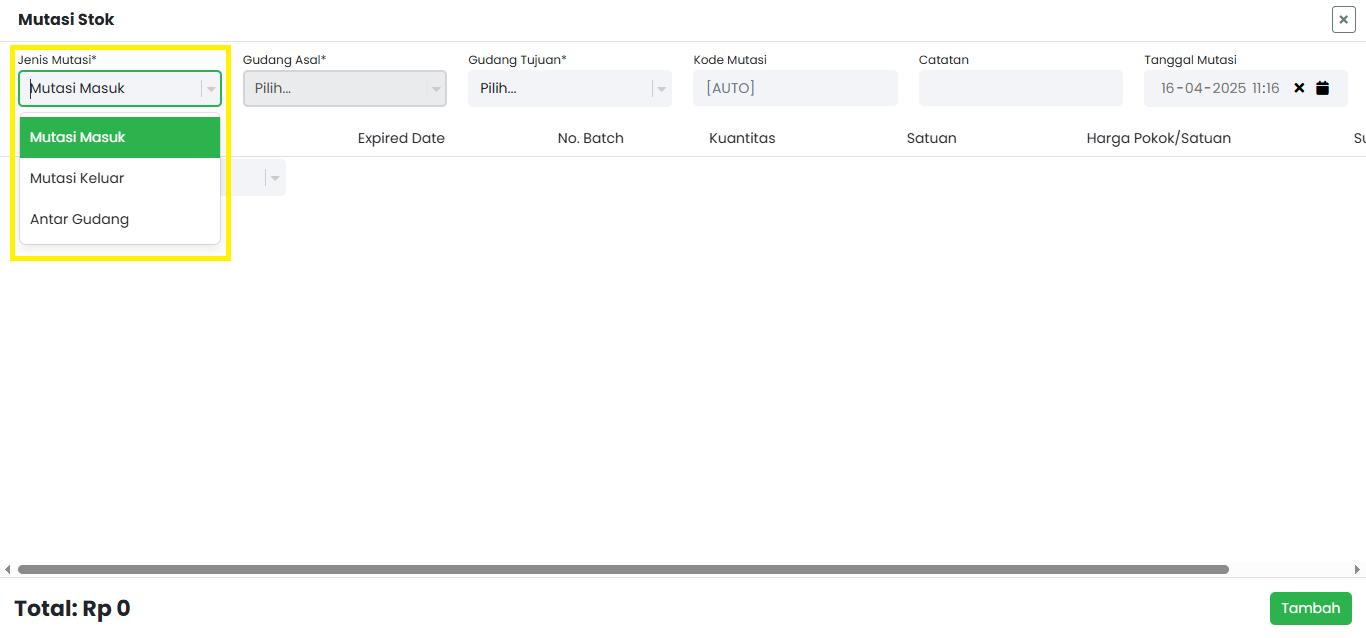
Pilih jenis mutasi 'Mutasi Masuk' untuk menambahkan stok produk tertentu, dengan cara klik daftar pilihan untuk memilih jenis mutasi.
Langkah 2: Pilih Jenis Mutasi

Langkah 3: Isi Data Mutasi Stok

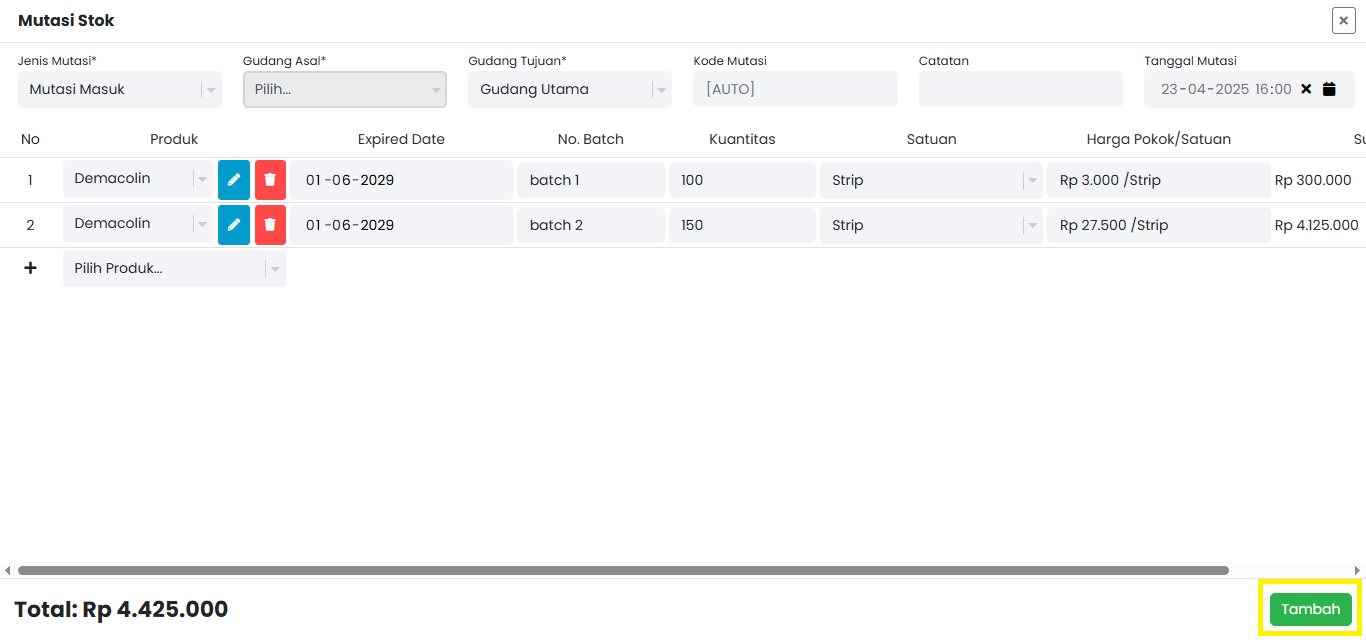
Isi informasi yang diperlukan seperti Gudang Tujuan, Kode Mutasi, dan informasi produk, termasuk jumlah dan harga per satuan. Setelah semua data terisi dengan benar, klik tombol "Tambah" untuk menyimpan transaksi mutasi stok.
Langkah 3: Isi Data Mutasi Stok

Langkah 4: Menyelesaikan Mutasi Stok

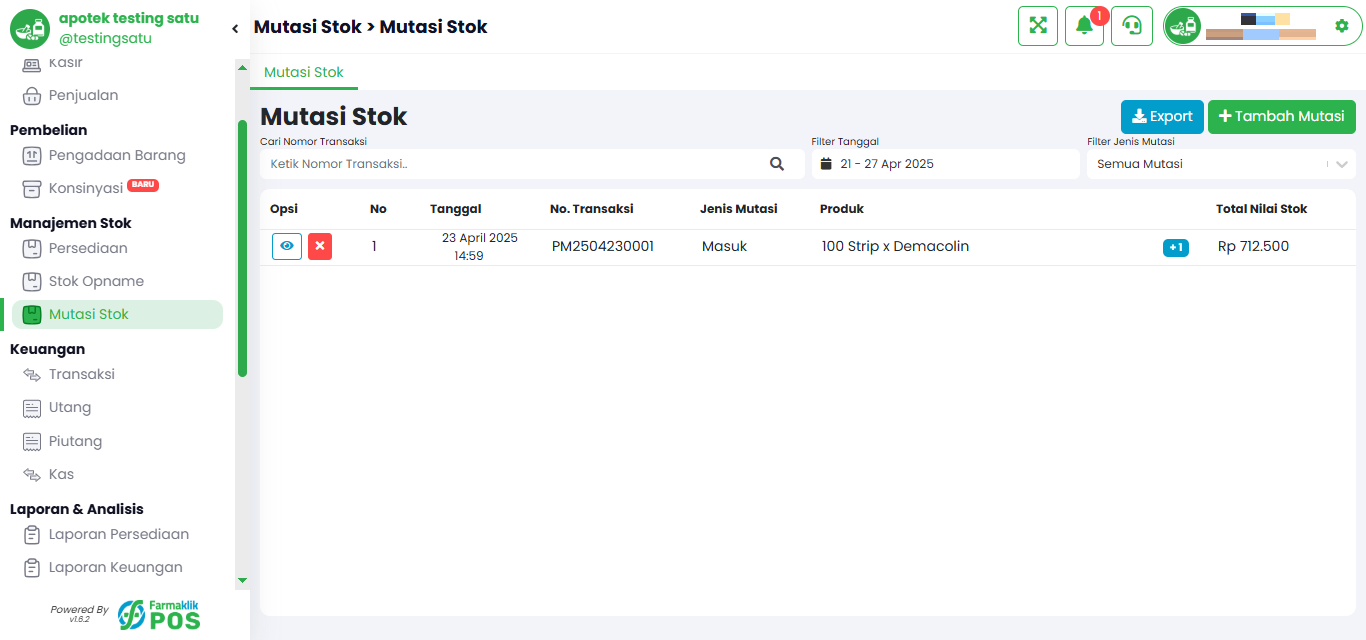
Setelah klik 'Tambah', transaksi mutasi stok yang baru saja Anda input akan muncul di tabel mutasi stok, menunjukkan rincian transaksi yang telah dilakukan.
Langkah 4: Menyelesaikan Mutasi Stok

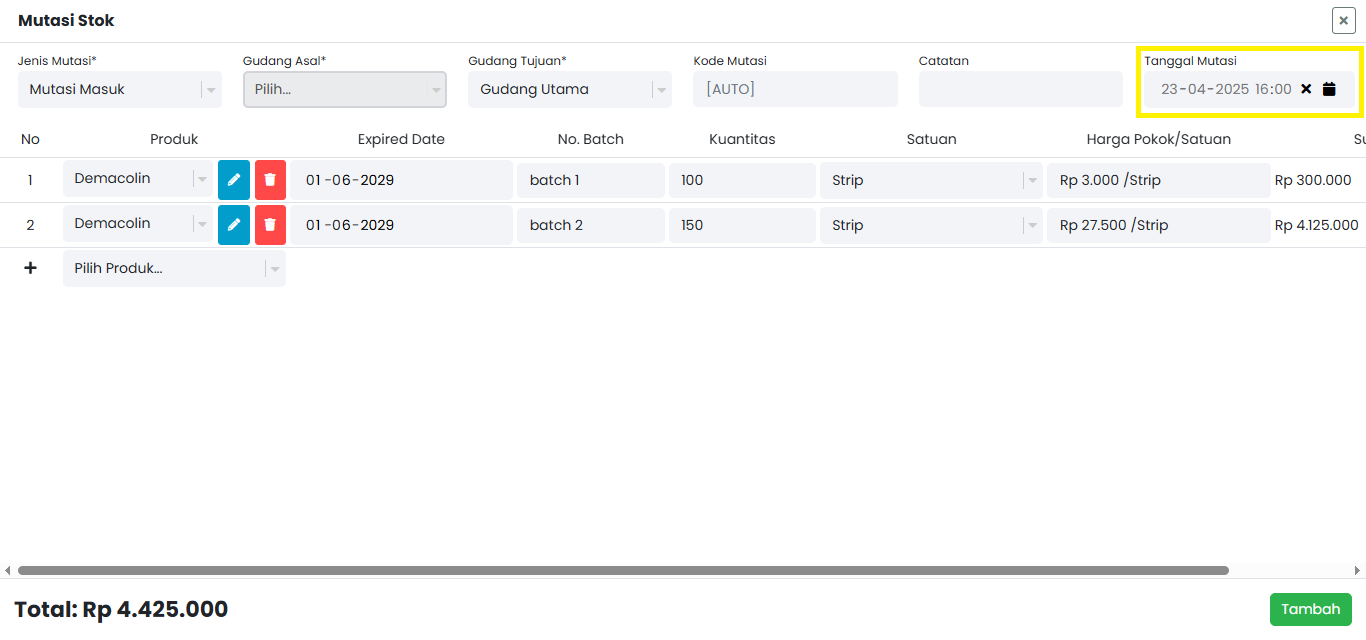
Langkah 5: Melakukan Transaksi Tanggal Mundur

Untuk melakukan transaksi tanggal mundur, klik tombol 'Tanggal Mutasi' dan sesuaikan tanggal transaksi sesuai kebutuhan. Setelah itu, klik simpan. Tanggal mundur membuat stok dan riwayat tercatat pada tanggal yang dipilih, bukan hari ini.
Langkah 5: Melakukan Transaksi Tanggal Mundur
3

Stok Opname

Memperbarui stok produk dengan cara melakukan opname produk

Langkah 1: Masuk ke Menu Stok Opname dan Pilih Produk yang akan Diperiksa

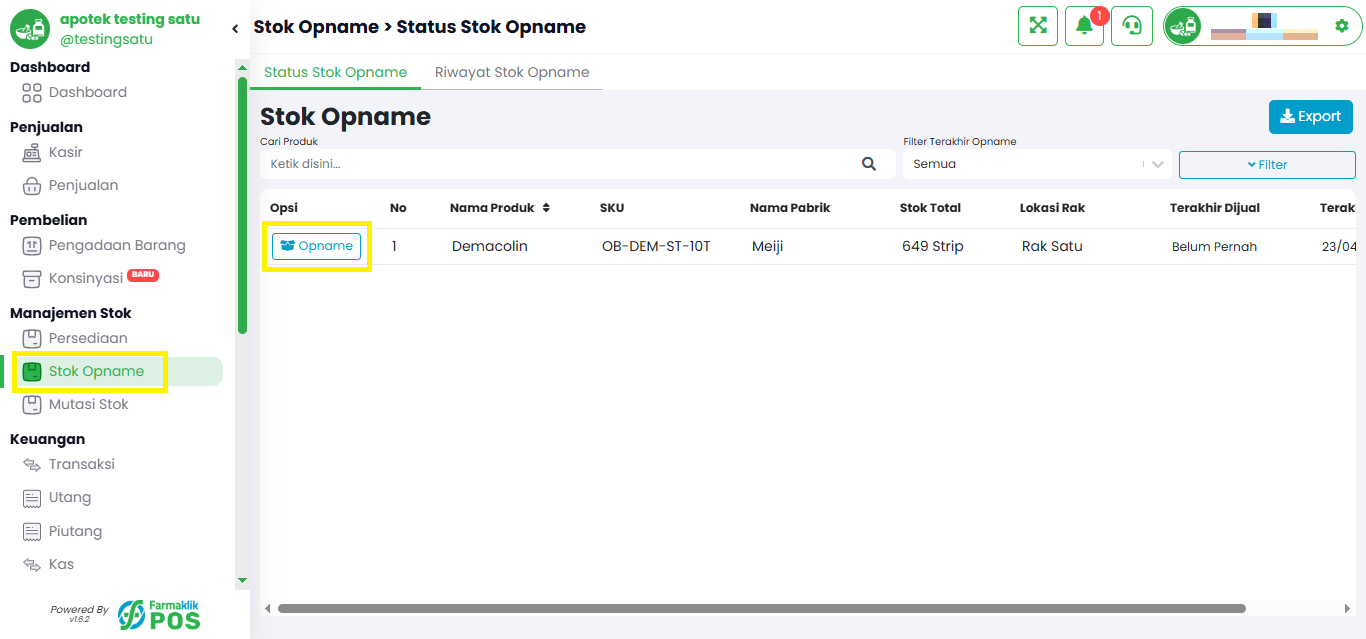
Untuk memulai proses opname stok, masuk ke menu 'Stok Opname' yang terletak di panel samping kiri. Klik pada 'Stok Opname' untuk membuka halaman utama. Kemudian cari produk yang akan diperiksa dengan menggunakan kolom pencarian atau pilih produk dari daftar yang tersedia. Setelah memilih, klik tombol 'Opname' pada produk tersebut
Langkah 1: Masuk ke Menu Stok Opname dan Pilih Produk yang akan Diperiksa

Langkah 2: Melihat Detail Stok Produk

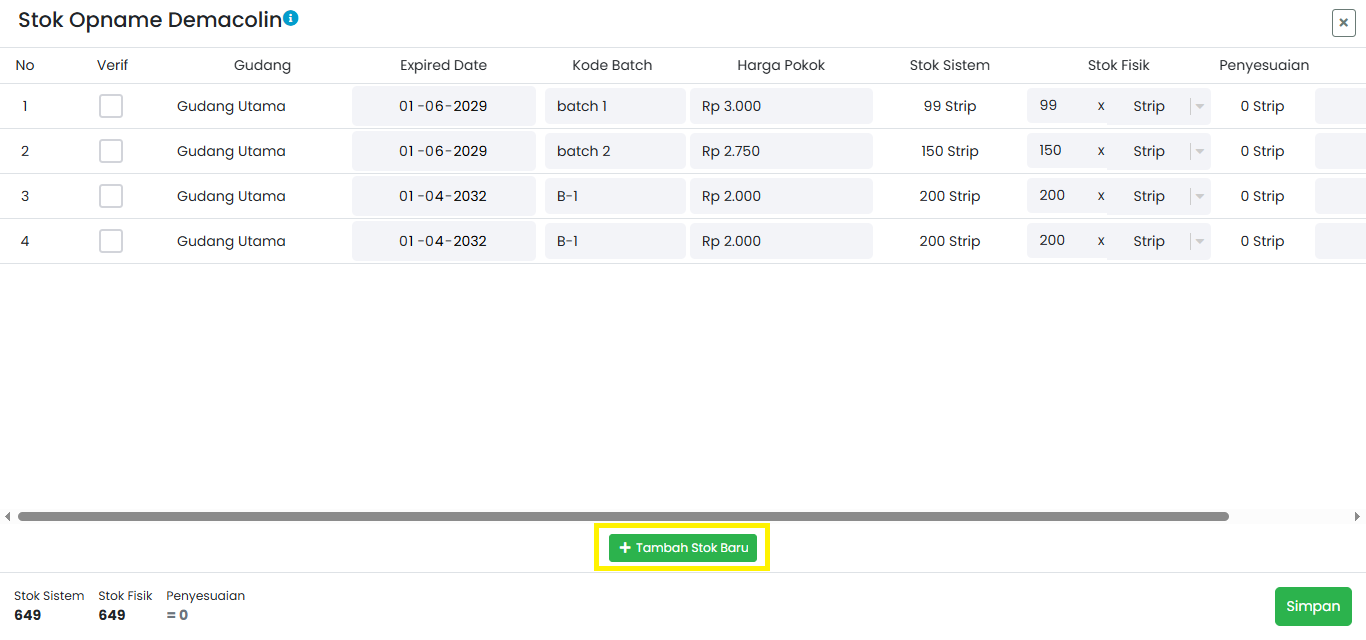
Setelah memilih produk, Anda akan melihat detail stok produk tersebut, seperti jumlah stok sistem, stok fisik, harga pokok, dan informasi lainnya. Di sini Anda dapat memeriksa apakah stok produk sudah sesuai. Jika ingin menambahkan stok baru, klik tombol "Tambah Stok Baru" pada produk tersebut.
Langkah 2: Melihat Detail Stok Produk

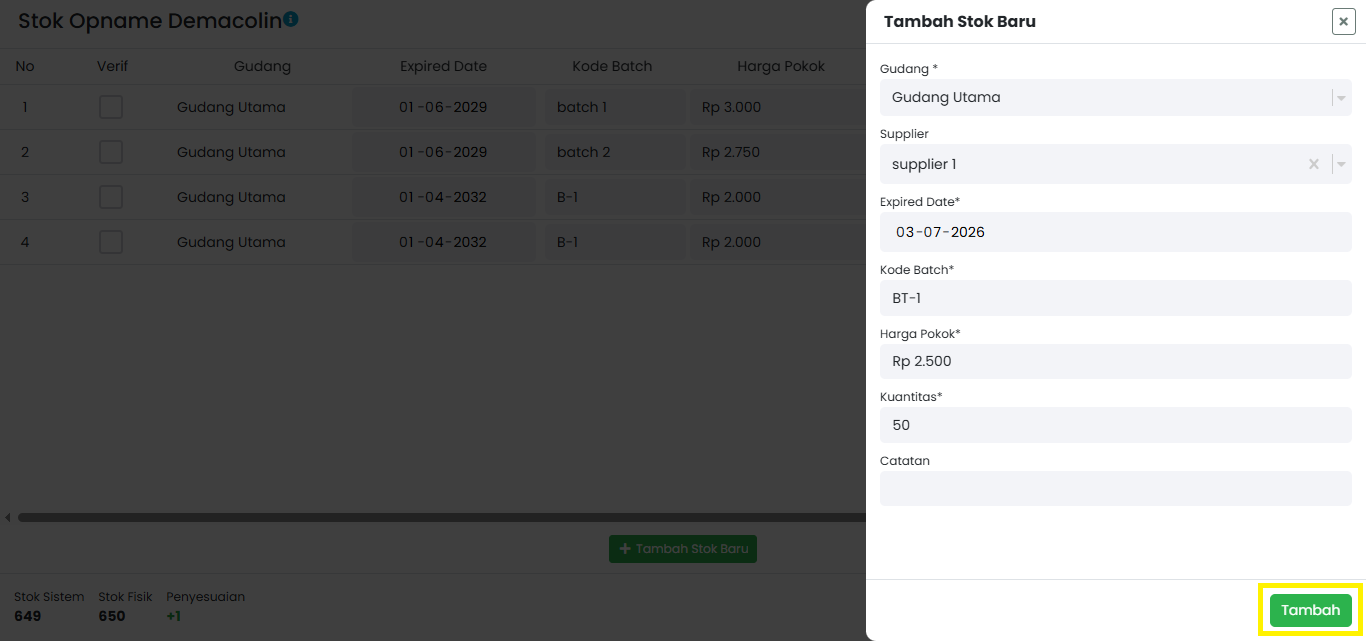
Langkah 3: Isi Form untuk Tambah Stok Baru

Isikan informasi seperti Gudang, Supplier, Expired Date, Kode Batch, Harga Pokok, dan Kuantitas yang sesuai dengan stok yang baru diterima. kemudian klik tombol 'Tambah' untuk menyimpan stok baru.
Langkah 3: Isi Form untuk Tambah Stok Baru

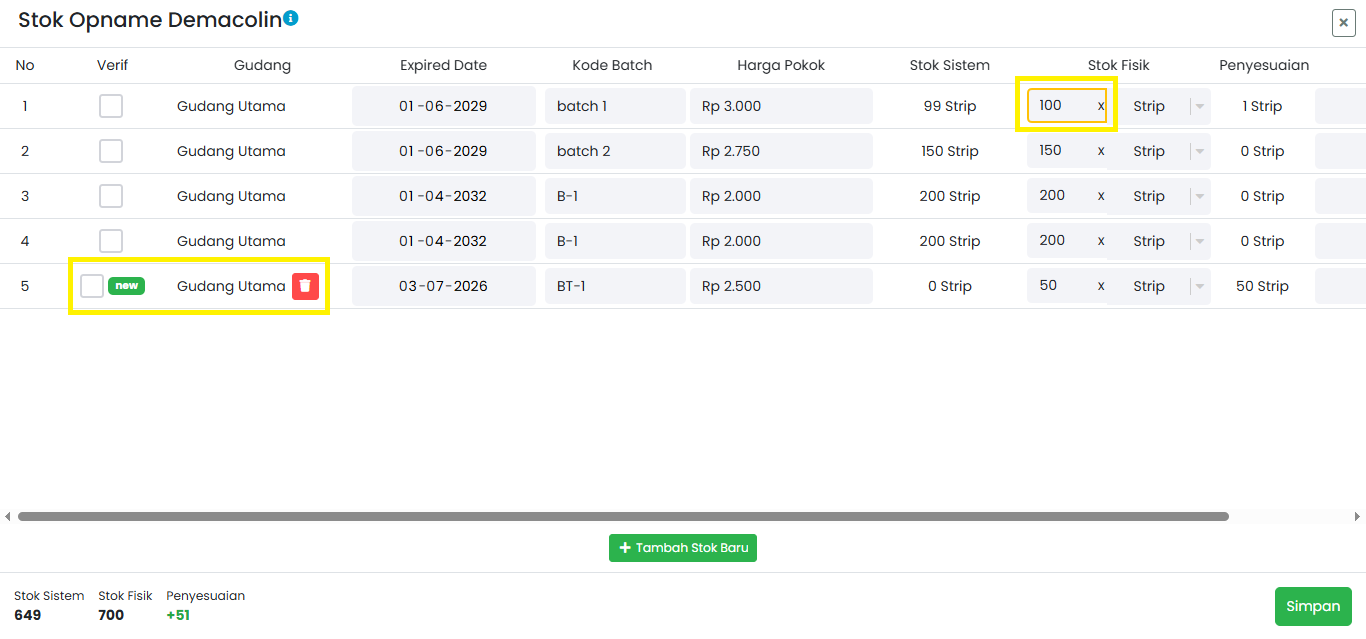
Langkah 4: Periksa Stok Fisik

Bandingkan stok fisik dengan stok sistem. Jika ada perbedaan, ubah nilai stok fisik dengan nilai yang sesuai. Label 'new' berarti baris stok baru yang belum ada di sistem (stok sistem = 0); hapus dengan ikon sampah jika tidak jadi ditambahkan.
Langkah 4: Periksa Stok Fisik

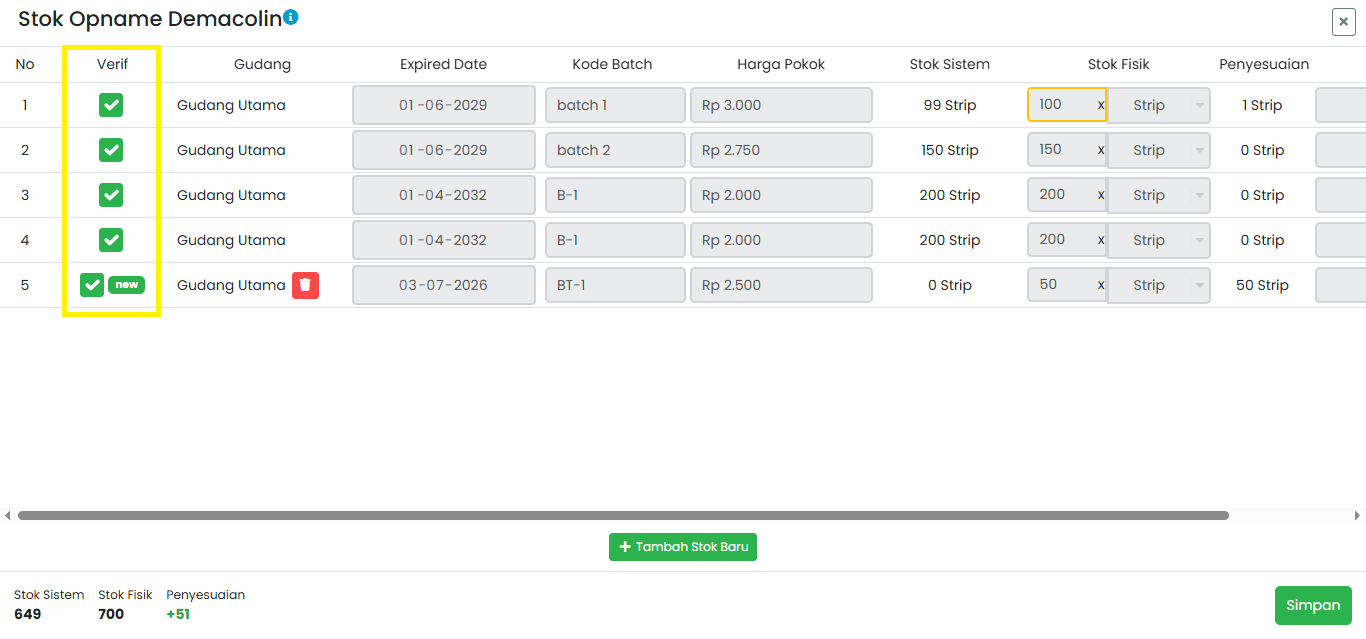
Langkah 5: Verifikasi Stok

Centang kotak 'Verifikasi' pada baris yang sudah dicek agar sistem mencatat penyesuaian stok tersebut. Tanpa dicentang, baris itu tidak ikut tersimpan saat klik 'Simpan'.
Langkah 5: Verifikasi Stok

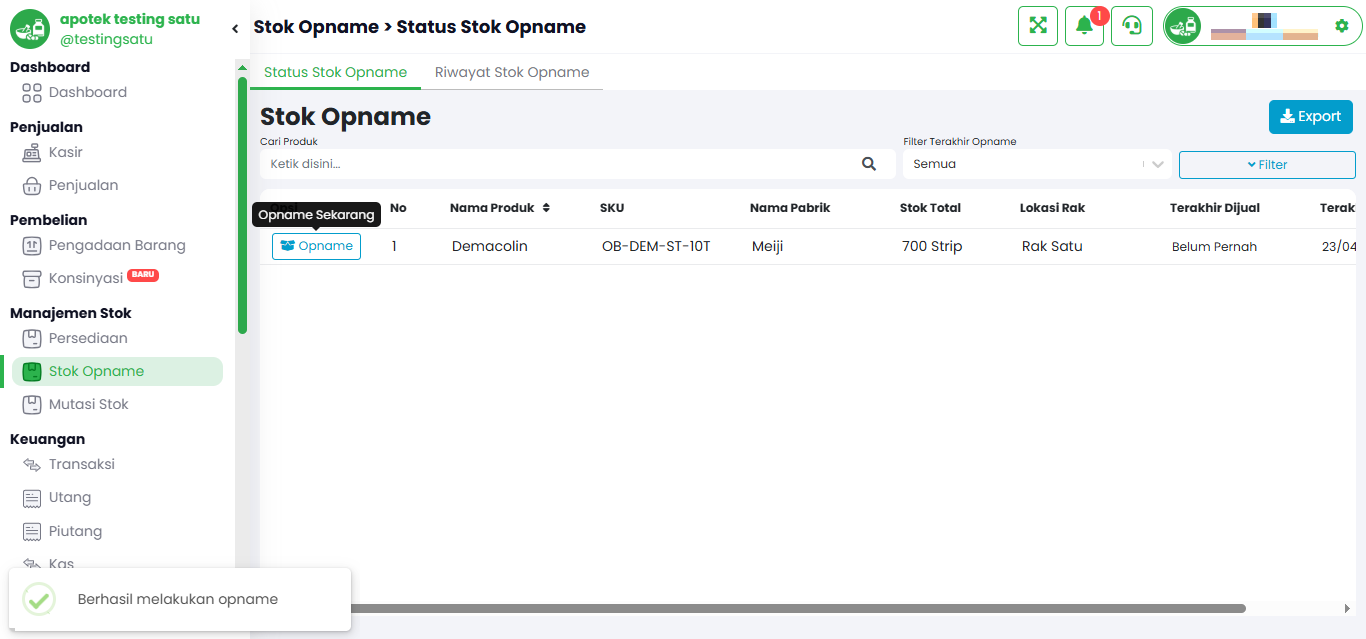
Langkah 6: Selesai

Setelah melakukan stok opname, Nilai stok akan berubah sesuai dengan penyesuaian yang dilakukan.
Langkah 6: Selesai
4

Penerimaan (Faktur)

Memperbarui stok produk dengan cara Penerimaan (Faktur)

Langkah 1: Masuk ke Menu Penerimaan (Faktur)

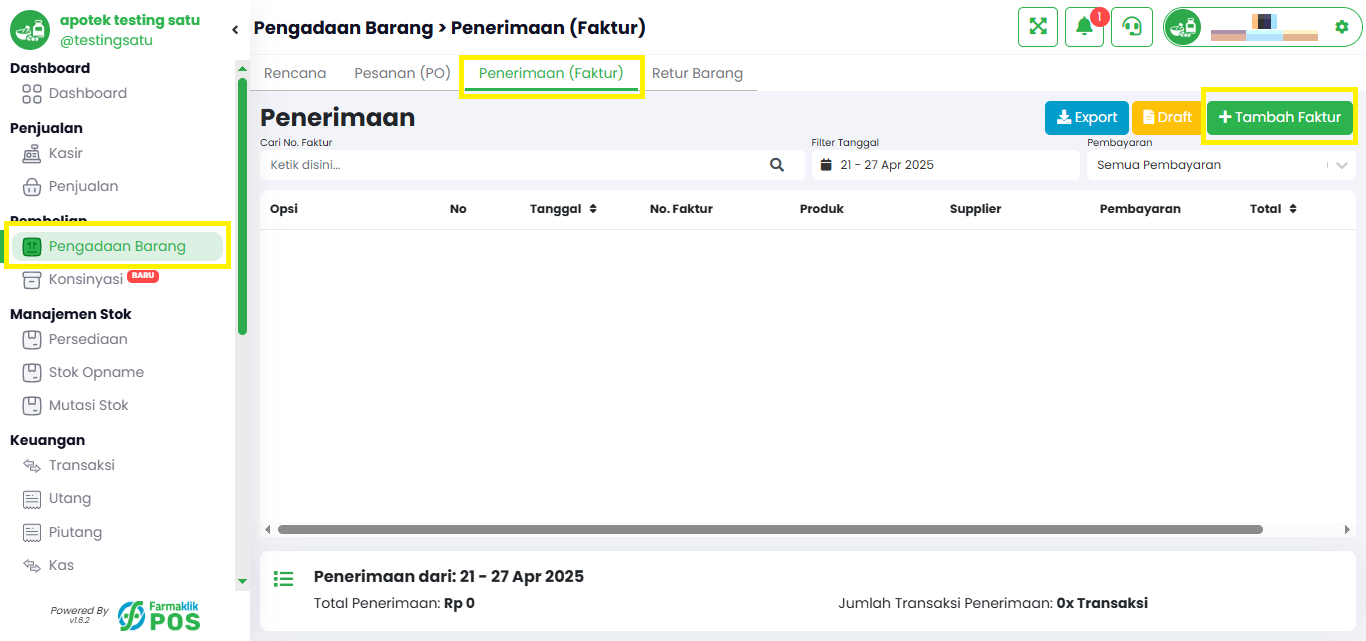
Untuk memulai, klik menu 'Pengadaan Barang' pada panel samping kiri, kemudian pilih tab 'Penerimaan (Faktur)'. Setelah itu, klik tombol 'Tambah Faktur' untuk mulai membuat faktur baru.
Langkah 1: Masuk ke Menu Penerimaan (Faktur)

Langkah 2: Pilih Supplier

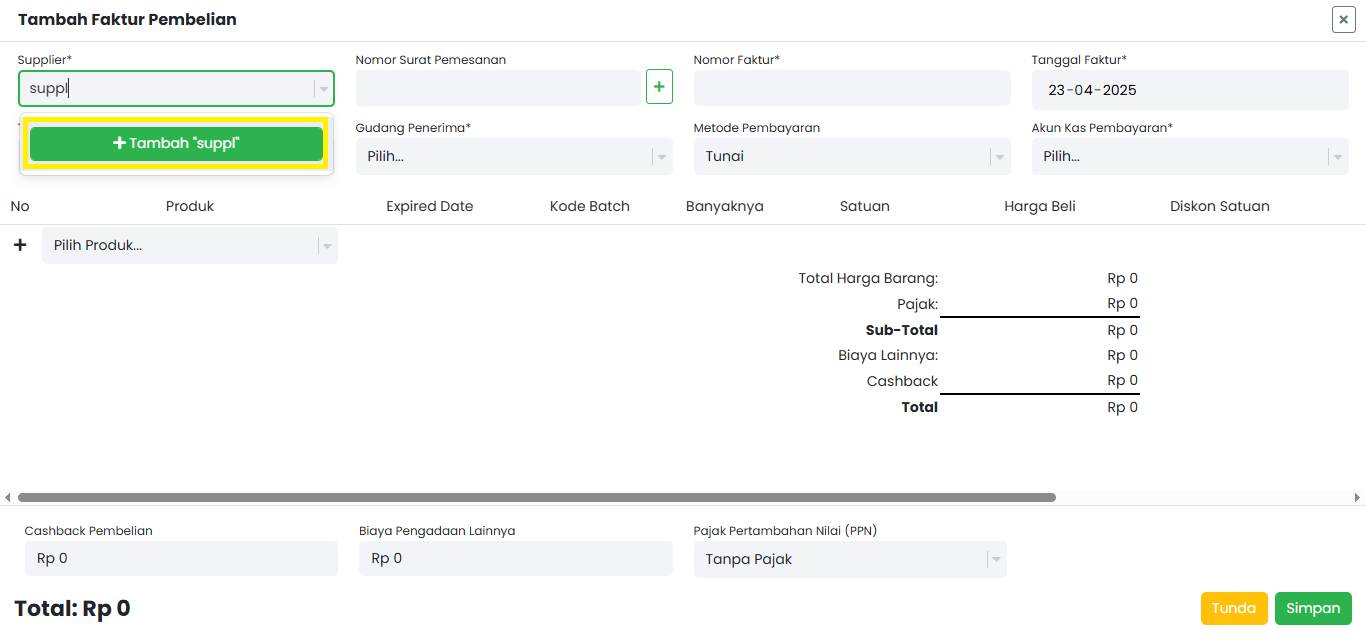
Pada halaman 'Tambah Faktur Pembelian', pilih supplier yang sesuai dari daftar pilihan yang tersedia. Jika Anda ingin menambahkan langsung supplier cukup dengan mengetik nama supplier yang belum tersedia, kemudian akan muncul tombol 'Tambah' dan klik tombolnya.
Langkah 2: Pilih Supplier

Langkah 3: Isi Form Supplier

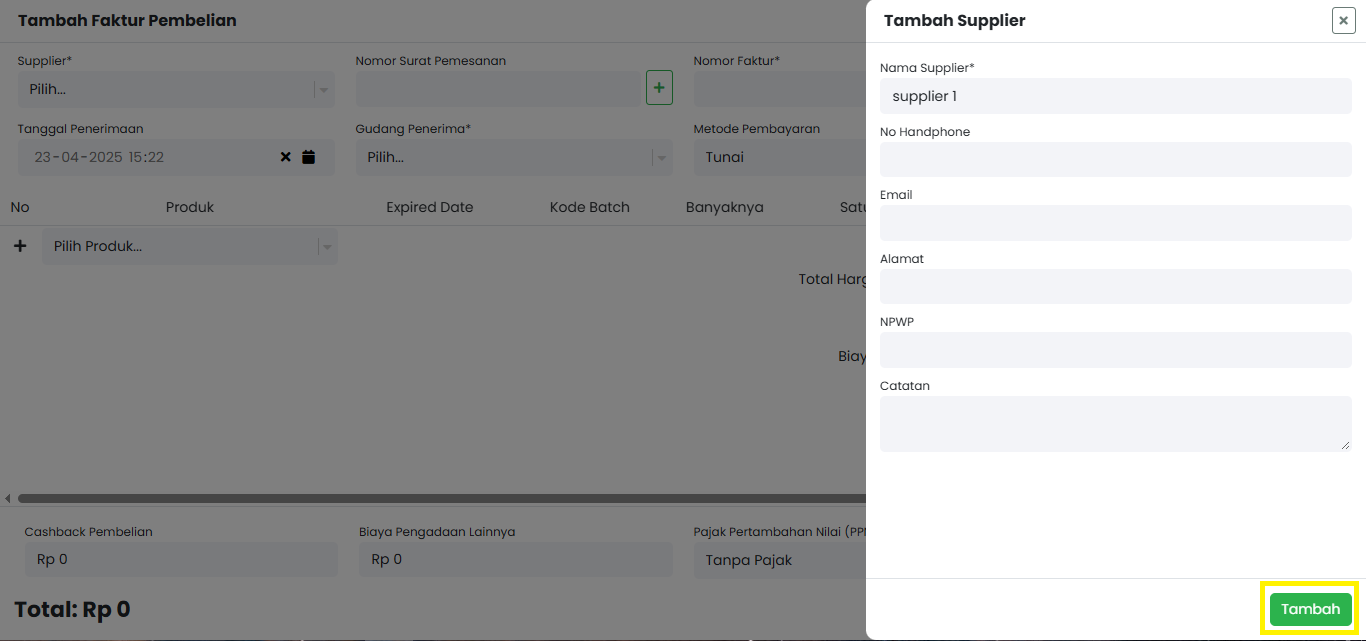
Isi form supplier sesuai kebutuhan kemudian klik tombol 'Tambah', maka supplier baru akan langsung masuk ke form penerimaan.
Langkah 3: Isi Form Supplier

Langkah 4: Lengkapi Form Faktur

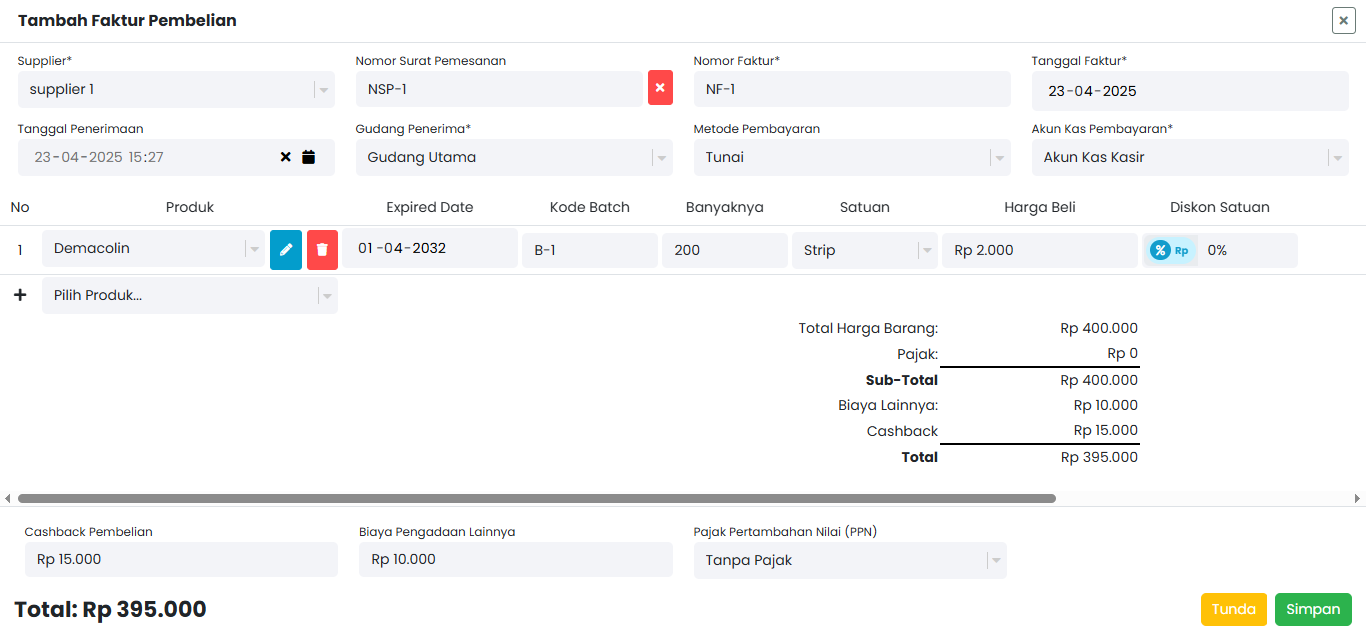
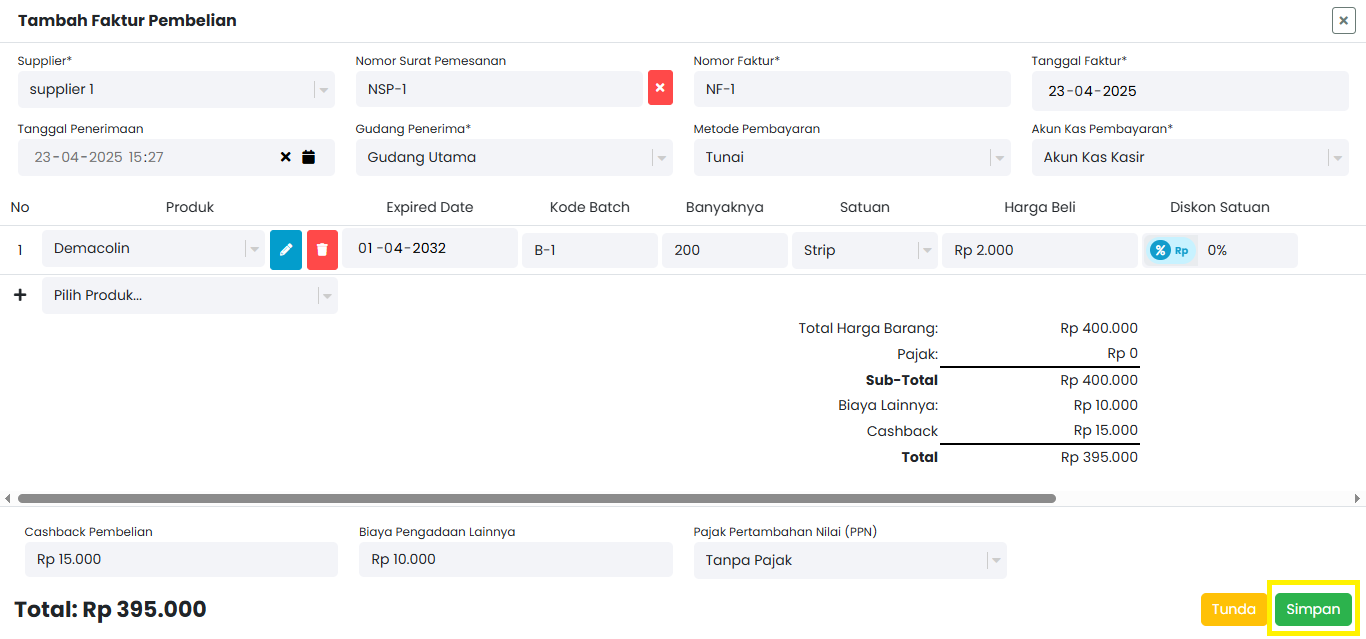
Lengkapi seluruh informasi untuk menambahkan faktur seperti metode pembayaran, nomor faktur, informasi produk faktur, dan yang lainnya. Jika terdapat cashback atau biaya lain yang perlu ditambahkan, masukkan jumlahnya pada kolom "Cashback Pembelian" dan "Biaya Pengadaan Lainnya". Sistem akan memperhitungkan hal ini dalam total akhir
Langkah 4: Lengkapi Form Faktur

Langkah 5: Hitung Total dan Pajak

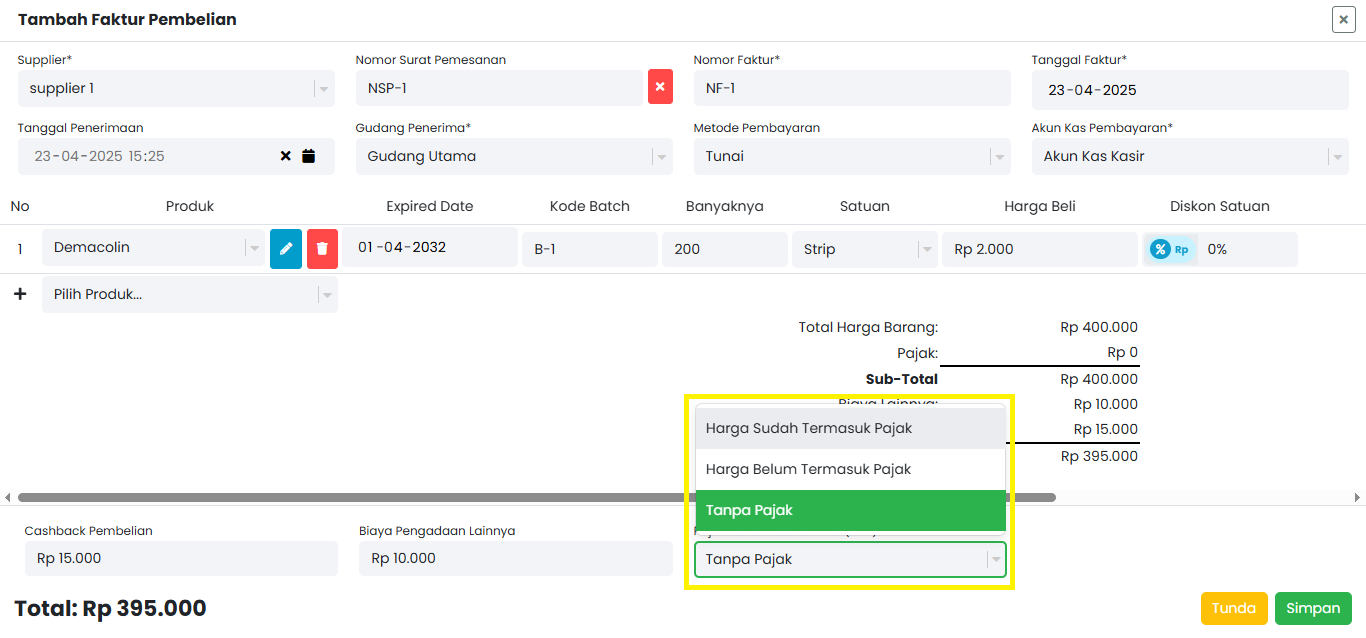
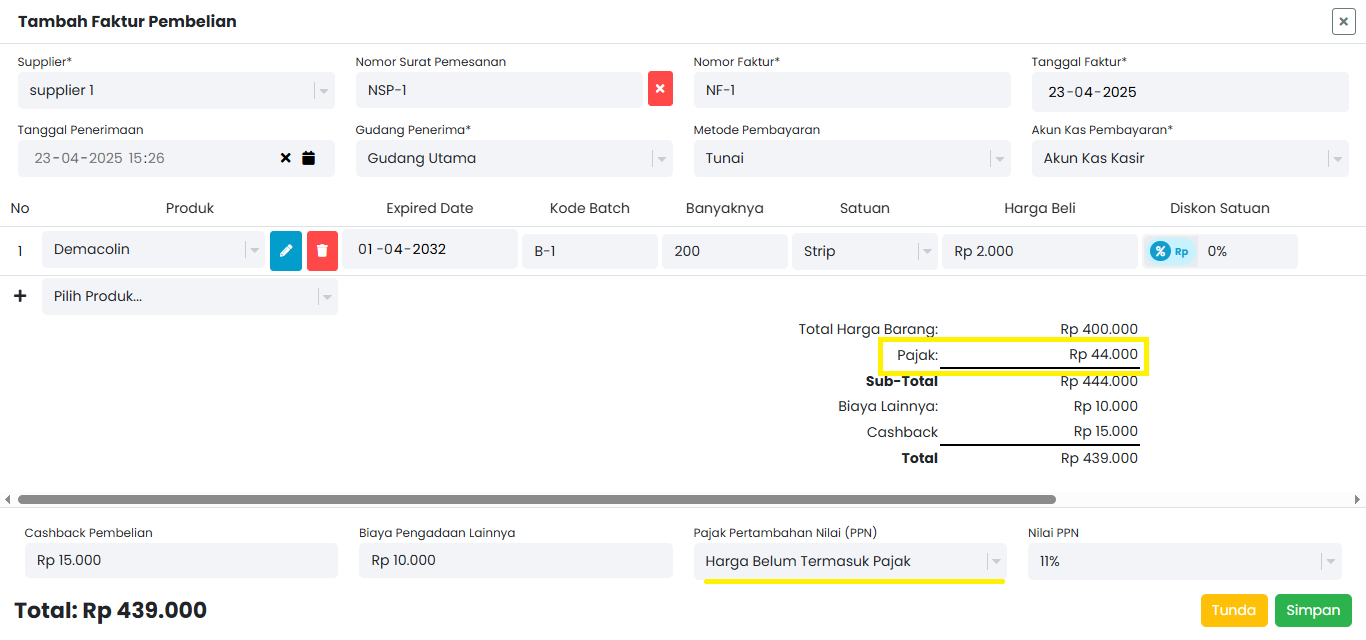
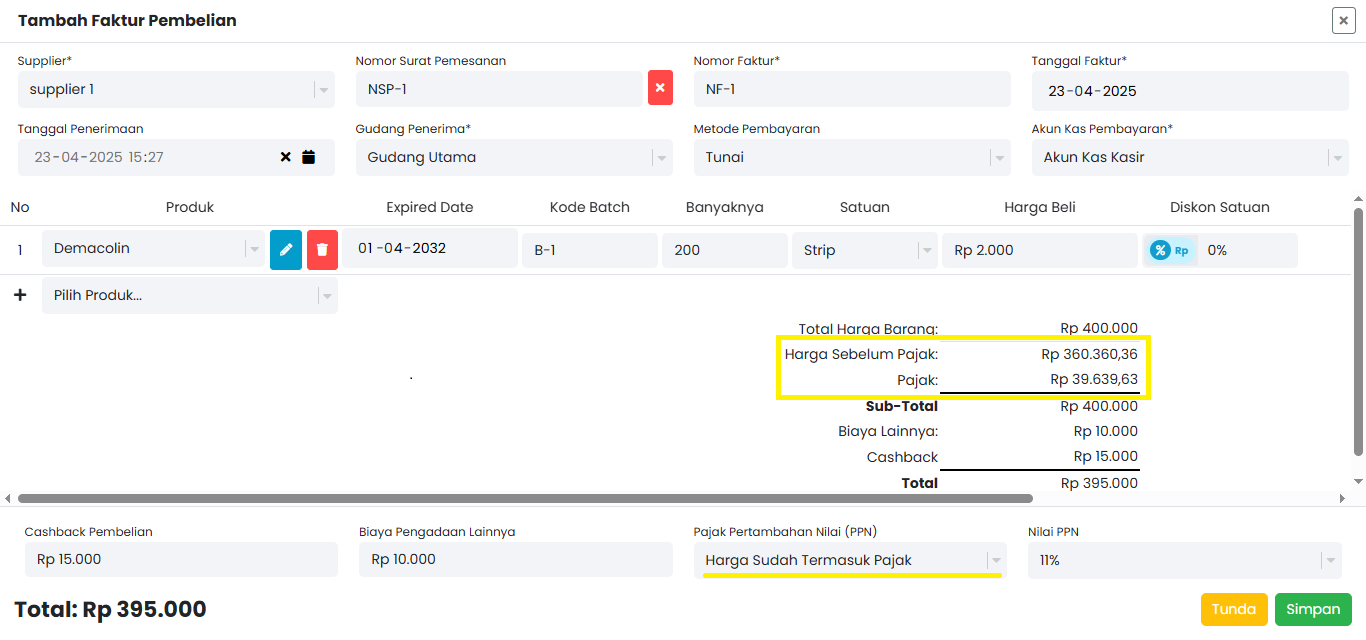
Setelah memasukkan semua produk, sistem akan otomatis menghitung total harga barang dan pajak yang harus dibayar. Pastikan semua angka sudah sesuai sebelum melanjutkan. Ada 3 pilihan perhitungan pajak yaitu "Tanpa Pajak", "Harga Belum Termasuk Pajak", dan "Harga Sudah Termasuk Pajak. Jika Anda memilih perhitungan selain "Tanpa Pajak", pilih nilai pajak yang akan dikenakan. Pilihan nilainya adalah dari 11% sampai 16%
Langkah 5: Hitung Total dan Pajak
Harga belum termasuk pajak
Penerimaan (Faktur)
Harga sudah termasuk pajak
Penerimaan (Faktur)

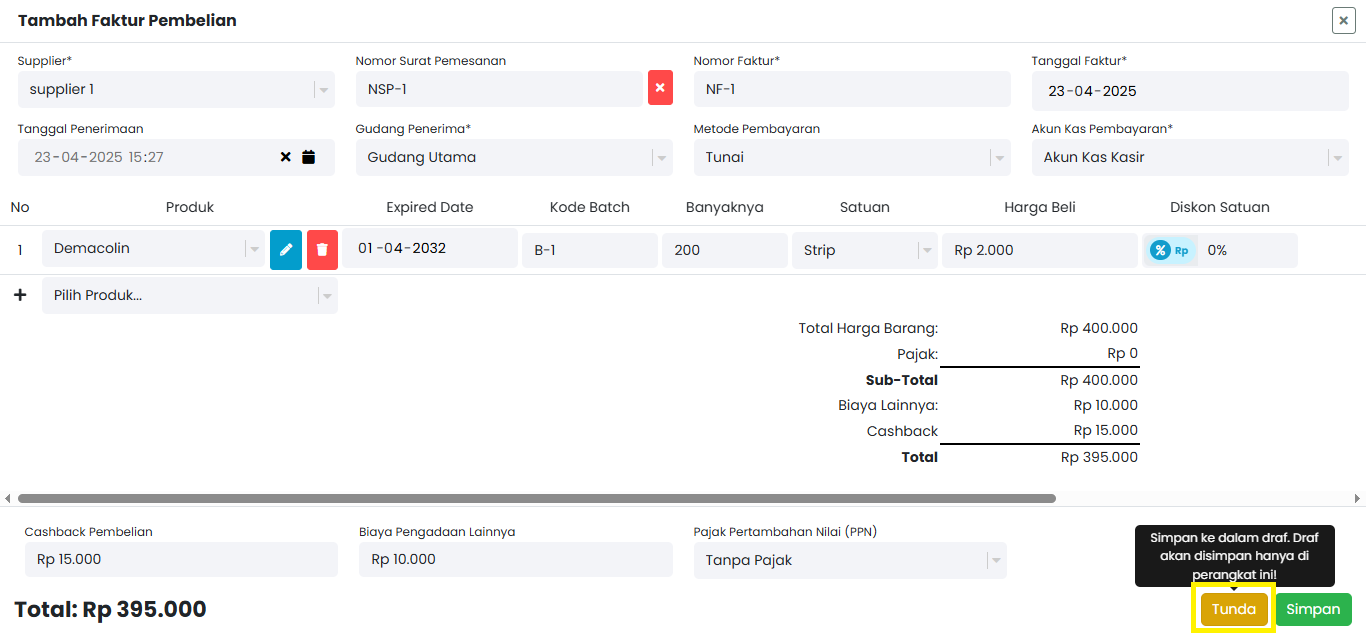
Langkah 6: Simpan Faktur atau Tunda

Jika semua data sudah sesuai, klik tombol 'Simpan' untuk menyelesaikan proses faktur. Jika ingin menunda, klik tombol 'Tunda' dan simpan faktur sebagai draft.
Langkah 6: Simpan Faktur atau Tunda

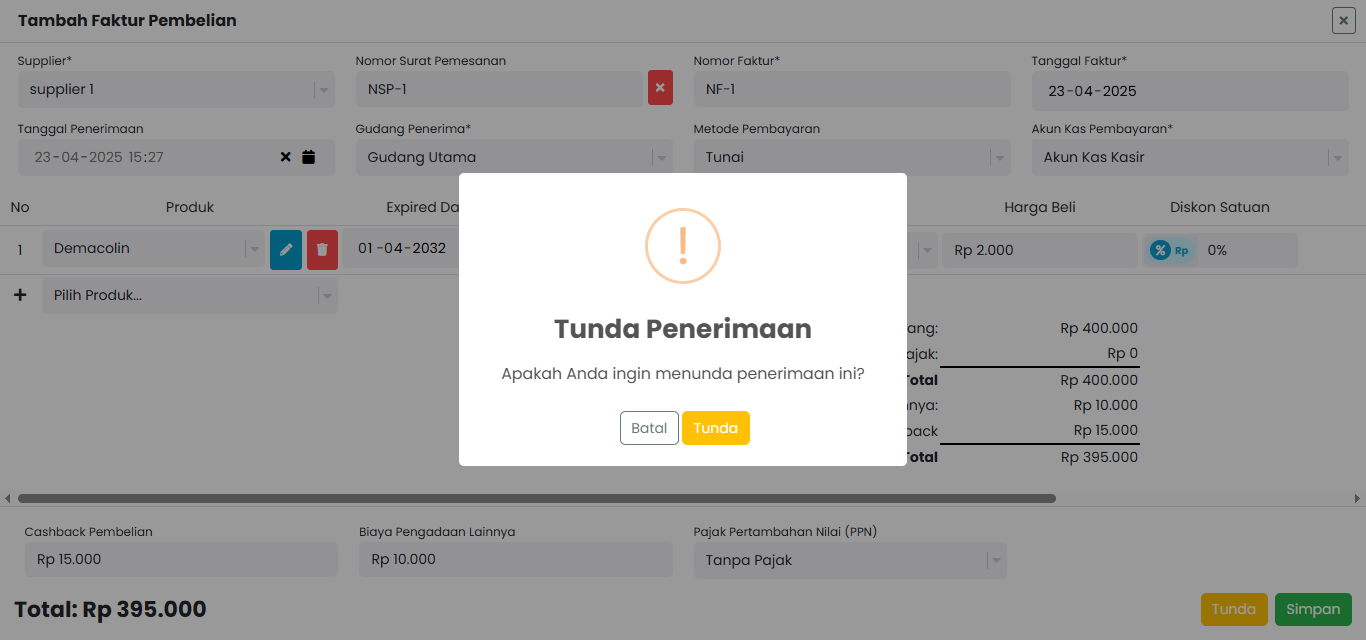
Langkah 7: Konfirmasi Penundaan

Jika memilih untuk menunda faktur, sistem akan meminta konfirmasi. Klik 'Tunda' untuk melanjutkan atau 'Batal' untuk membatalkan penundaan.
Langkah 7: Konfirmasi Penundaan

Langkah 8: Menghapus atau Melanjutkan Penerimaan

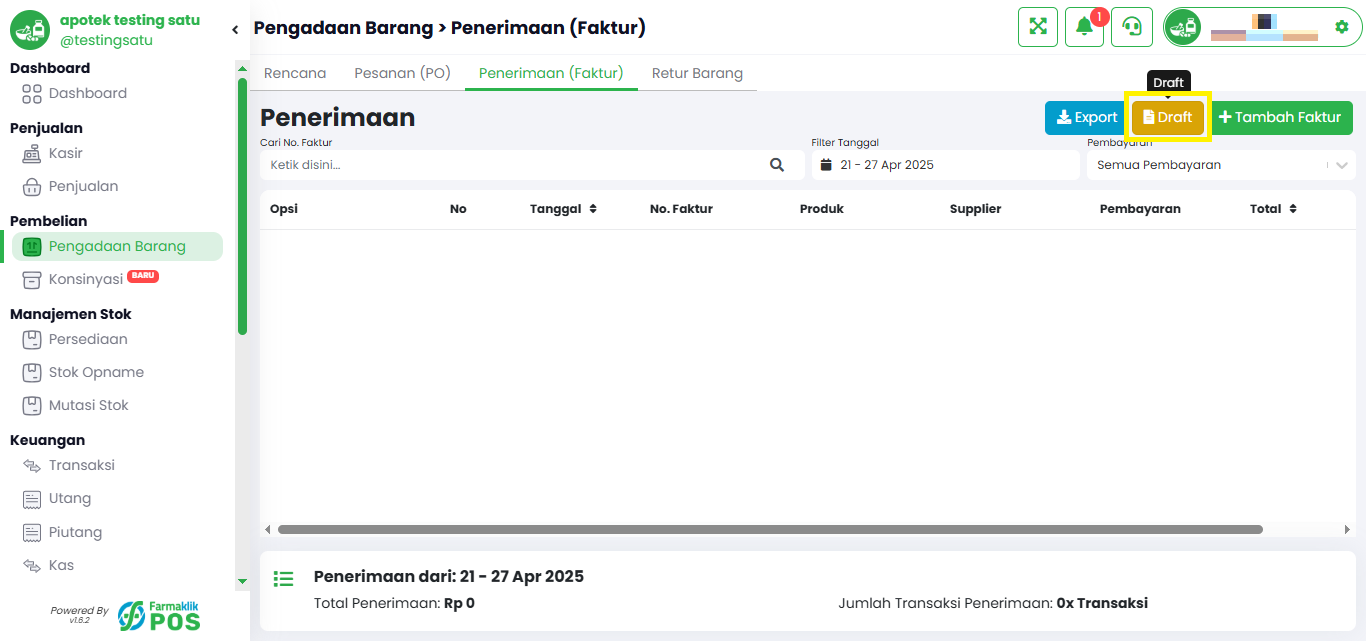
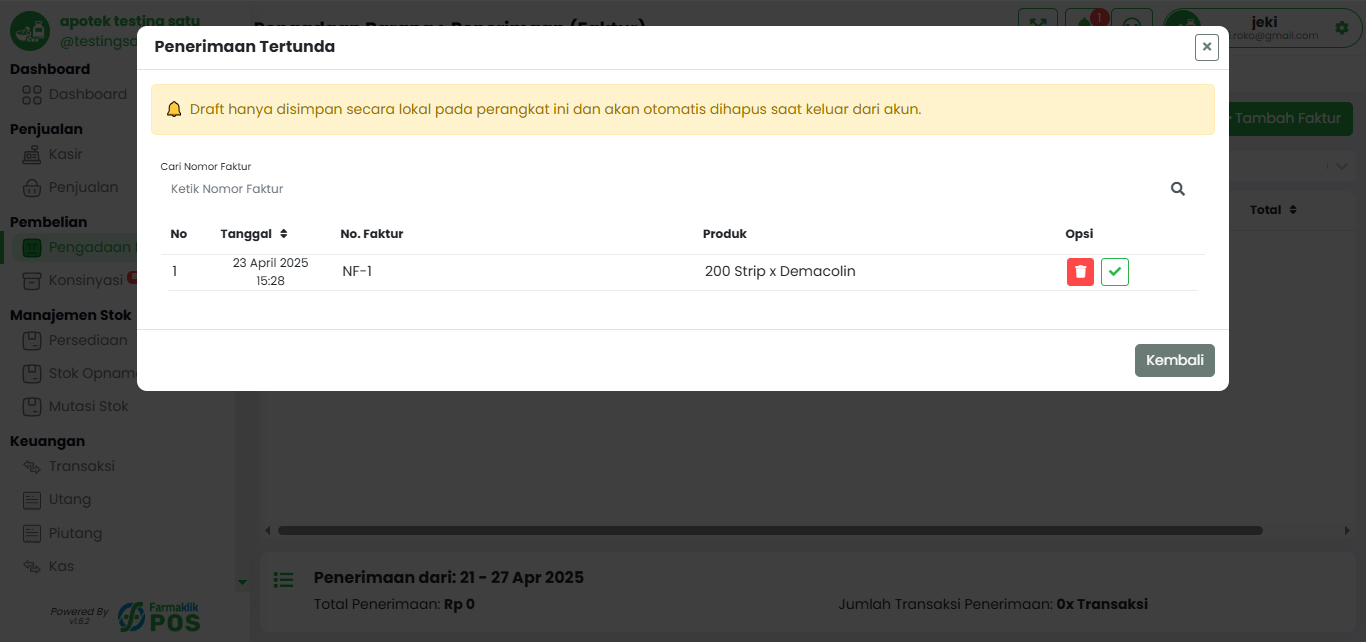
Jika Anda ingin melanjutkan atau menghapus penerimaan yang ditunda, klik 'Draft'. Pilih faktur yang ingin dilanjutkan atau dihapus, kemudian klik tombol centang untuk melanjutkan atau tombol hapus untuk menghapus draft.
Langkah 8: Menghapus atau Melanjutkan Penerimaan
Penerimaan (Faktur)

Langkah 9: Menyelesaikan Faktur dari Draft

Setelah mengklik tombol centang pada draft faktur, Anda dapat melanjutkan proses faktur. Pastikan semua data sudah benar, lalu klik tombol 'Simpan' untuk menyelesaikan transaksi dan memperbarui stok produk.
Langkah 9: Menyelesaikan Faktur dari Draft

Langkah 10: Selesai

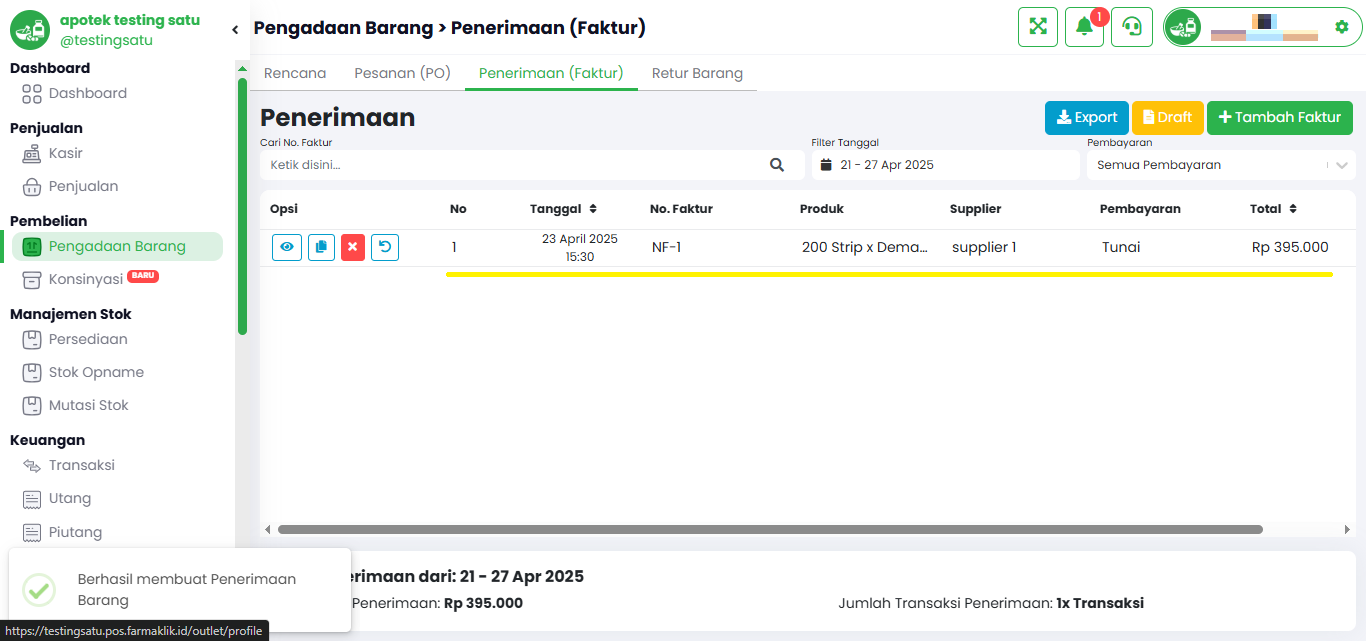
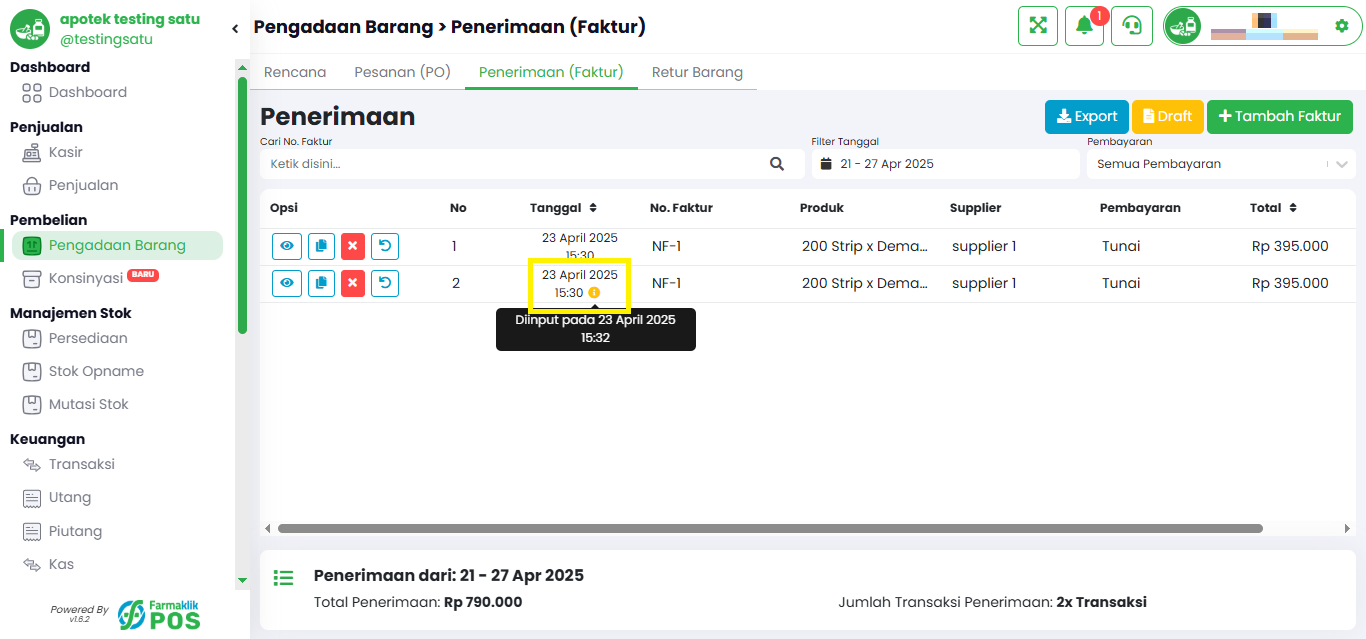
Setelah faktur disimpan, data faktur akan muncul di tabel penerimaan pada halaman 'Penerimaan (Faktur)', beserta informasi terkait seperti nomor faktur, produk, dan total pembayaran.
Langkah 10: Selesai

Langkah 11: Melakukan Transaksi Faktur dengan Tanggal Mundur

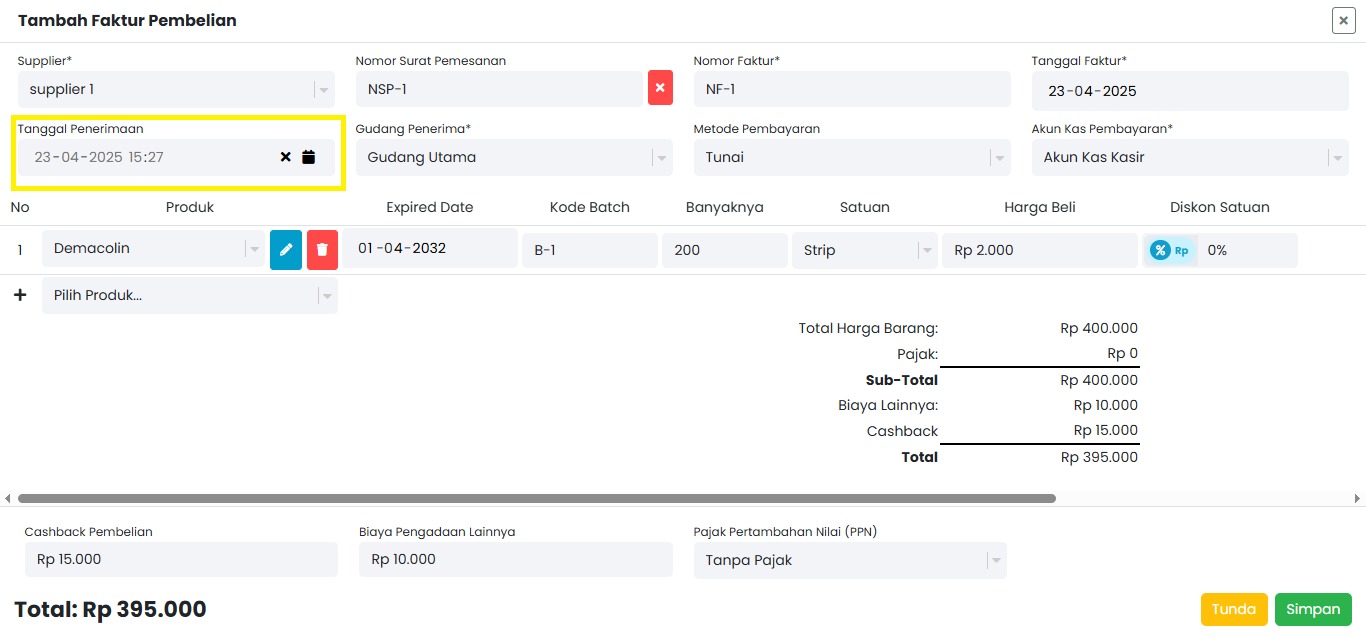
Jika Anda perlu membuat faktur dengan tanggal mundur, buka halaman 'Tambah Faktur Pembelian' dan di bagian 'Tanggal Penerimaan' pilih tanggal yang sesuai. Pastikan tanggal yang dipilih sesuai dengan kebijakan yang berlaku untuk transaksi tanggal mundur.
Langkah 11: Melakukan Transaksi Faktur dengan Tanggal Mundur

Langkah 12: Menyelesaikan Faktur dengan Tanggal Mundur

Setelah memilih tanggal mundur, masukkan data faktur seperti biasa, kemudian klik 'Simpan' untuk menyelesaikan transaksi dan memperbarui stok sesuai tanggal yang telah ditentukan.
Langkah 12: Menyelesaikan Faktur dengan Tanggal Mundur