/Penjualan/Konfigurasi Struk

Konfigurasi Struk

Panduan mengelola format cetak struk.

1

Mengatur Konfigurasi Struk

Cara mengatur format cetak struk di dalam sistem Farmaklik.

Langkah 1: Buka Menu Pengaturan Struk
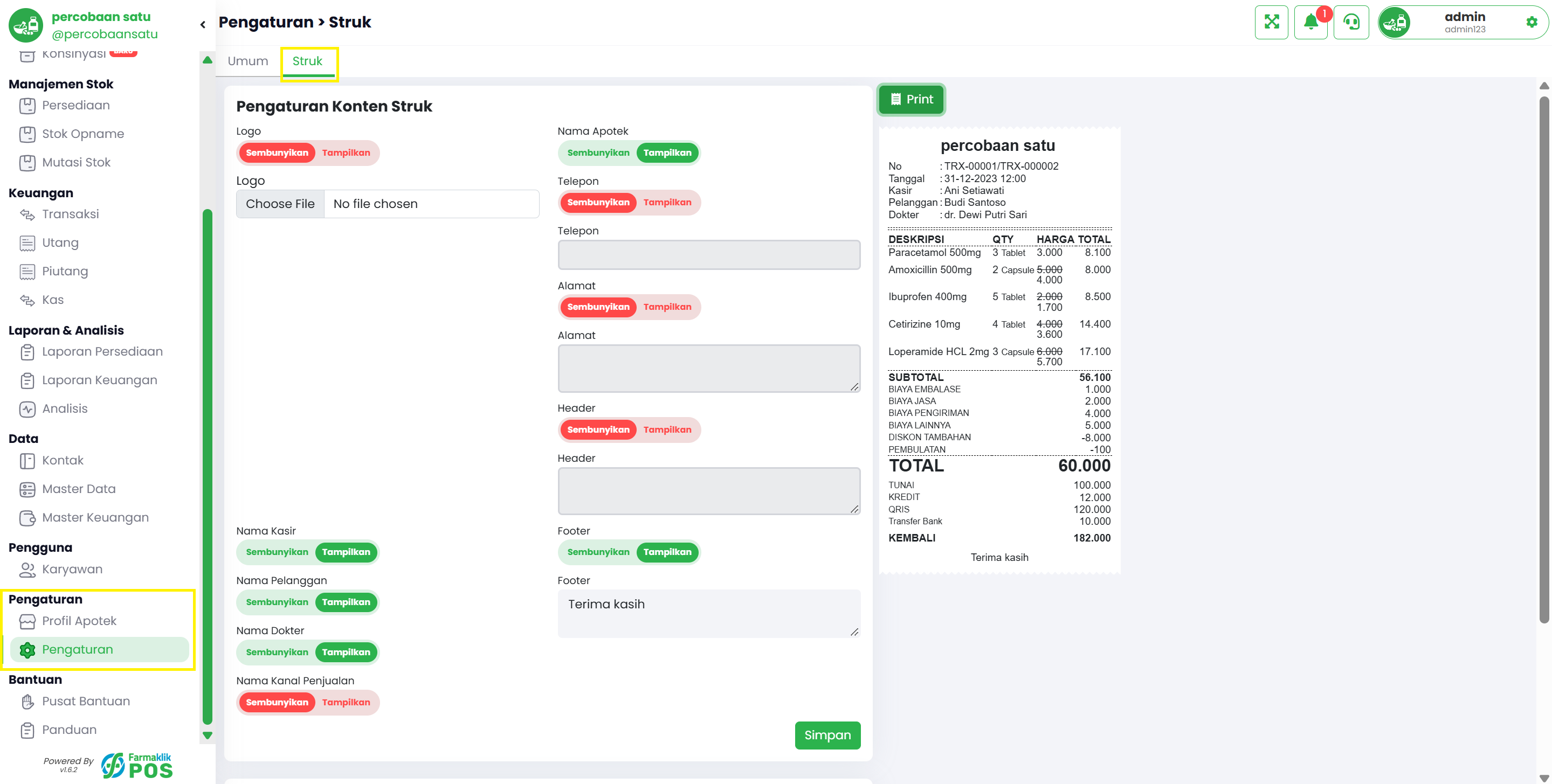
Pada menu sidebar, klik menu Pengaturan > Struk.
Langkah 1: Buka Menu Pengaturan Struk

Langkah 2: Bagian Pengaturan Konten Struk.
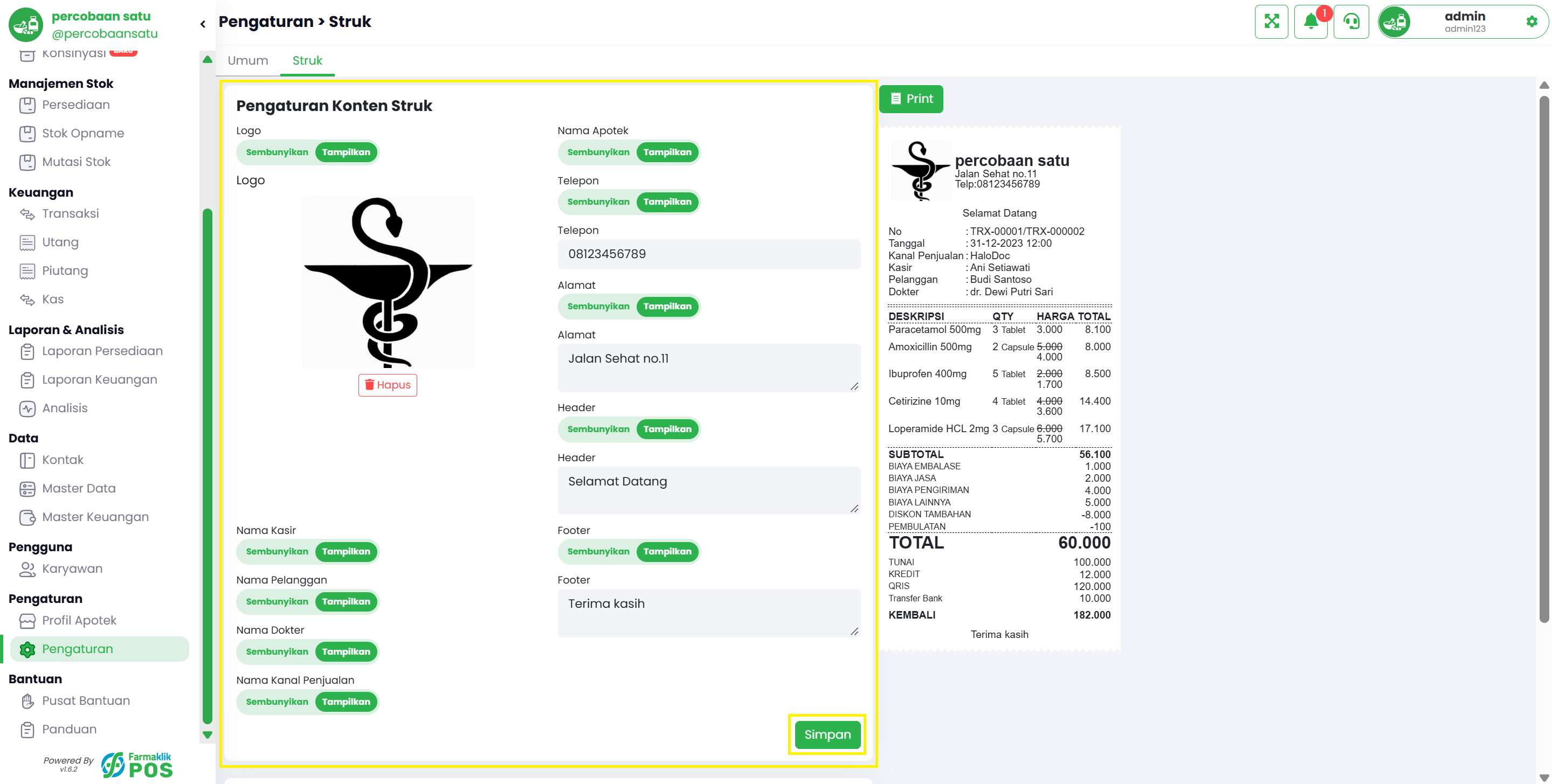
Pada bagian ini Anda dapat mengatur konten apa saja yang dapat Anda cantumkan pada struk Anda. Jika selesai mengatur konten, Anda dapat menekan tombol "Simpan" untuk menyimpan pengaturan Anda.
Langkah 2: Bagian Pengaturan Konten Struk.

Langkah 3: Bagian Pengaturan Cetak Struk.
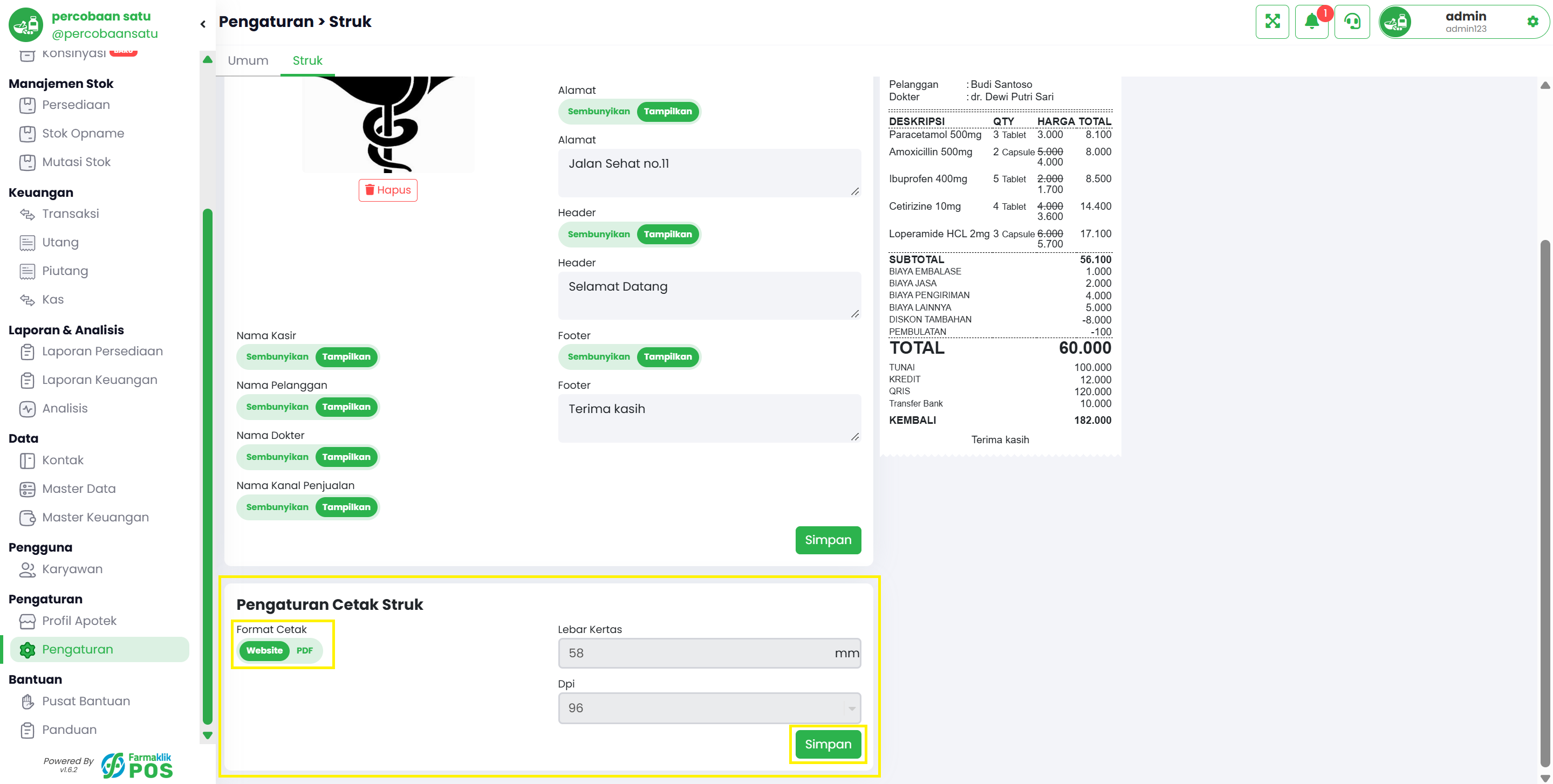
Pada bagian ini Anda dapat mengatur format cetak struk Anda. Tekan tombol "Simpan" untuk menyimpan pengaturan Anda.
Langkah 3: Bagian Pengaturan Cetak Struk.
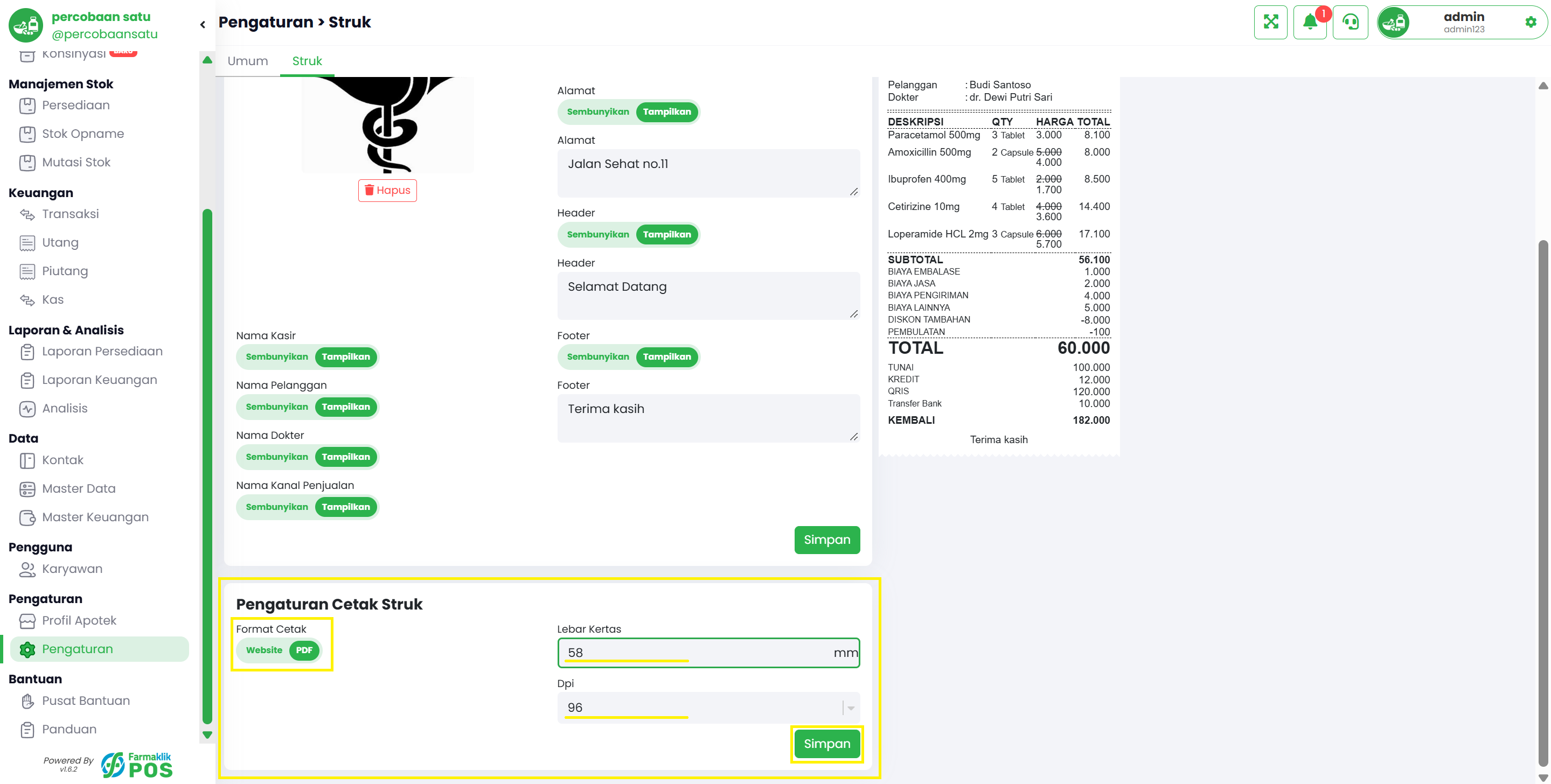
Jika pada Format Cetak Anda memilih "PDF" maka Anda dapat menyesuaikan nilai Lebar Kertas dalam satuan milimeter(mm) dan Dpi sesuai dengan yang Anda inginkan. Lalu tekan tombol "Simpan" untuk menyimpan pengaturan Anda.
Mengatur Konfigurasi Struk

Langkah 4: Melihat Preview Cetak Struk setelah Menyesuaikan Pengaturan.
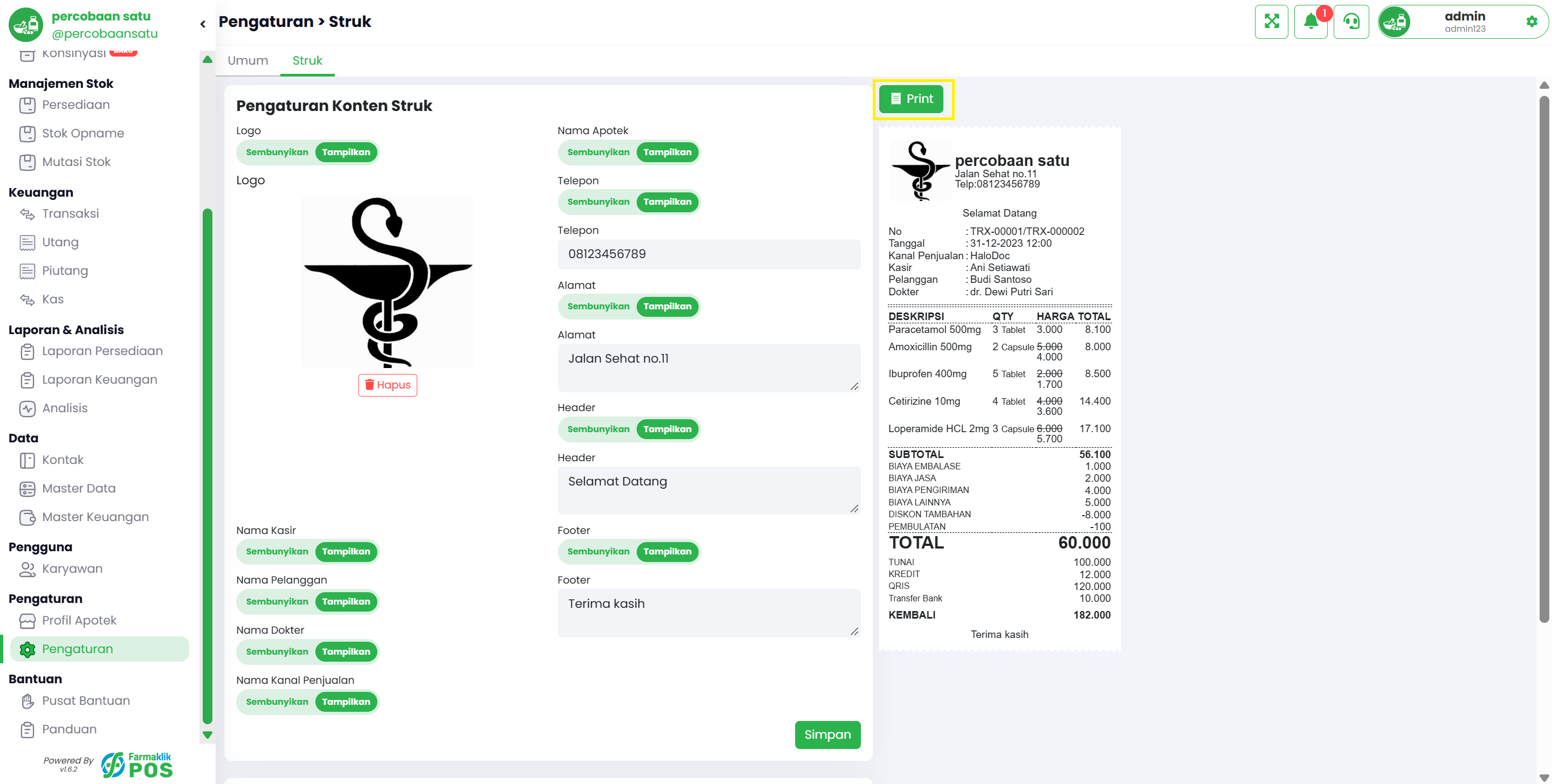
Dengan menekan tombol "Print" Anda dapat melihat preview cetak struk Anda sesuai dengan pengaturan konten dan format yang telah Anda simpan sebelumnya.
Langkah 4: Melihat Preview Cetak Struk setelah Menyesuaikan Pengaturan.

Preview Cetak Struk dengan Format Website.
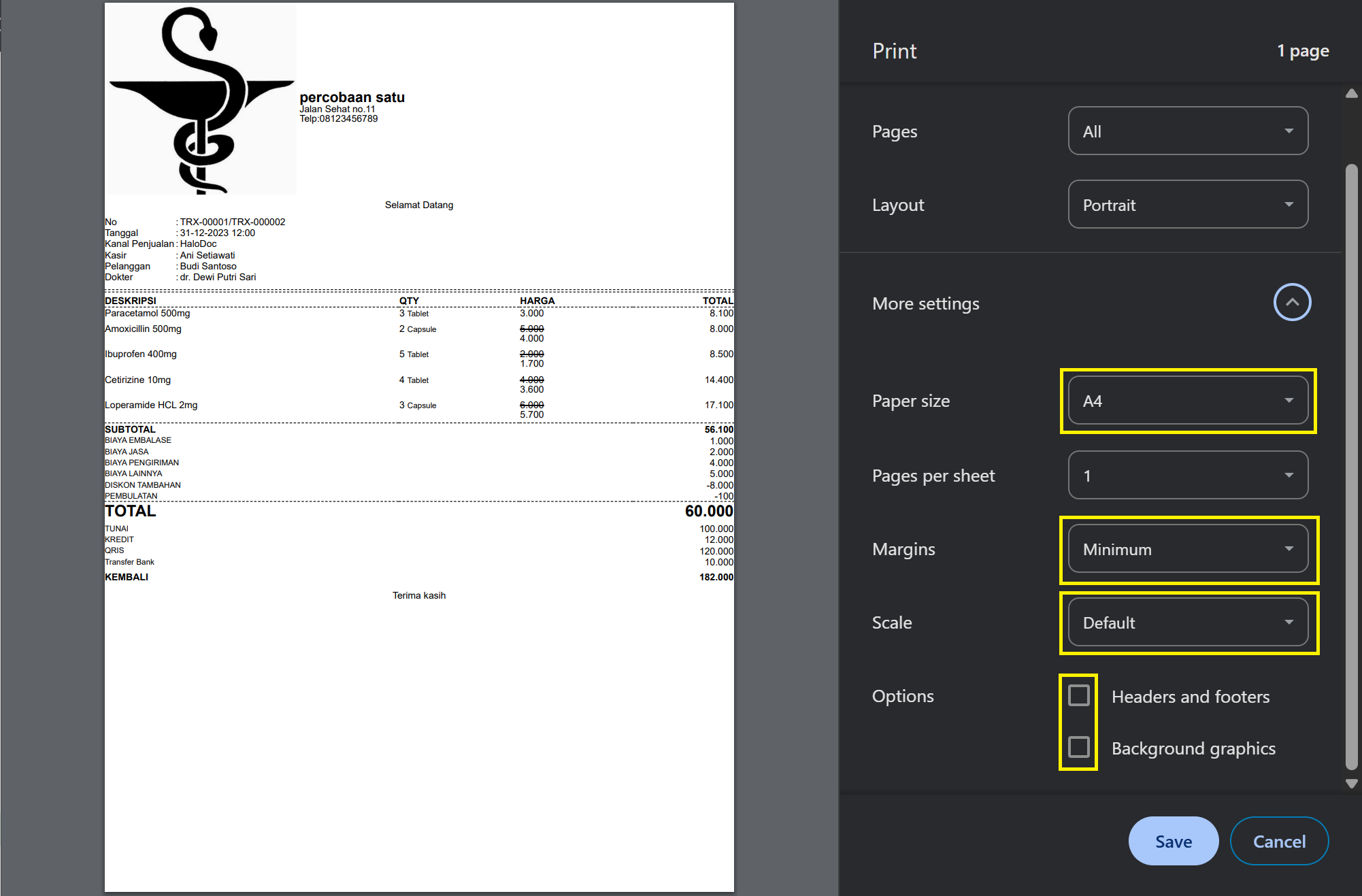
Setelah menekan tombol "Print" akan muncul pop-up pengaturan cetak dari browser, untuk memastikan pengaturan format struk sesuai jangan centang setting Options. Sesuaikan pula setting Paper Size, Margin, dan Scale sesuai dengan printer dan kertas yang Anda gunakan.
Preview Cetak Struk dengan Format Website.

Preview Cetak Struk dengan Format PDF.
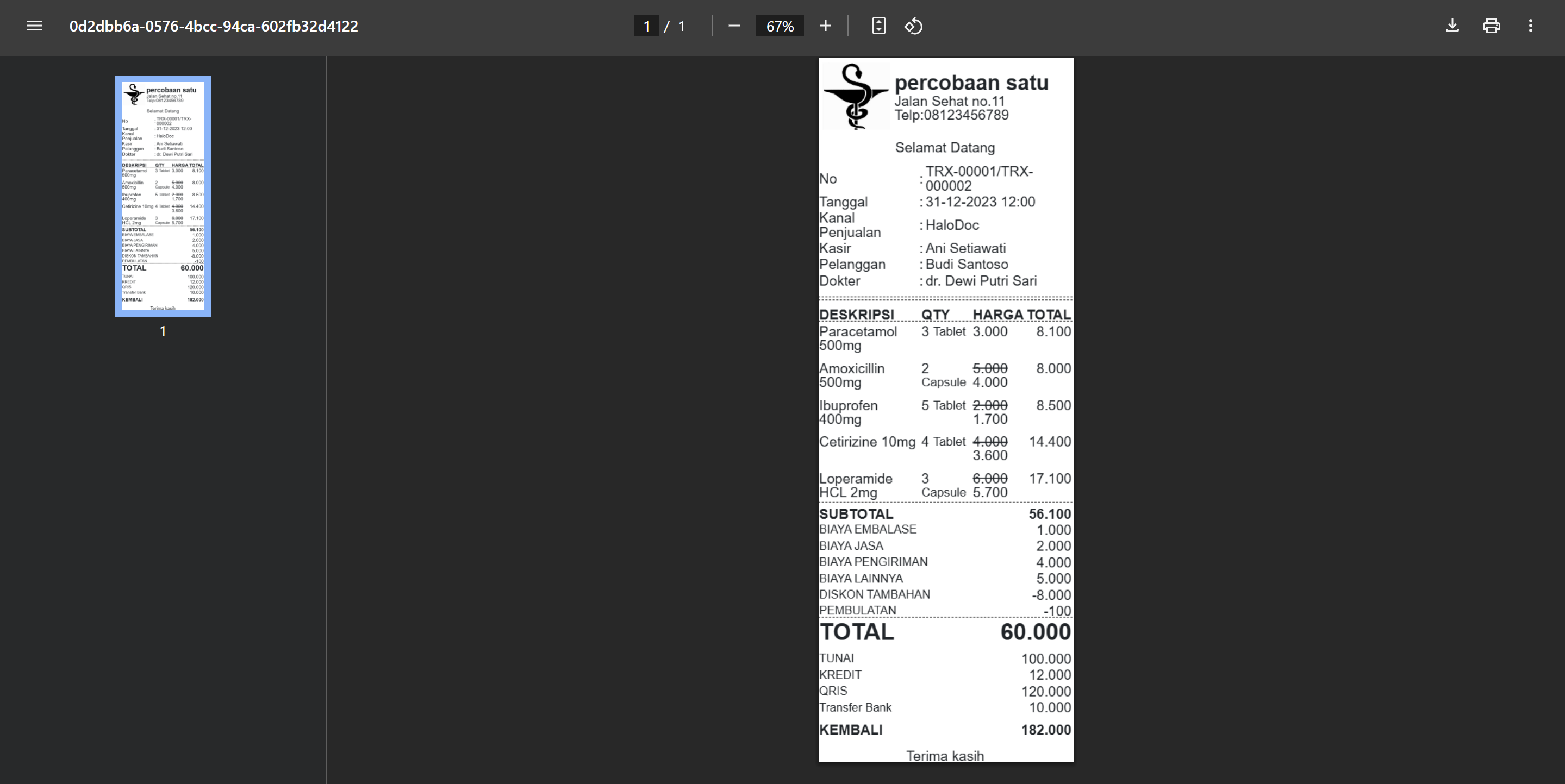
Setelah menekan tombol "Print" akan muncul tab baru pada browser. Anda dapat memilih untuk mencetak struk atau mengunduh struk dengan format pdf
Preview Cetak Struk dengan Format PDF.