Cara menambahkan data penjualan tertolak baru ke dalam sistem Farmaklik.
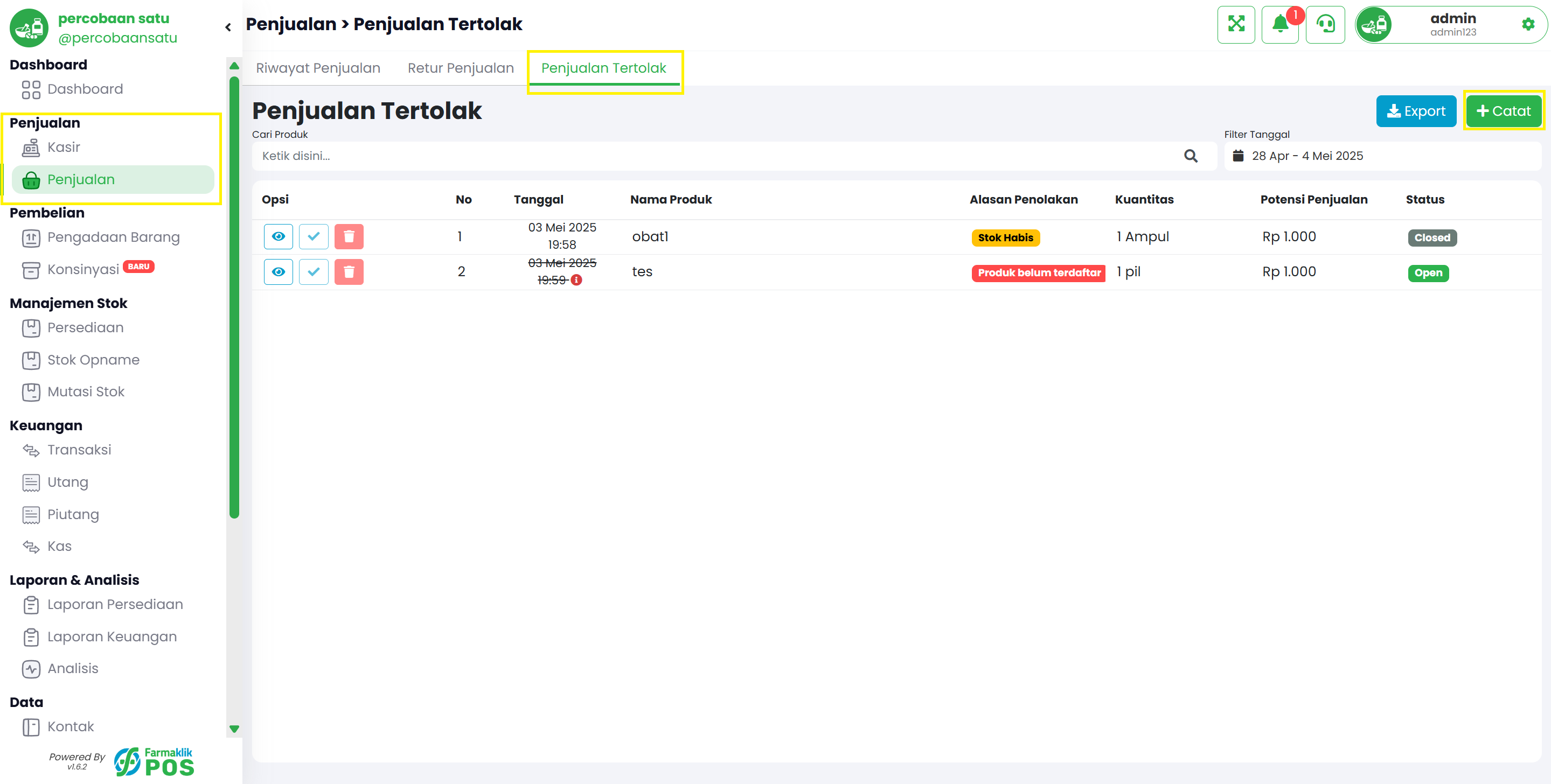
Langkah 1: Buka Menu Penjualan Tertolak
Pada menu sidebar, klik menu Penjualan > Penjualan Tertolak.
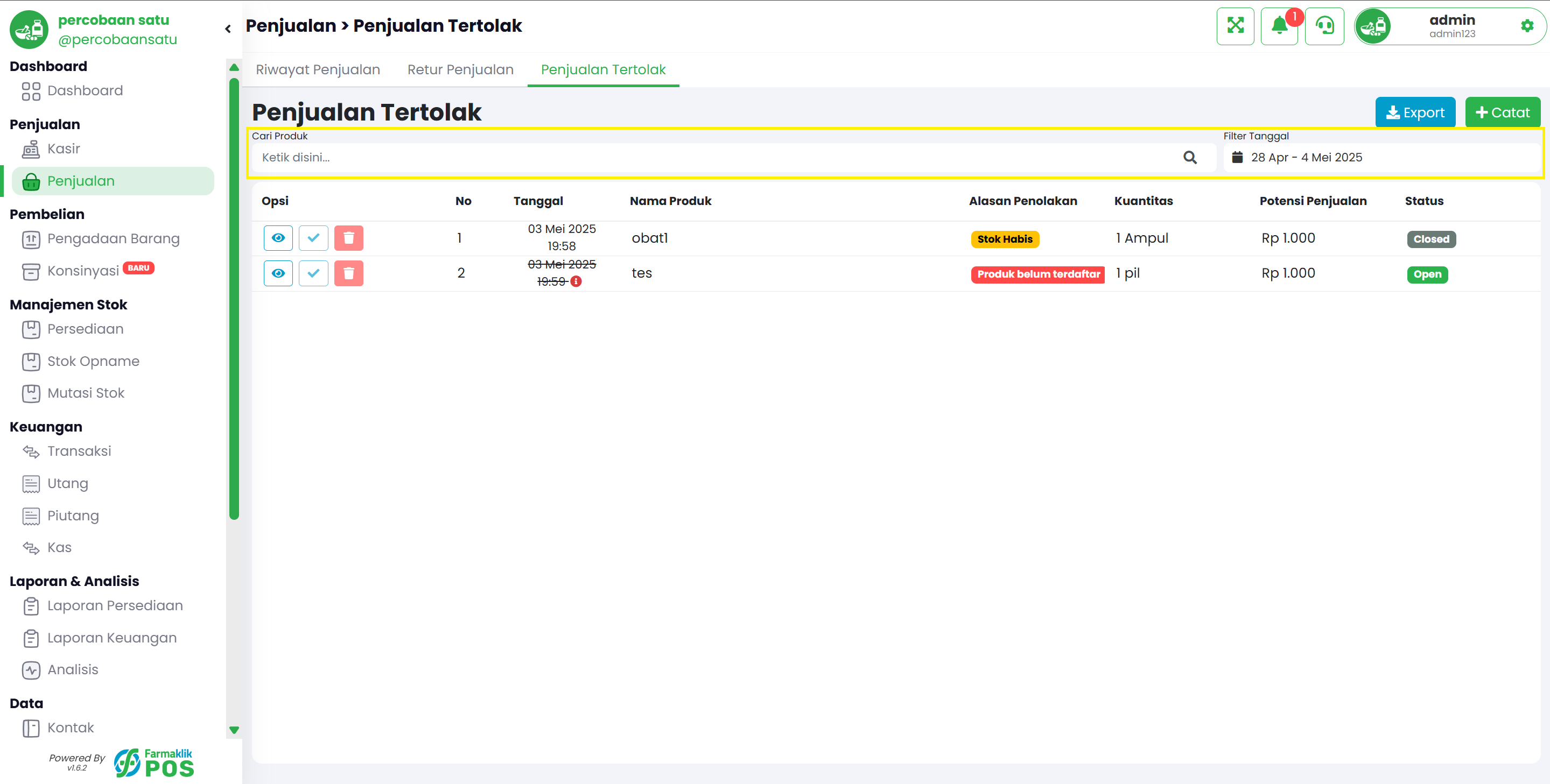
Langkah 2: Filter Daftar Penjualan Tertolak
Anda dapat memfilter daftar penjualan tertolak melalui kolom pencarian no.transaksi dan tanggal penjualan.
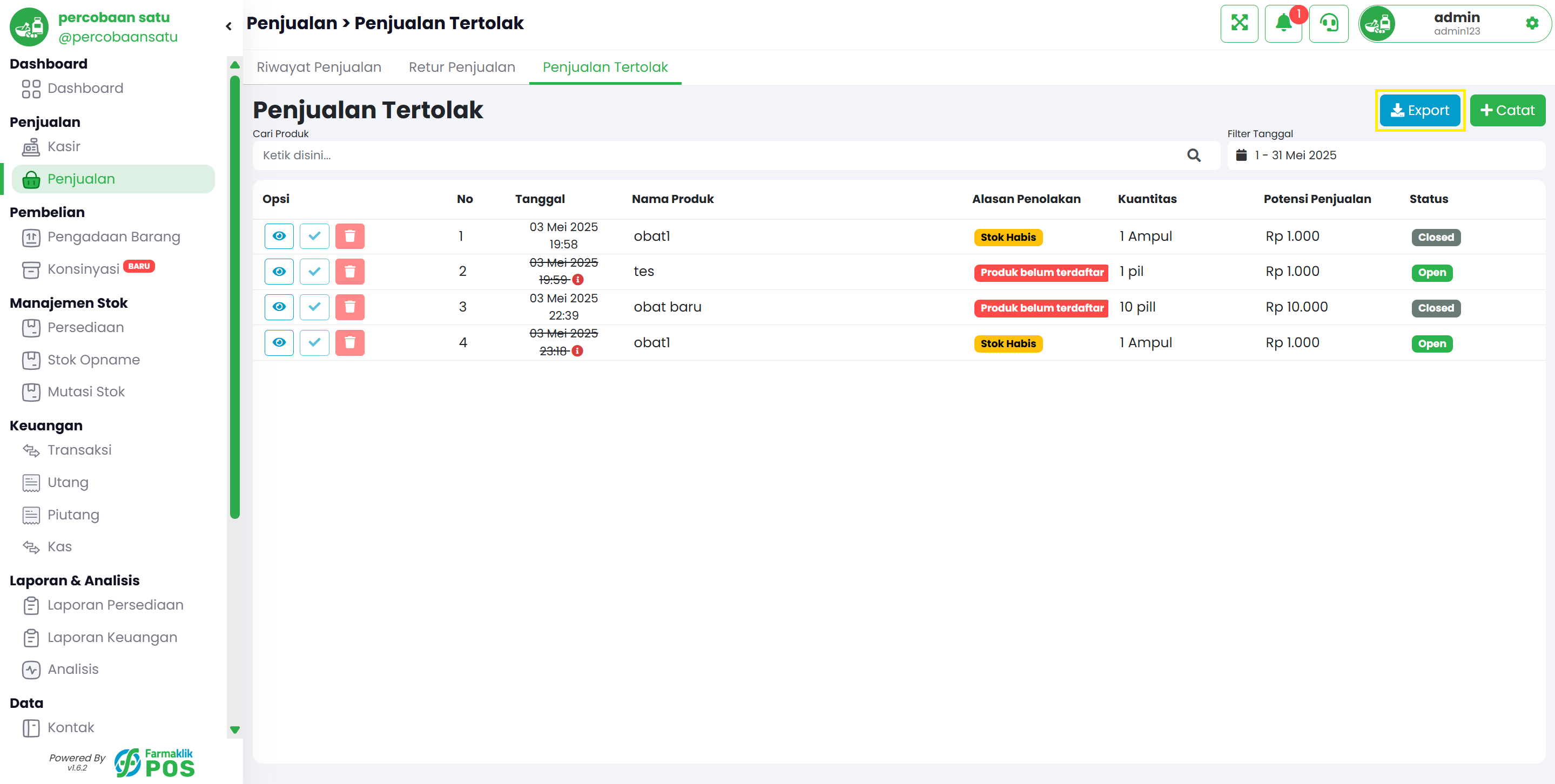
Langkah 3: Export Daftar Penjualan Tertolak ke Excel.
Anda dapat mengekspor daftar penjualan tertolak yang telah Anda sesuaikan berdasarkan filter yang dipilih ke dalam bentuk Excel dengan cara menekan tombol "Export".
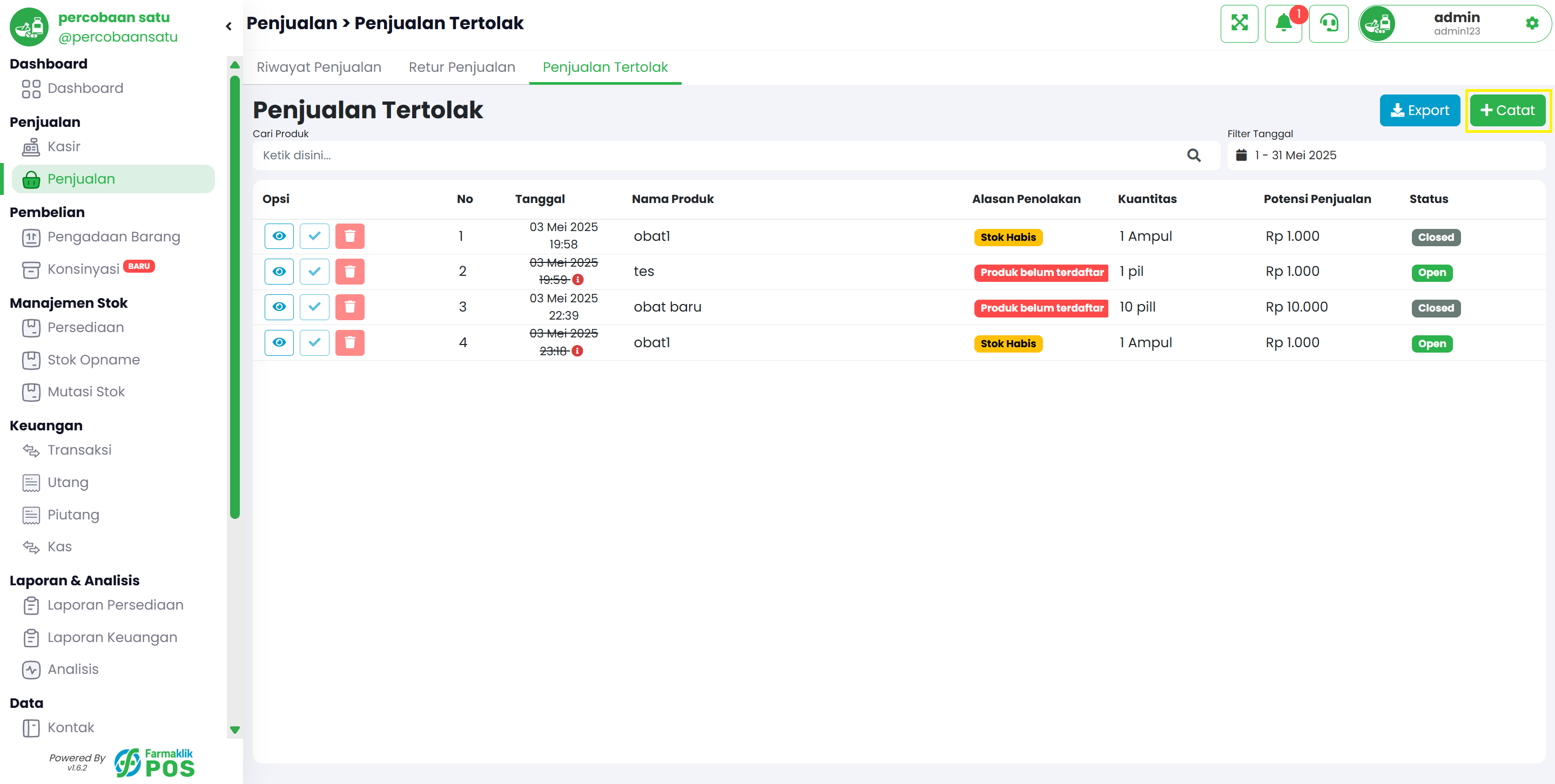
Langkah 4: Menambah Daftar Penjualan Tertolak.
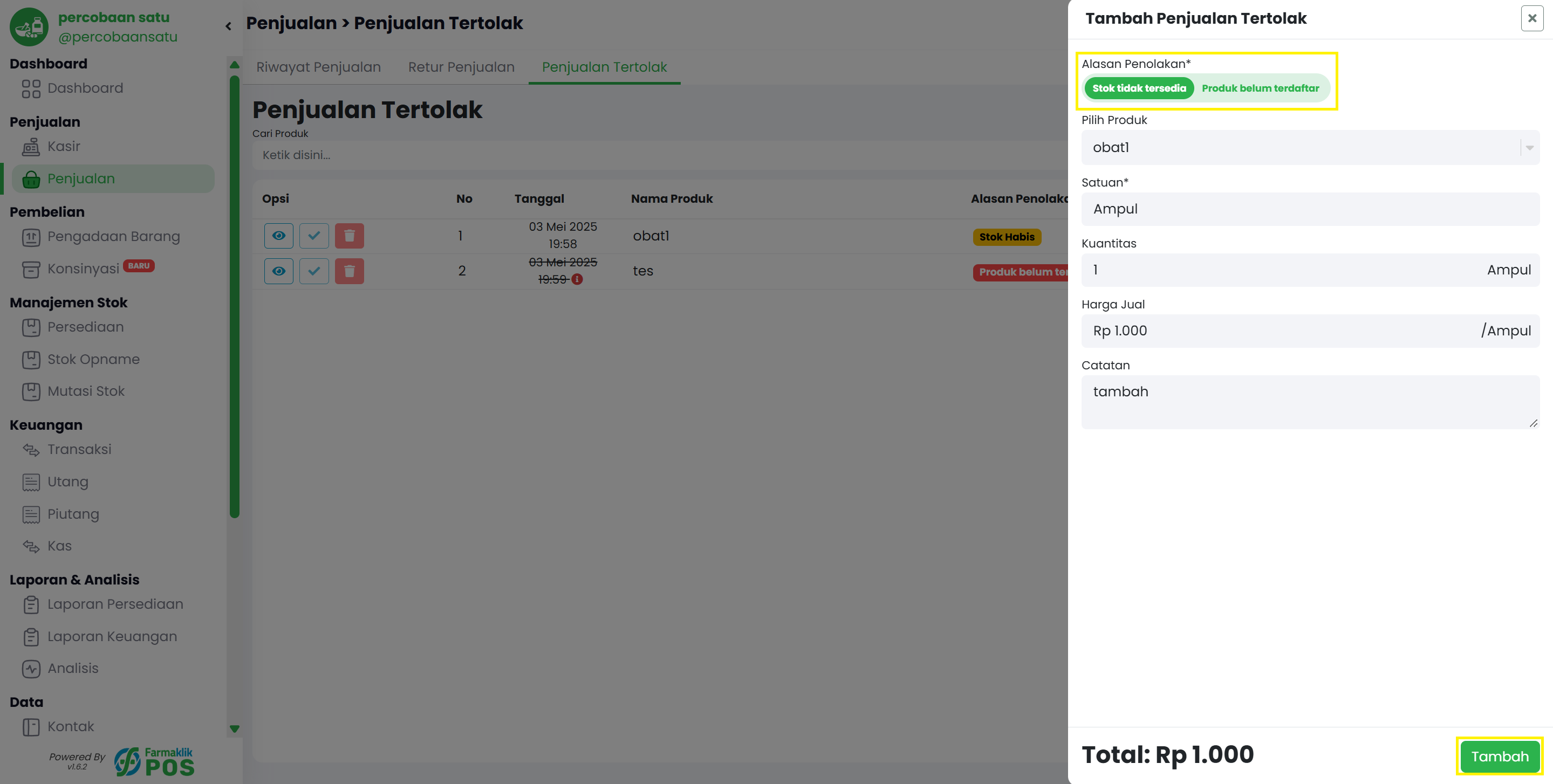
Dengan menekan tombol "Catat" akan muncul form Tambah Penjualan Tertolak.
Isi detail informasi untuk penjualan tertolak baru, Anda dapat memilih jenis Alasan Penolakan penjualan sesuai dengan pilihan yang tertera, salah satunya "Stok Tidak Tersedia". Lalu tekan tombol "Tambah".
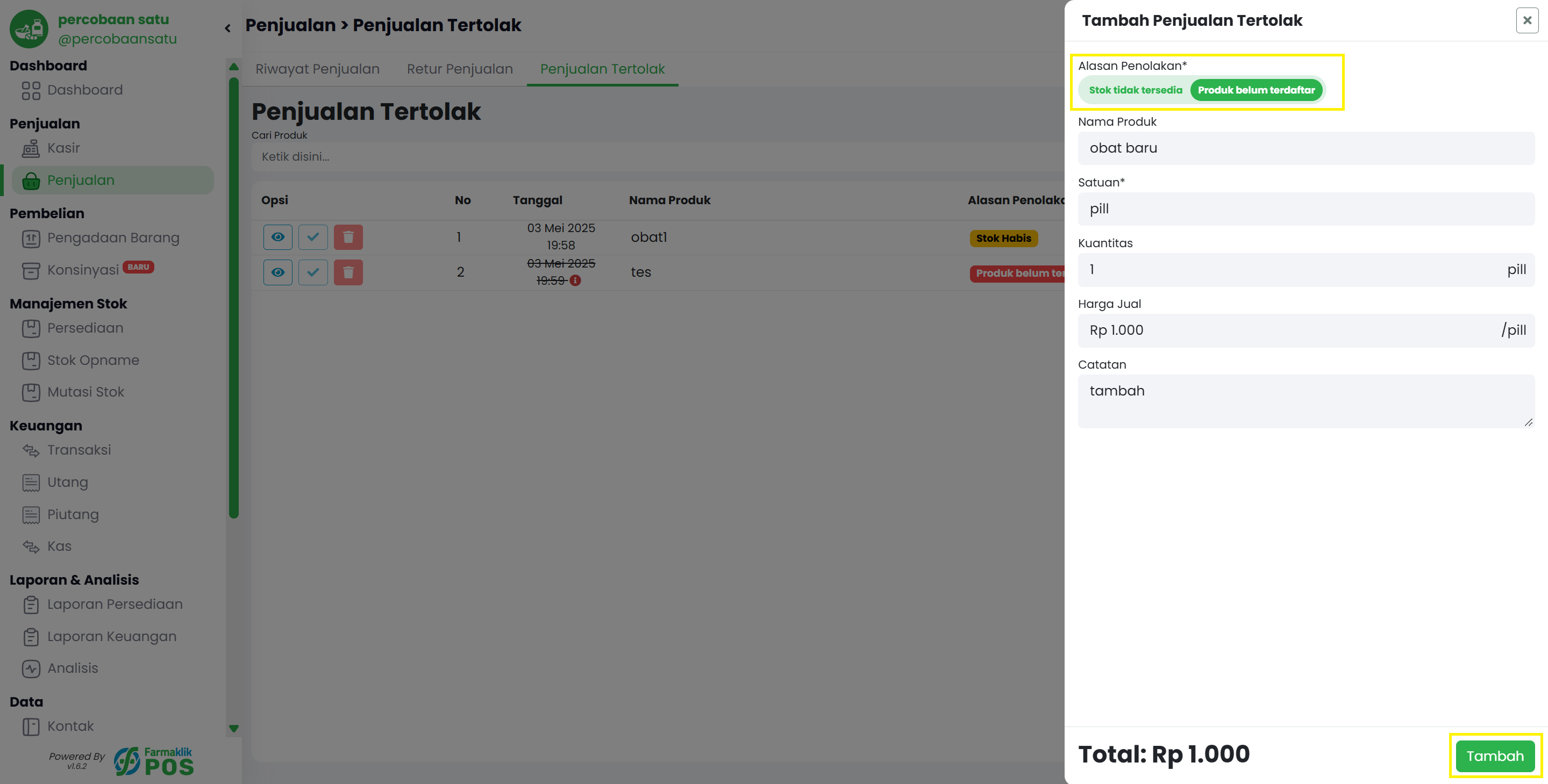
Atau Anda dapat memilih Alasan Penolakan "Produk Belum Terdaftar" agar dapat menuliskan sendiri nama produk yang belum terdaftar pada kolom Nama Produk. Lalu tekan tombol "Tambah".
Langkah 5: Konfirmasi Penambahan
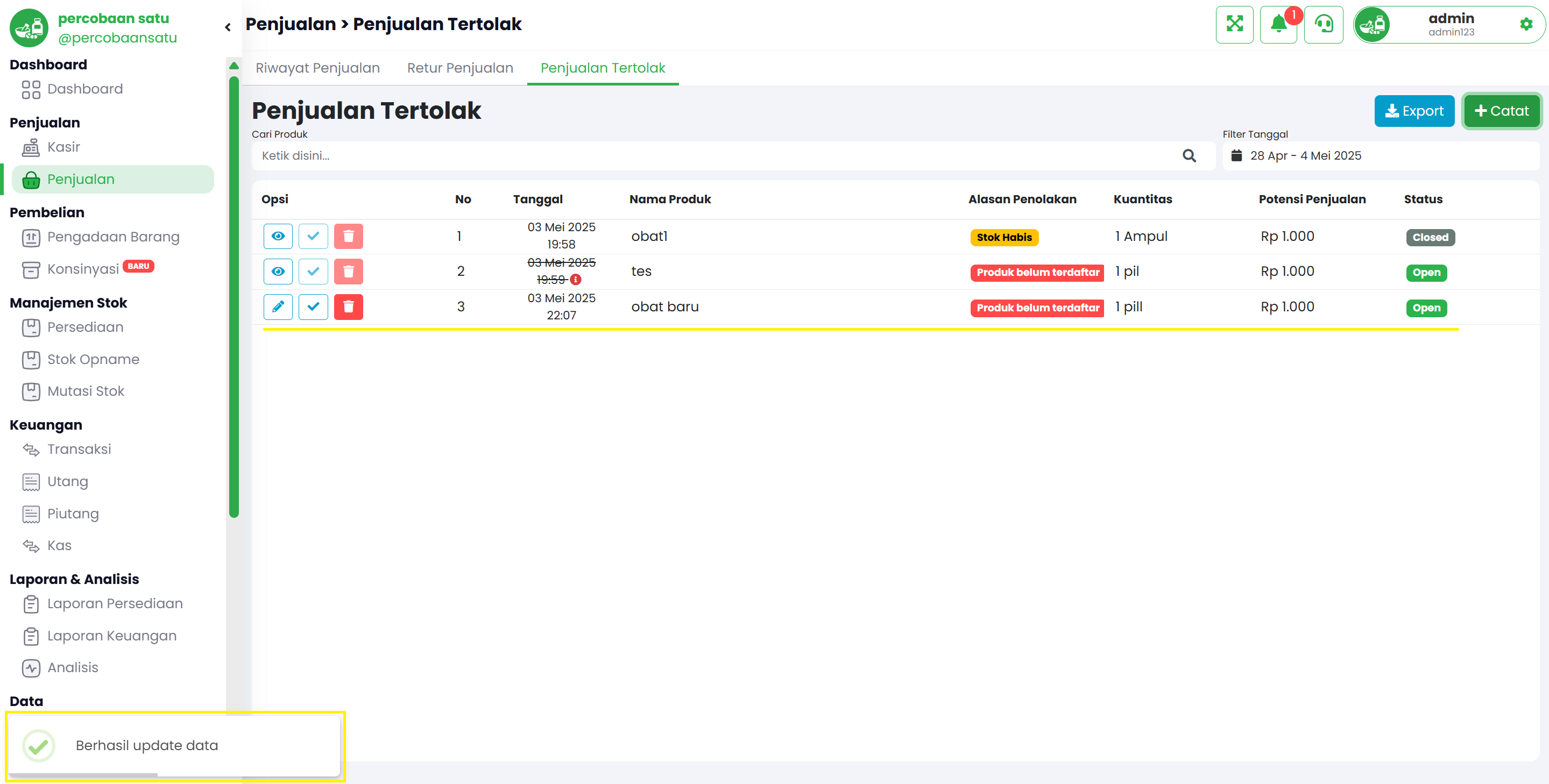
Setelah data penjualan tertolak berhasil disimpan, akan muncul notifikasi berhasil menambahkan data. Data penjualan tertolak baru akan muncul di tabel data penjualan tertolak.
2
Ubah Penjualan Tertolak
Cara mengubah data penjualan tertolak yang sudah ada dalam sistem Farmaklik.
Langkah 1: Pilih Data Penjualan Tertolak
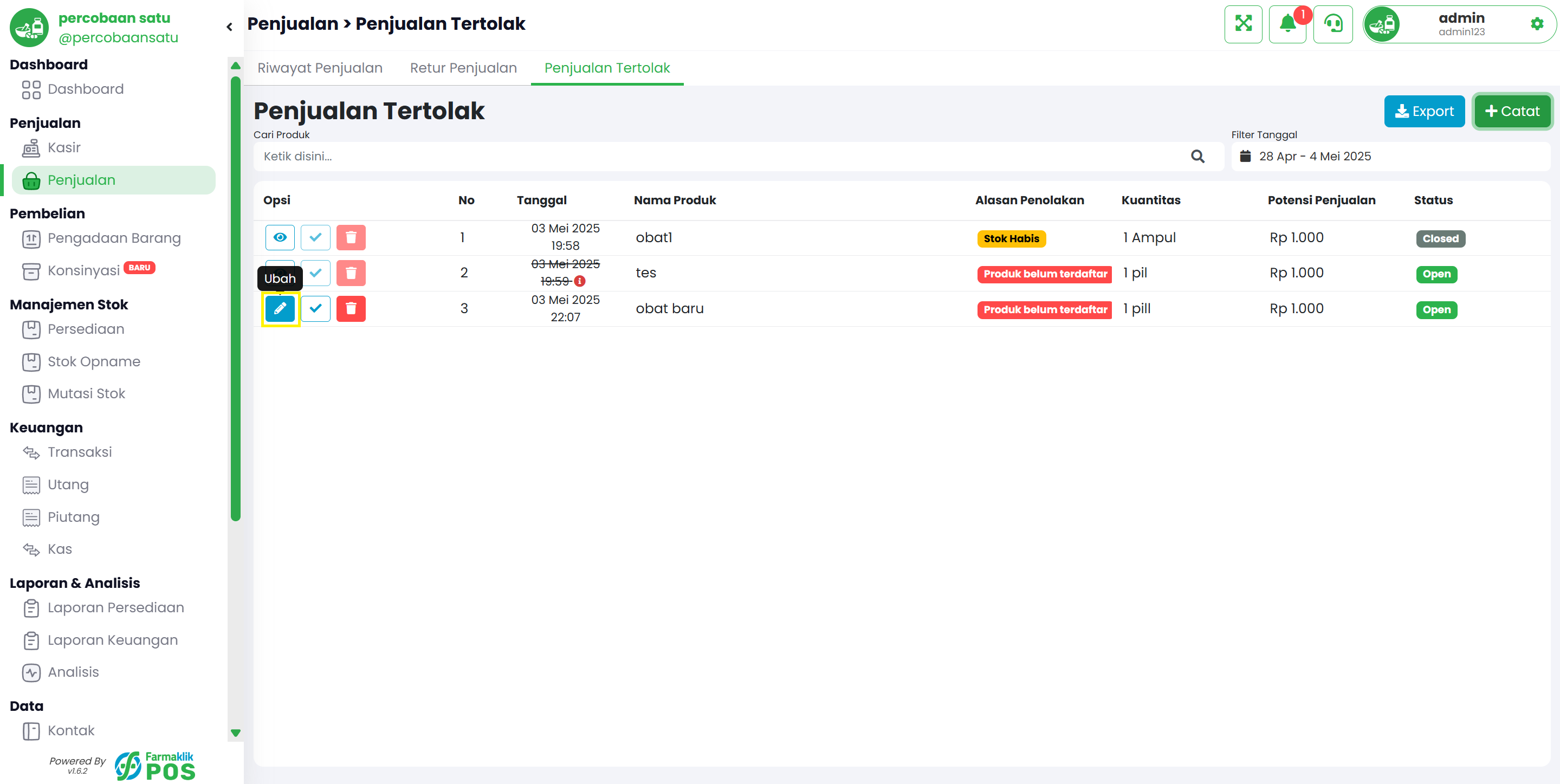
Pada tabel data penjualan tertolak, klik data penjualan tertolak yang ingin Anda ubah. Kemudian klik tombol "Ubah" untuk mengubah data.
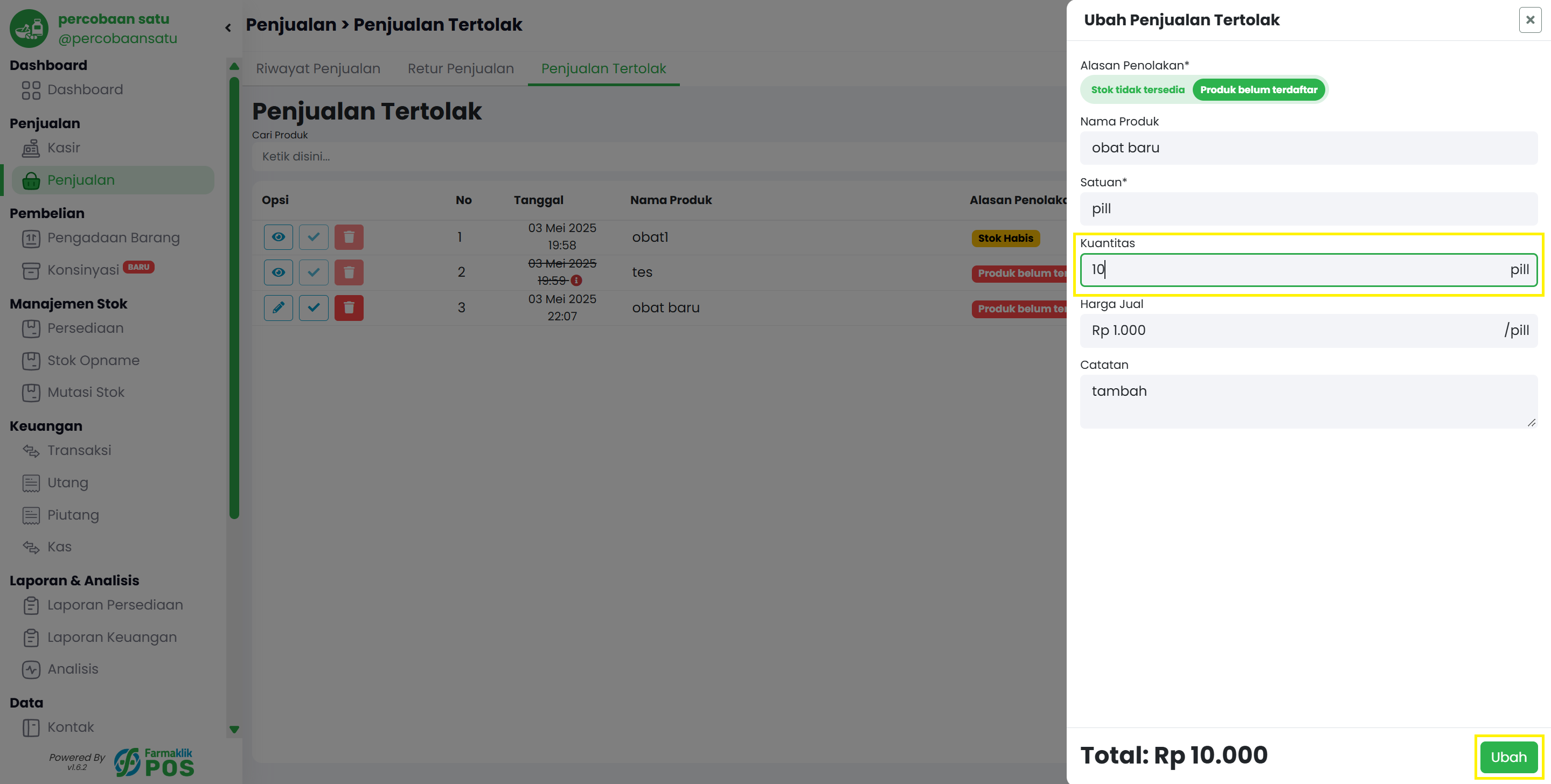
Langkah 2: Isi Form Data Penjualan Tertolak
Setelah form ubah data muncul, isi form data penjualan tertolak sesuai dengan data yang ingin Anda ubah. Klik tombol "Ubah" untuk menyimpan data.
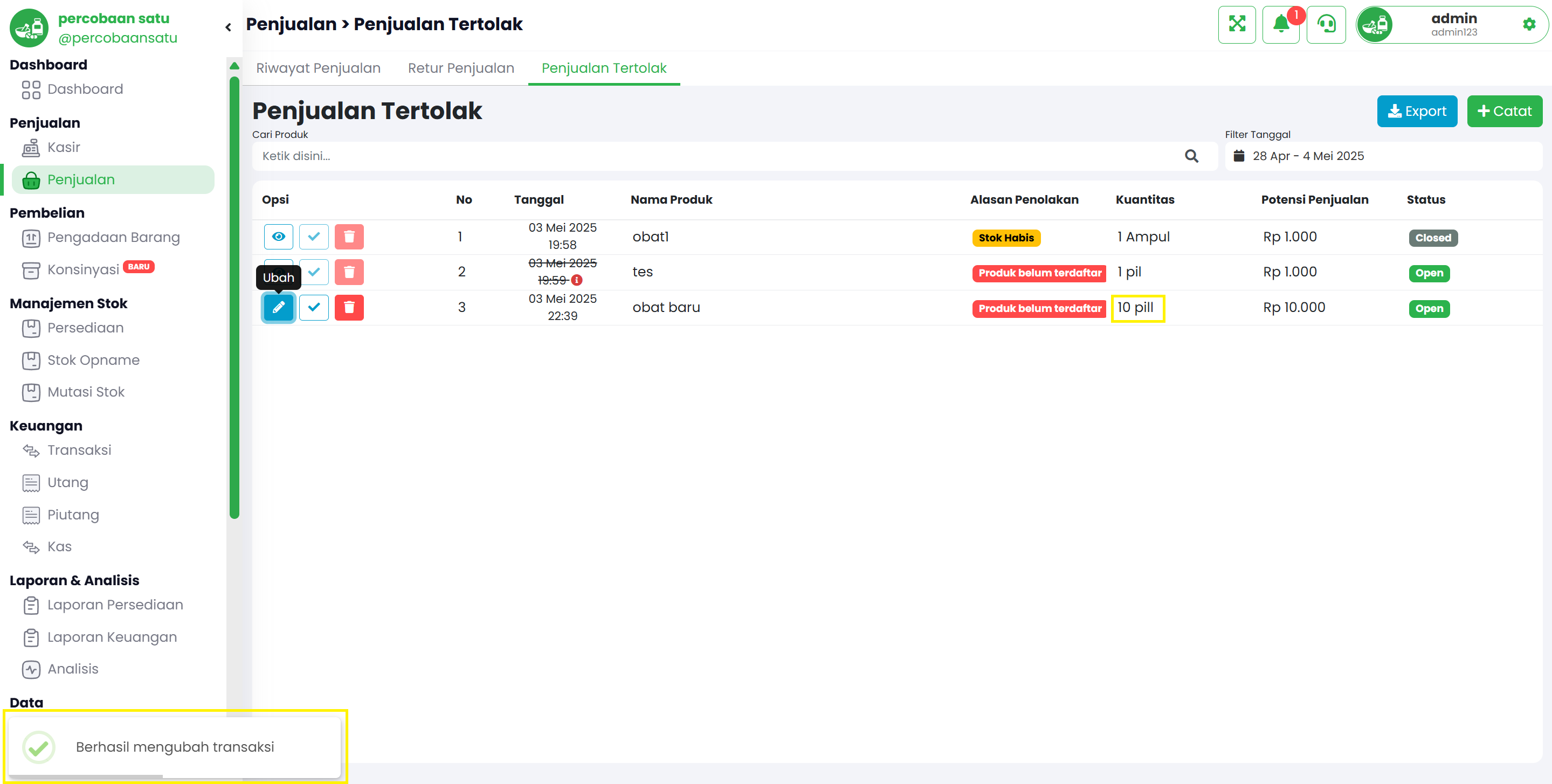
Langkah 3: Konfirmasi Perubahan Berhasil
Setelah data penjualan tertolak berhasil diubah, akan muncul notifikasi berhasil mengubah data. Data penjualan tertolak di tabel akan berubah sesuai dengan data yang Anda ubah.
3
Menyelesaikan Penjualan Tertolak
Cara menyelesaikan data penjualan tertolak yang sudah ada dalam sistem Farmaklik.
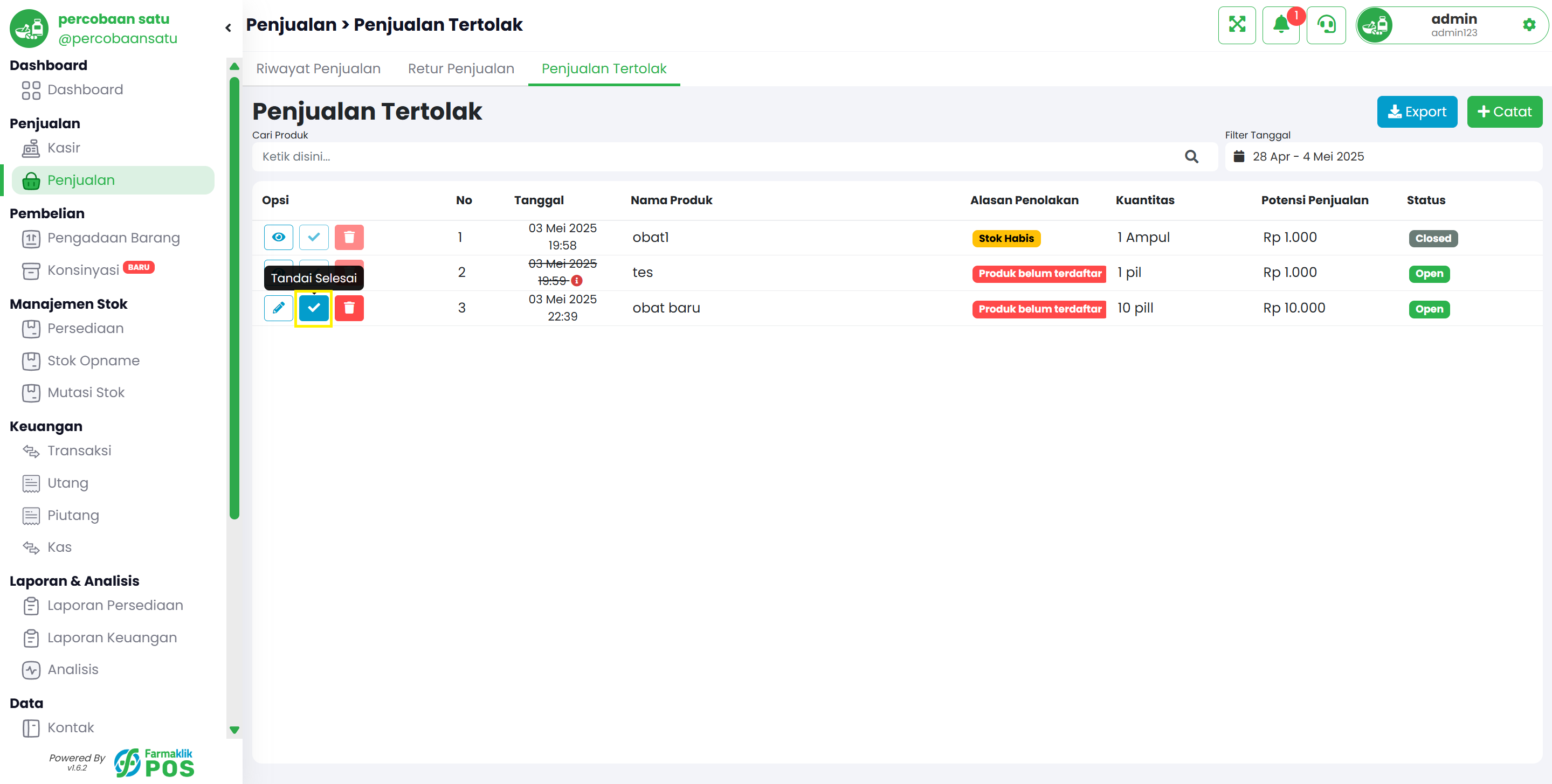
Langkah 1: Pilih Data Penjualan Tertolak
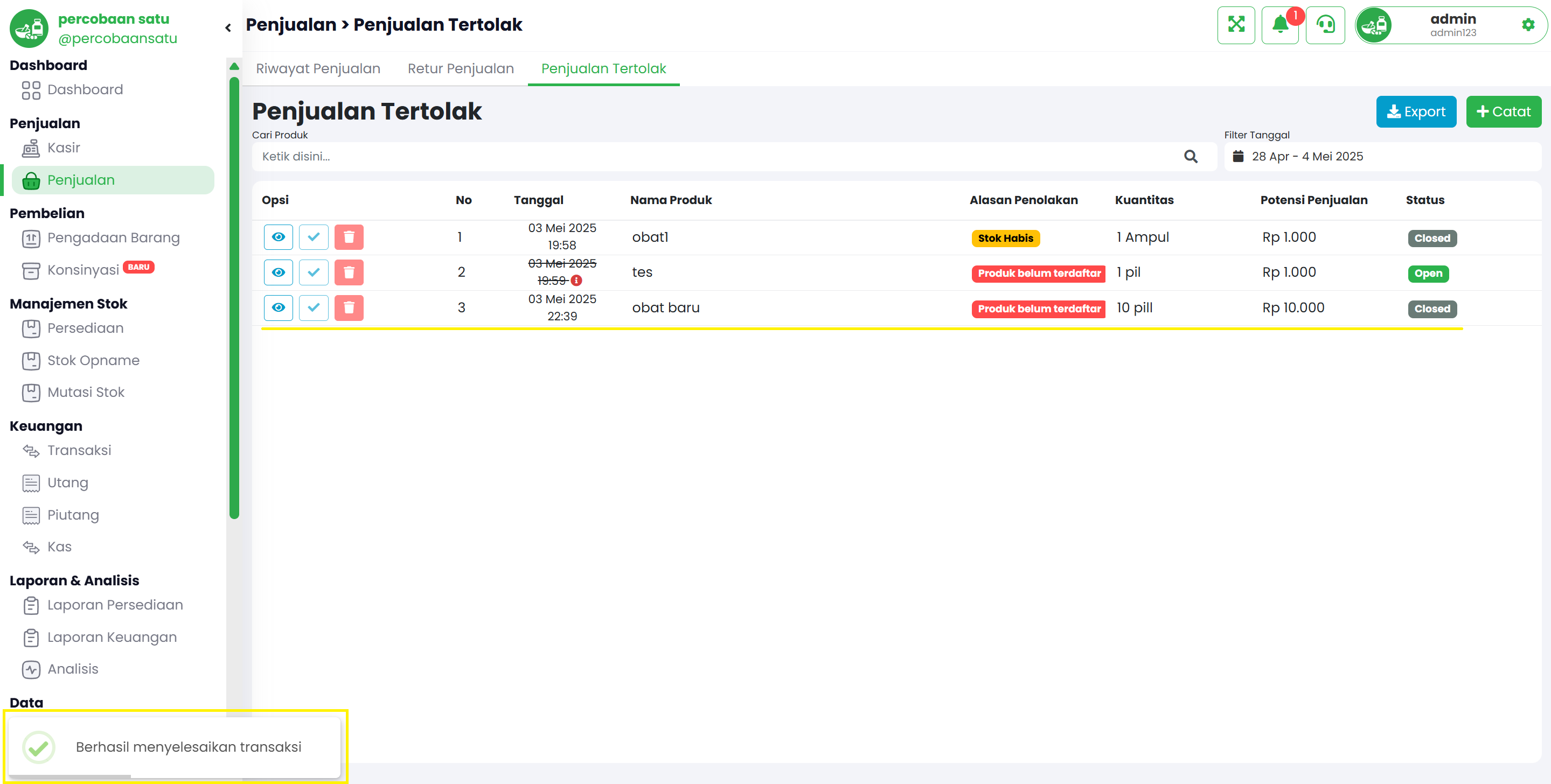
Pada tabel data penjualan tertolak, klik data penjualan tertolak yang ingin Anda ubah. Kemudian klik tombol "Tandai Selesai" untuk mengubah data.
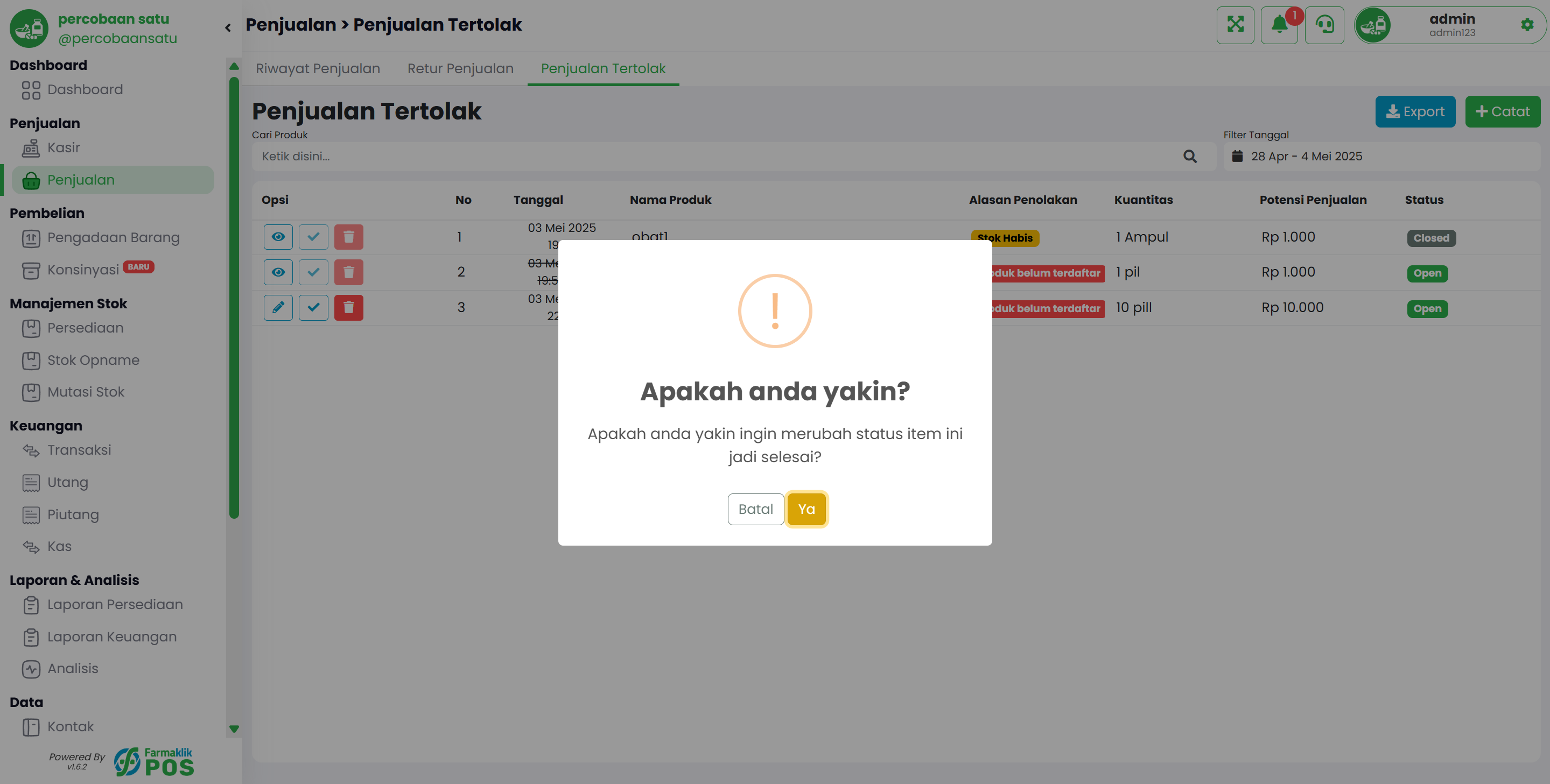
Langkah 2: Konfirmasi Penyelesaian
Setelah itu akan muncul pop-up konfirmasi. Klik tombol "Ya" untuk menyelesaikan data penjualan tertolak. Jika Anda tidak ingin menyelesaikan data, klik tombol Batal.
Langkah 3: Konfirmasi Penyelesaian Berhasil
Setelah data penjualan tertolak berhasil diubah, akan muncul notifikasi berhasil mengubah data. Data penjualan tertolak di tabel akan berubah sesuai dengan data yang Anda ubah.
4
Hapus Penjualan Tertolak
Cara menghapus data penjualan tertolak yang sudah ada dalam sistem Farmaklik.
Langkah 1: Klik Tombol Hapus
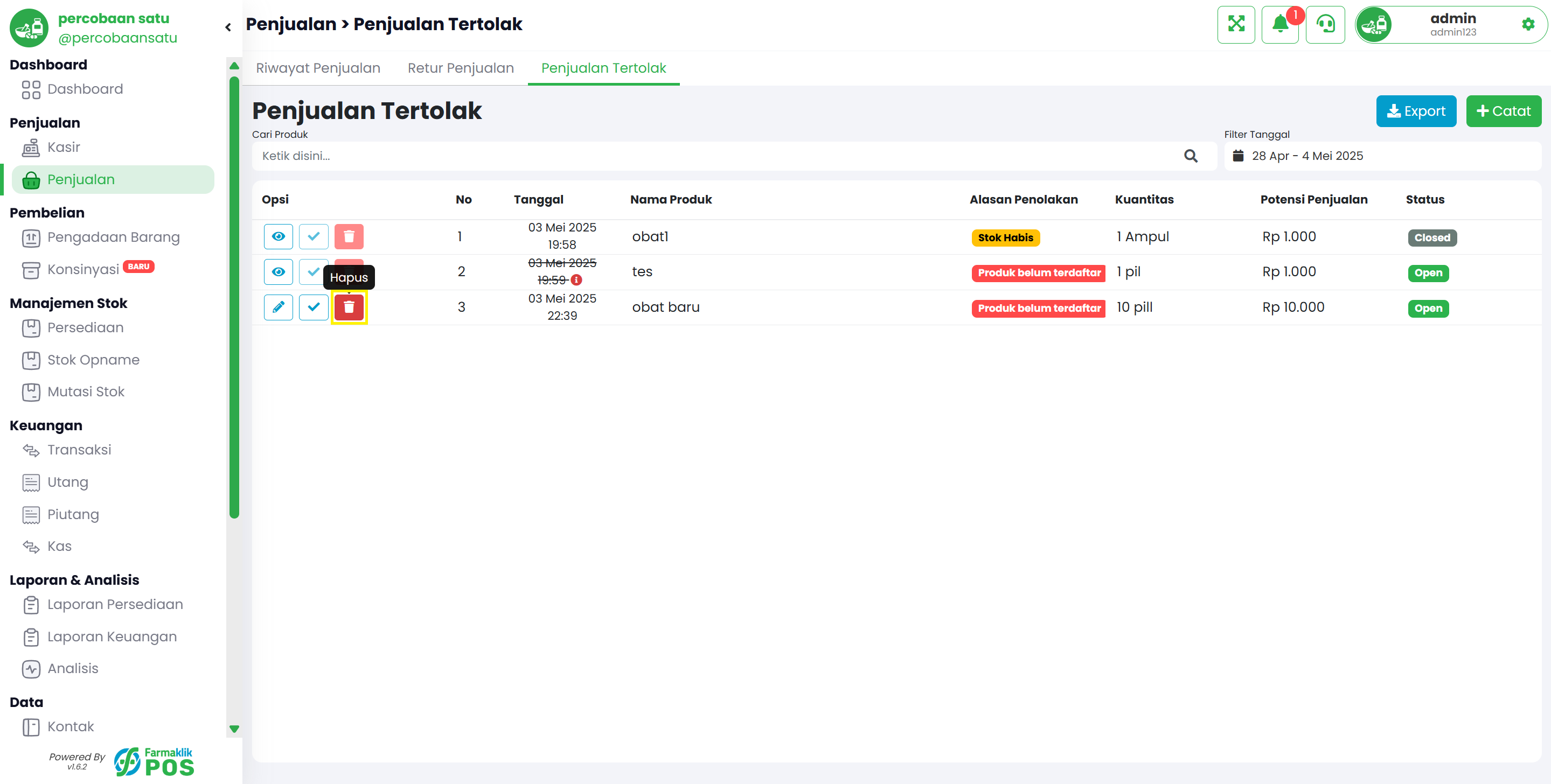
Pada tabel data penjualan tertolak, klik data penjualan tertolak yang ingin Anda hapus. Kemudian klik tombol "Hapus" untuk menghapus data.
Langkah 2: Konfirmasi Penghapusan
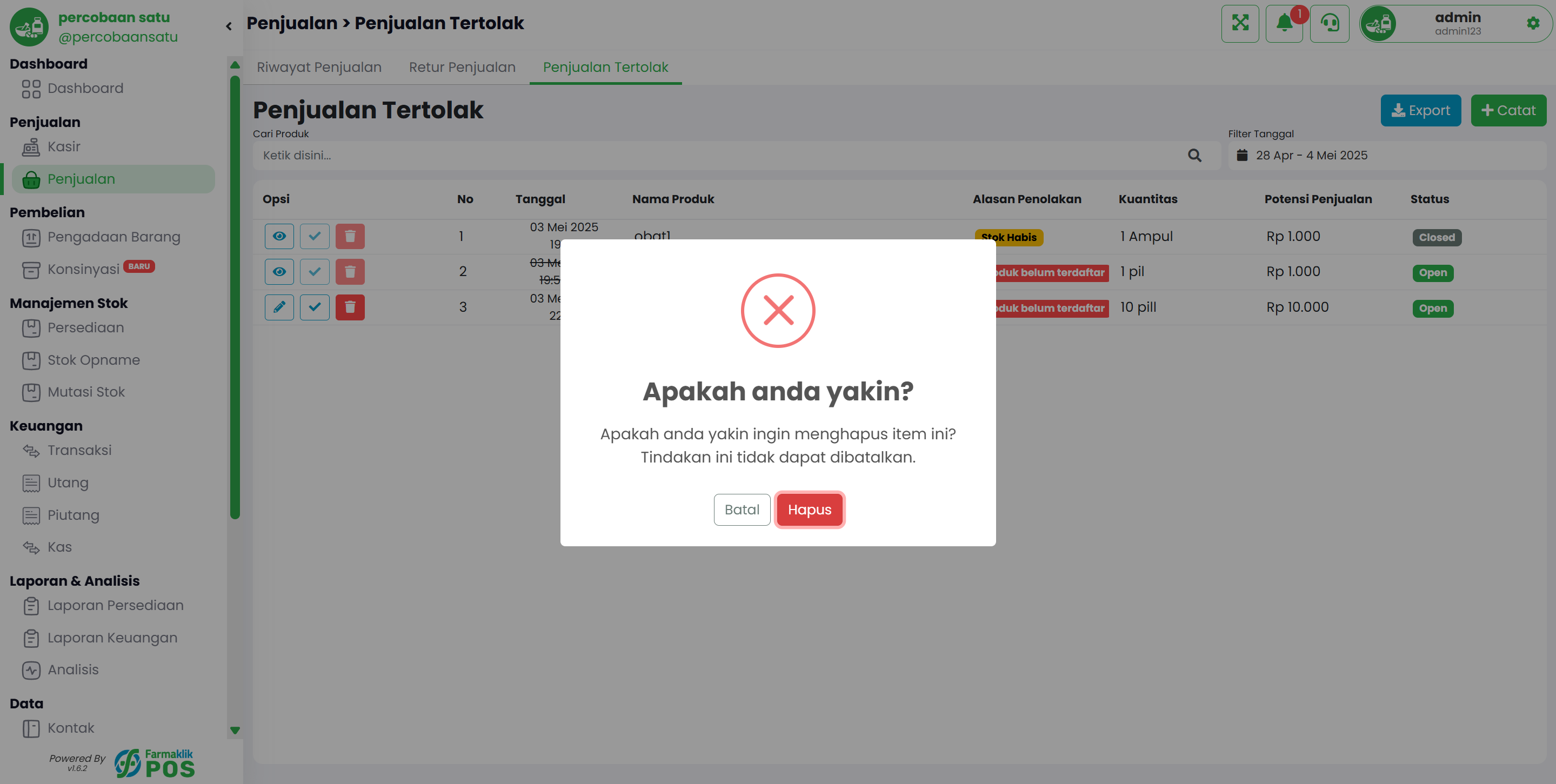
Setelah itu akan muncul pop-up konfirmasi. Klik tombol Hapus untuk menghapus data penjualan tertolak. Jika Anda tidak ingin menghapus data, klik tombol Batal.
Langkah 3: Konfirmasi Penghapusan Berhasil
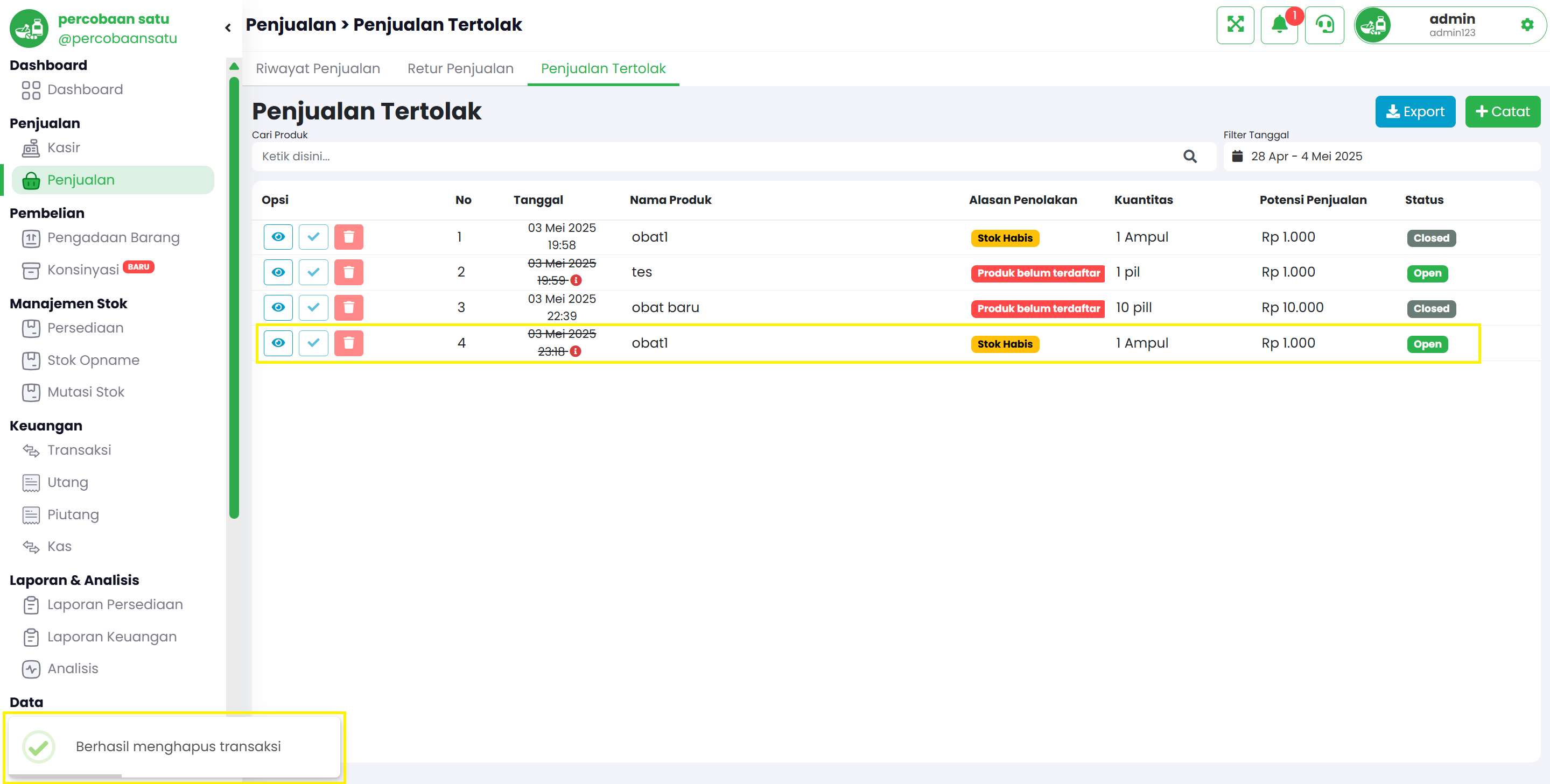
Setelah data penjualan tertolak berhasil dihapus, akan muncul notifikasi berhasil menghapus data. Data penjualan tertolak yang ada di tabel akan terhapus.