Cara membuat retur penjualan langsung dari transaksi penjualan yang sudah tercatat.
Langkah 1: Meretur Penjualan
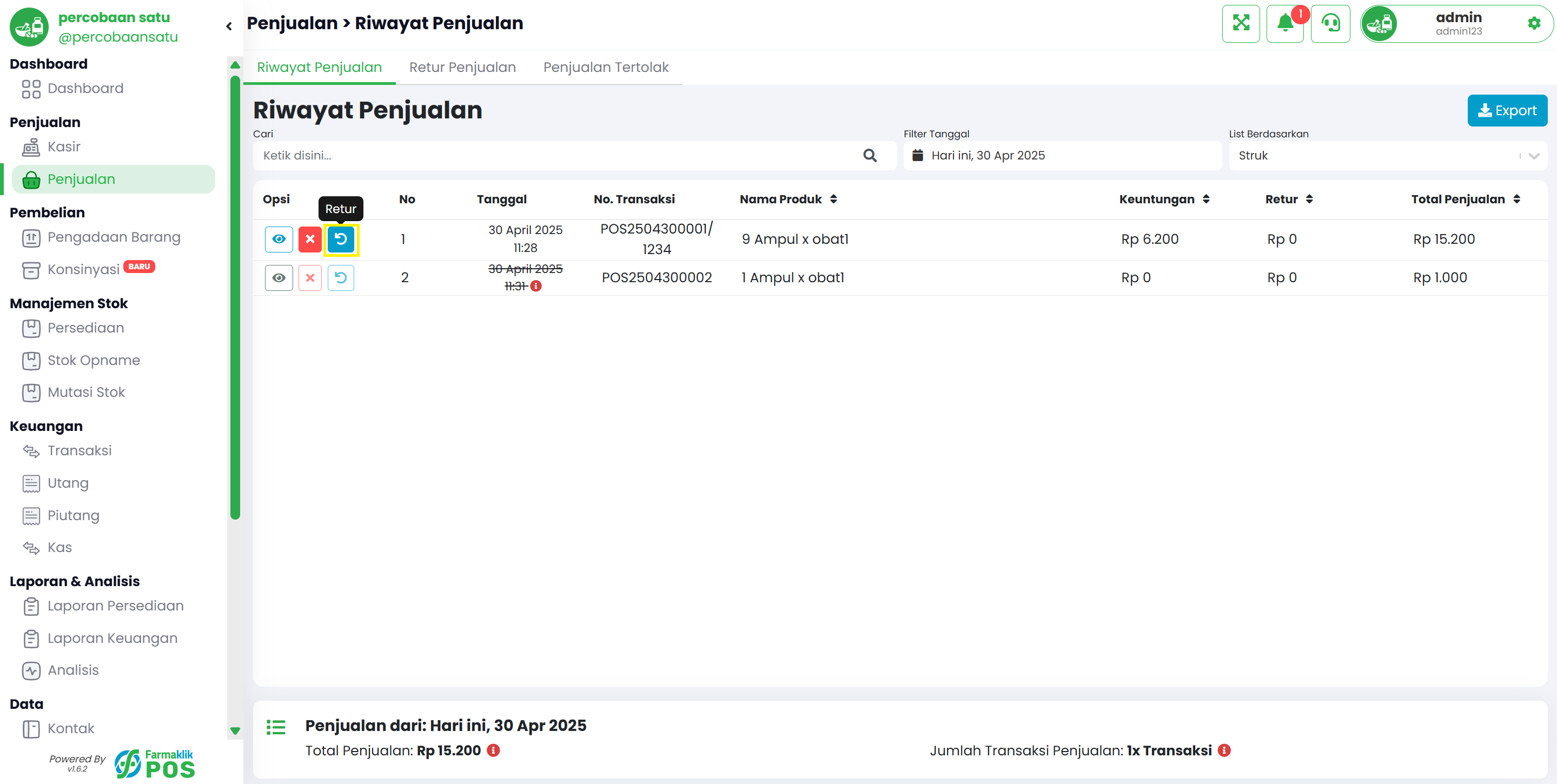
Pada menu Penjualan > Riwayat Penjualan, klik tombol "Retur" di kolom Opsi pada baris transaksi yang ingin diretur.
Langkah 2: Masukkan Informasi yang Dibutuhkan
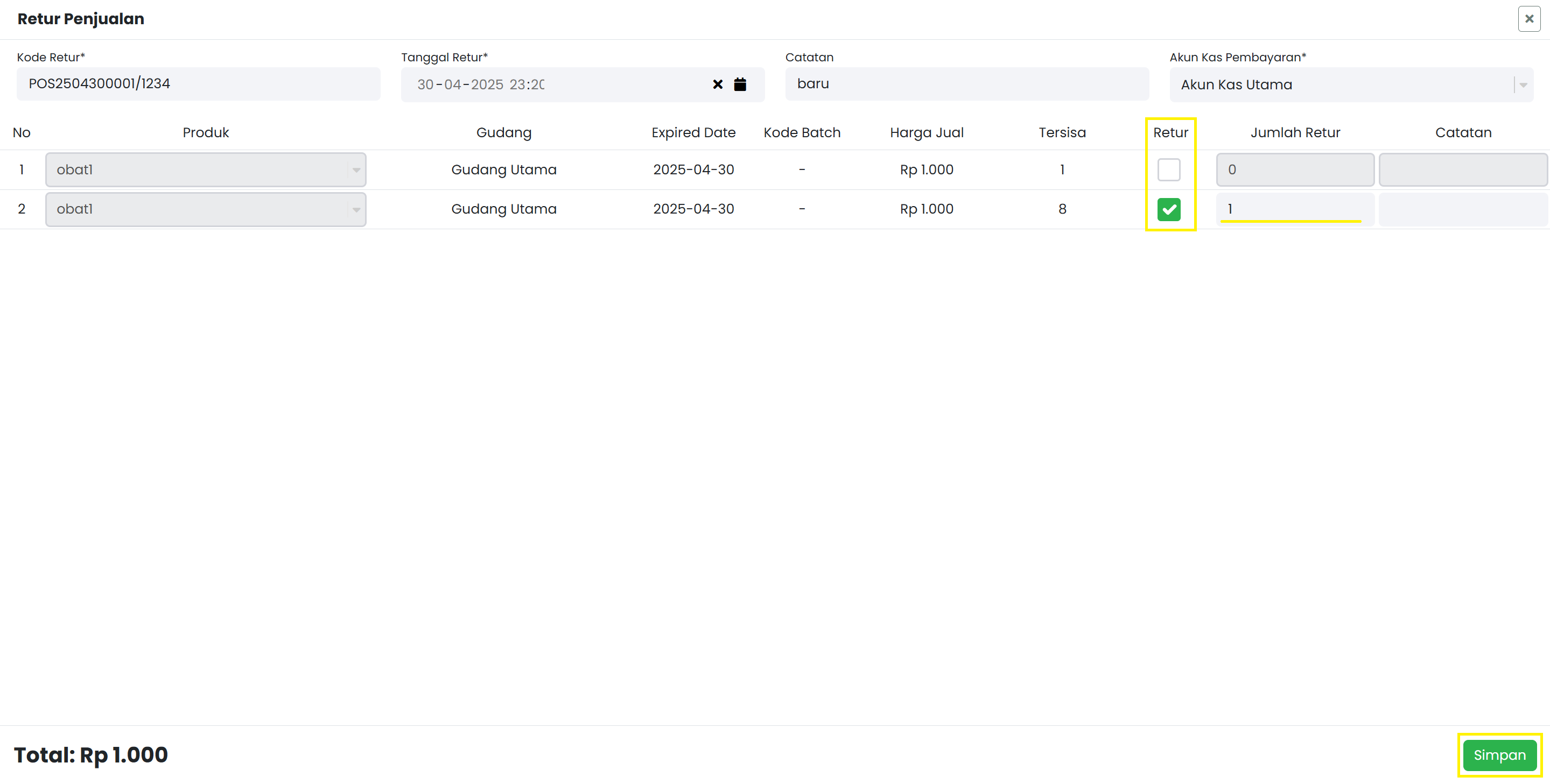
Pada Form Retur Penjualan isi informasi sesuai dengan form yang tersedia. Form dengan (*) berarti wajib untuk diisi. Pilih produk yang ingin diretur dengan mencentang opsi retur dan mengisikan jumlah retur produknya. Lalu tekan tombol "Simpan" untuk menyelesaikan retur penjualan.
Langkah 3: Konfirmasi Retur Berhasil
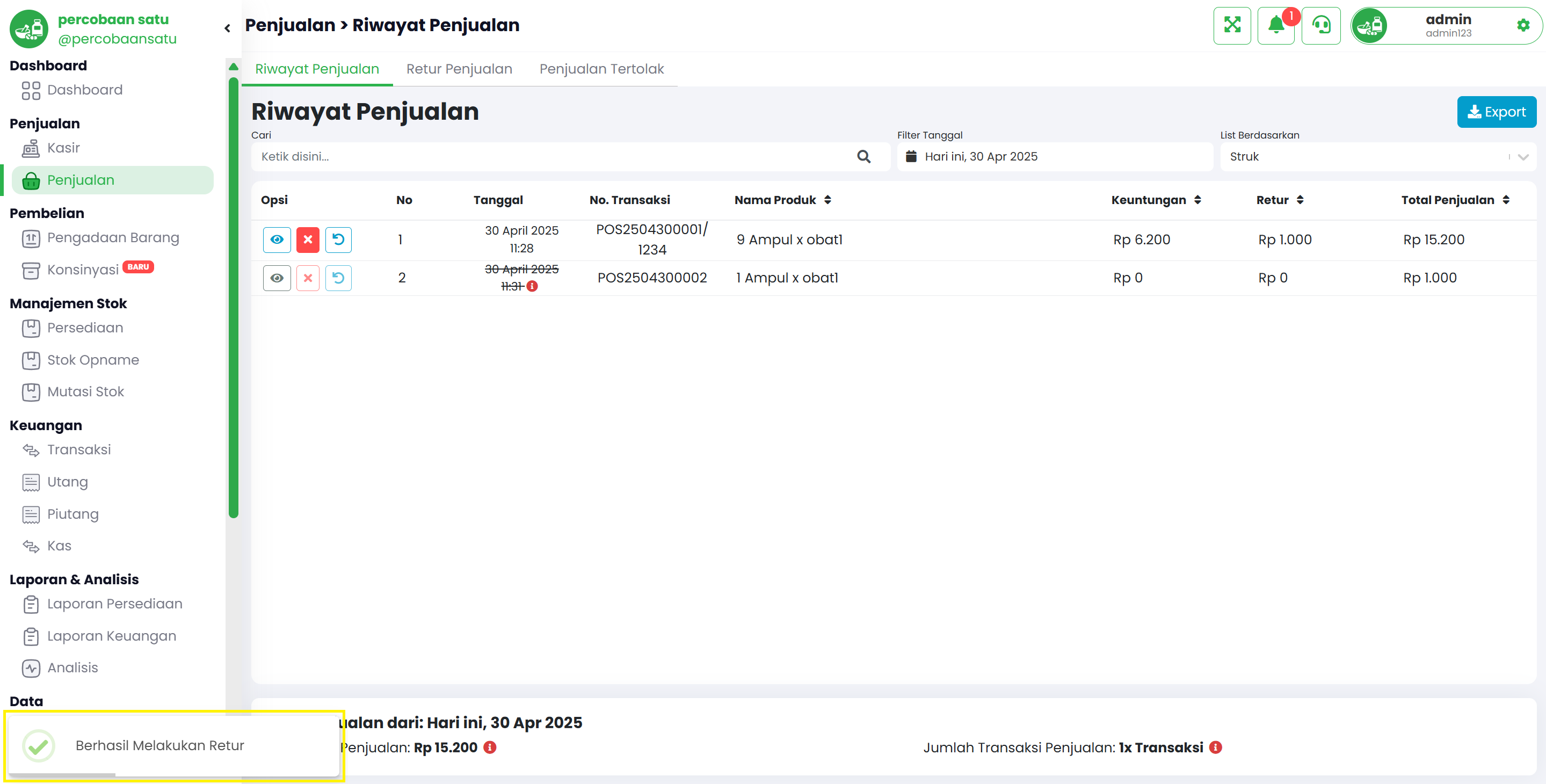
Setelah data penjualan berhasil diretur, akan muncul notifikasi berhasil retur data.
2
Lihat Daftar Retur Penjualan
Cara membuka dan membaca daftar retur penjualan di Farmaklik.
Langkah 1: Buka Menu Retur Penjualan
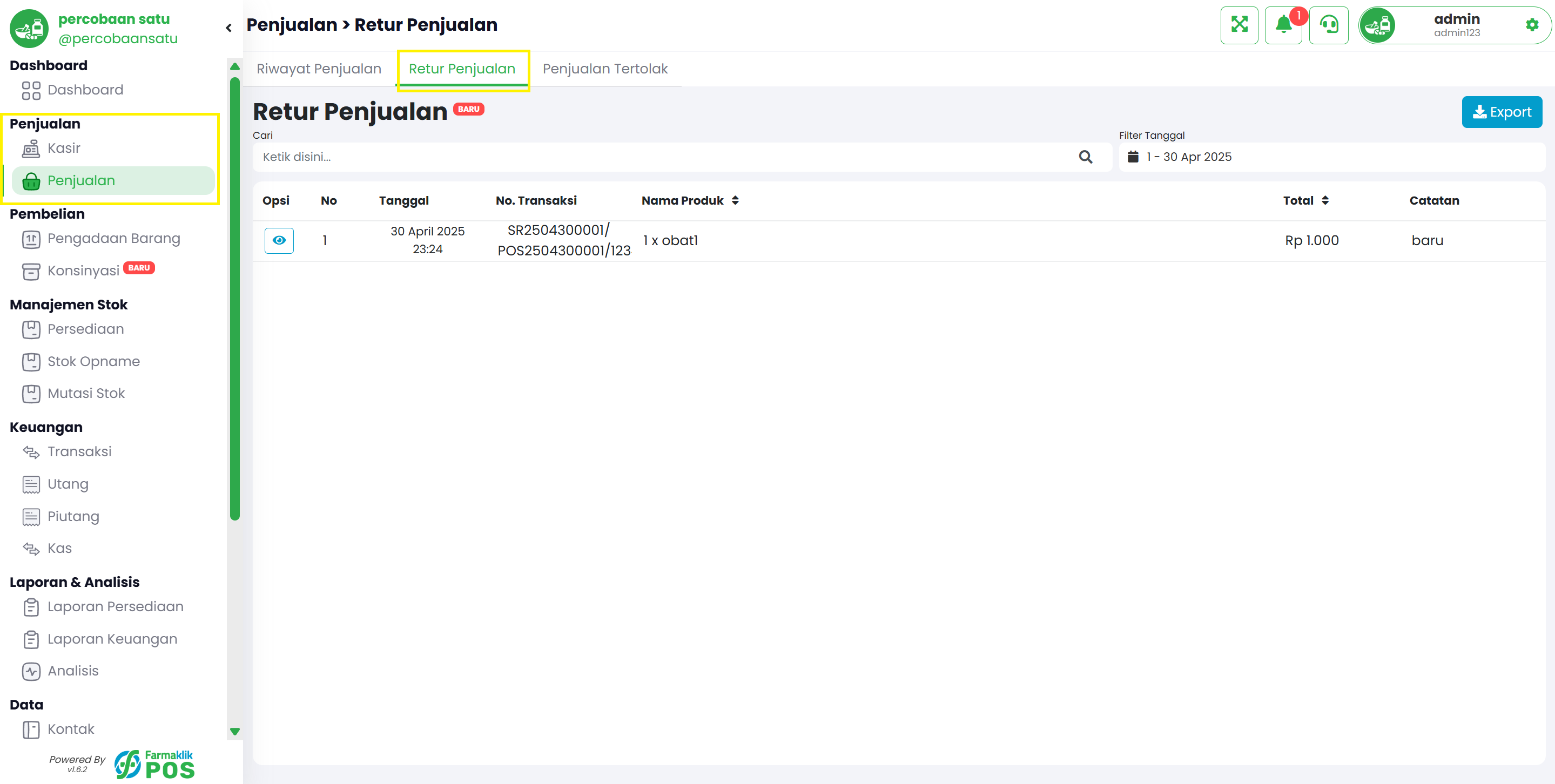
Pada menu sidebar, klik menu Penjualan > Retur Penjualan.
Fitur ini masih dalam tahap Beta. Label Beta ditampilkan di samping judul halaman.
3
Filter dan Export
Cara memfilter dan mengekspor daftar retur penjualan.
Langkah 1: Filter Daftar Retur Penjualan
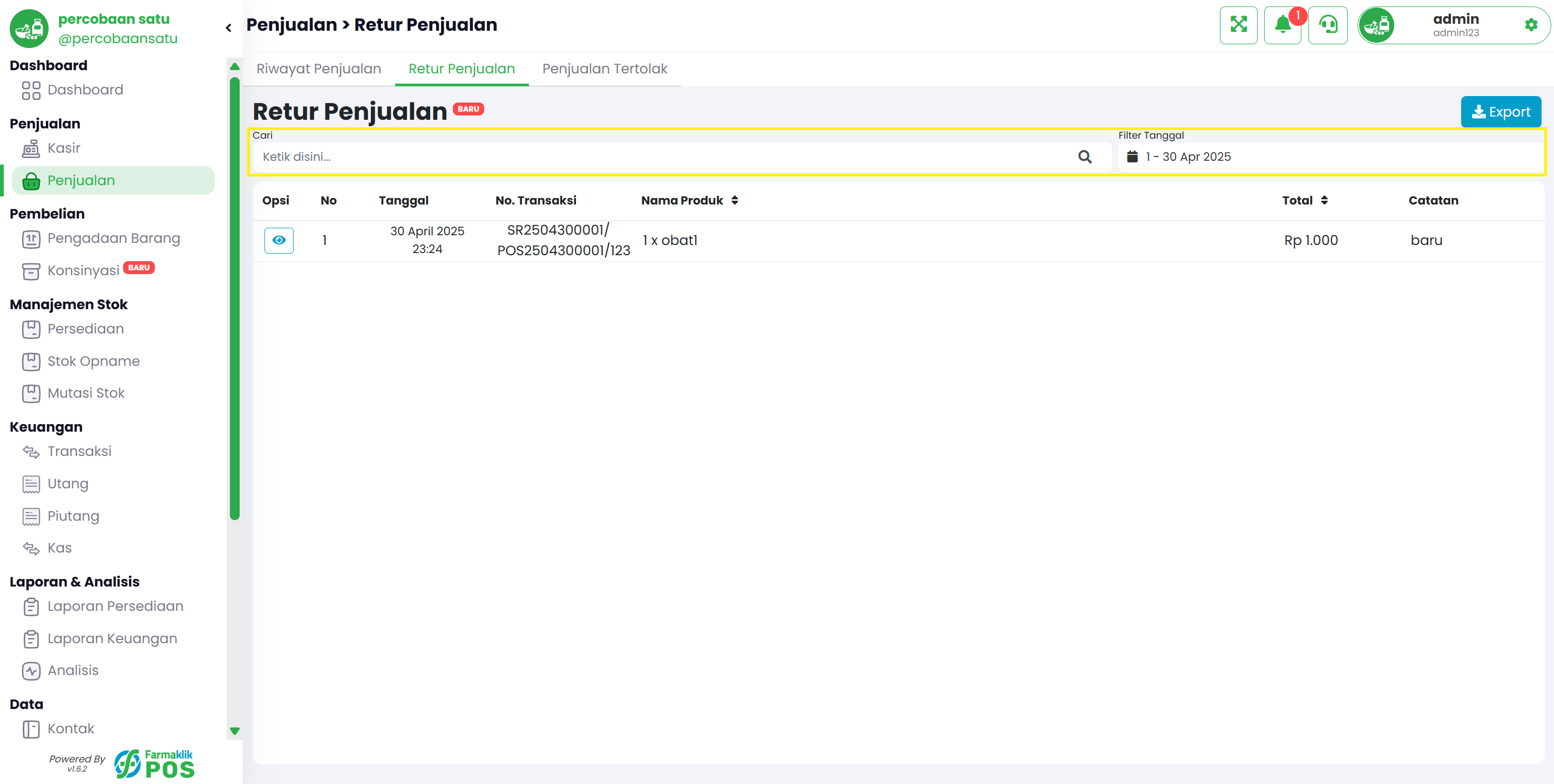
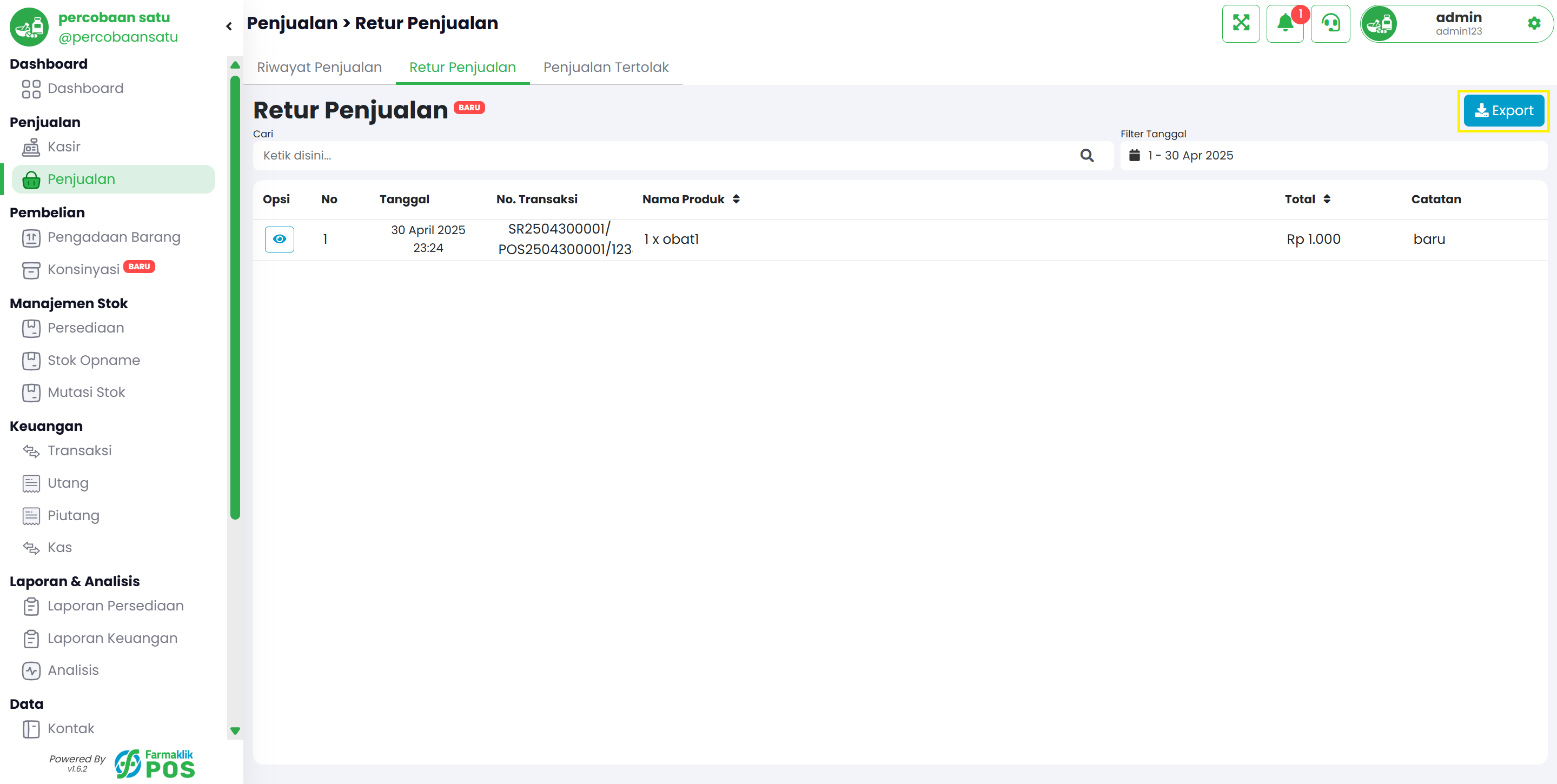
Anda dapat memilah daftar retur penjualan melalui kolom pencarian no.transaksi dan tanggal penjualan.
Langkah 2: Export Daftar Retur Penjualan ke Excel
Anda dapat mengekspor daftar retur penjualan yang telah Anda sesuaikan berdasarkan filter yang dipilih ke dalam bentuk Excel dengan cara menekan tombol "Export".
4
Lihat Detail Retur
Cara melihat detail informasi retur penjualan.
Langkah 1: Melihat Detail Retur Penjualan
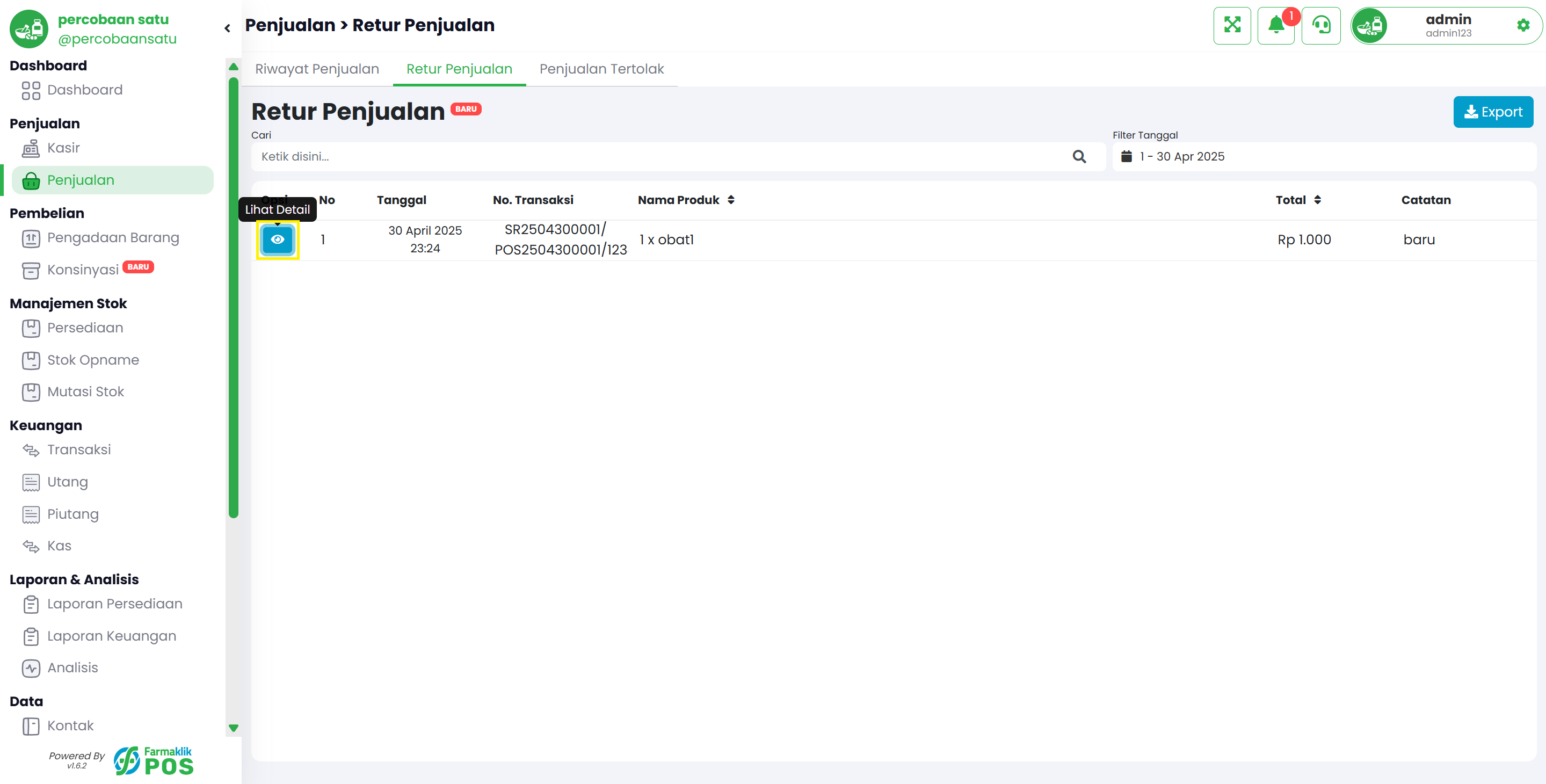
Dengan menekan tombol "Lihat Detail" Anda dapat melihat detail dari retur penjualan tersebut.
Langkah 2: Detail Riwayat Retur Penjualan
Pada jendela ini Anda dapat melihat detail informasi untuk retur penjualan yang telah dilakukan.
5
Batalkan Retur
Cara membatalkan retur penjualan yang sudah tercatat (jika memiliki izin).
Langkah 1: Pilih Retur yang akan Dibatalkan
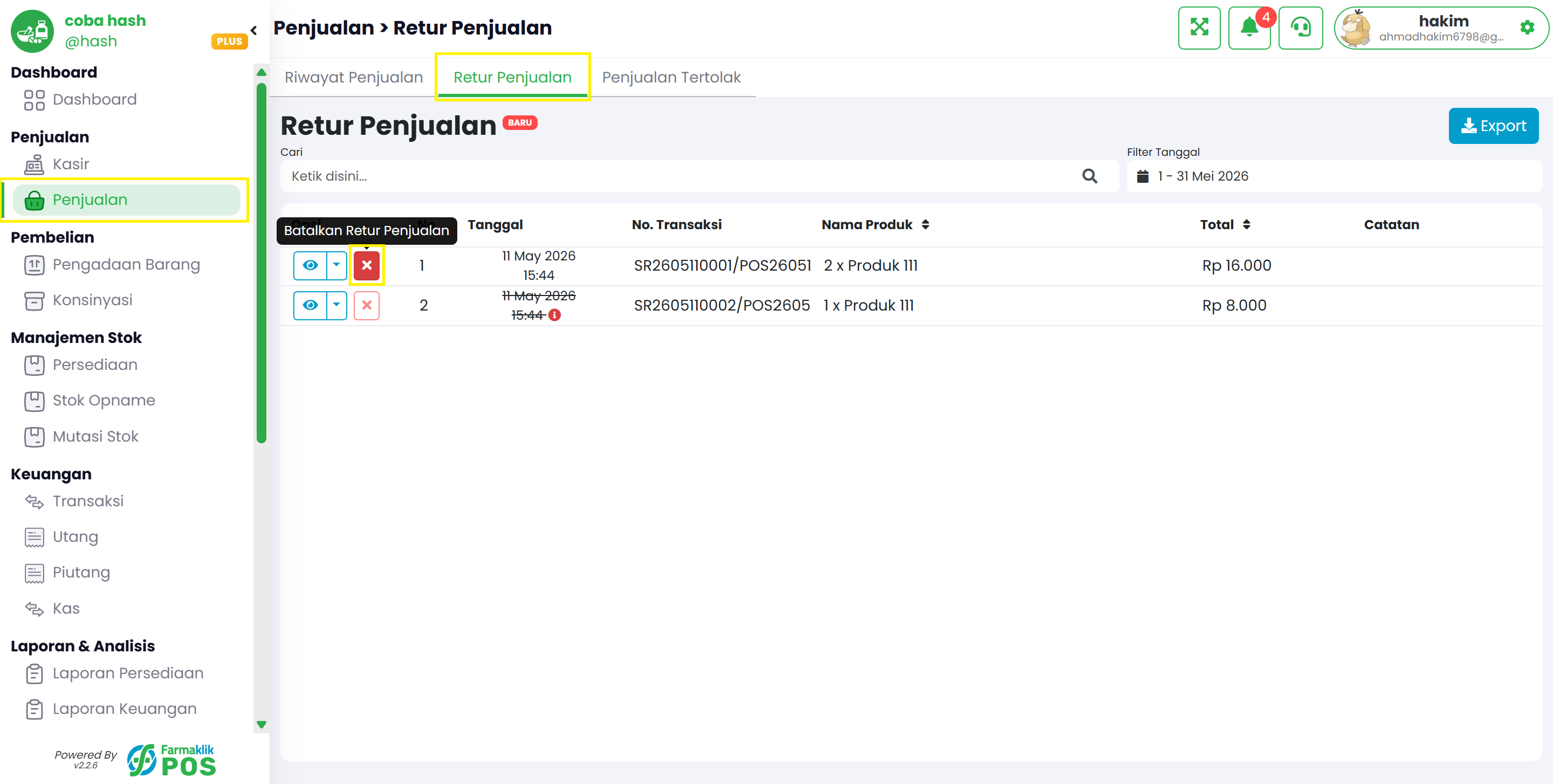
Pada daftar retur penjualan, buka menu Opsi pada baris retur yang ingin dibatalkan, lalu pilih opsi batalkan.
Langkah 2: Isi Alasan Pembatalan
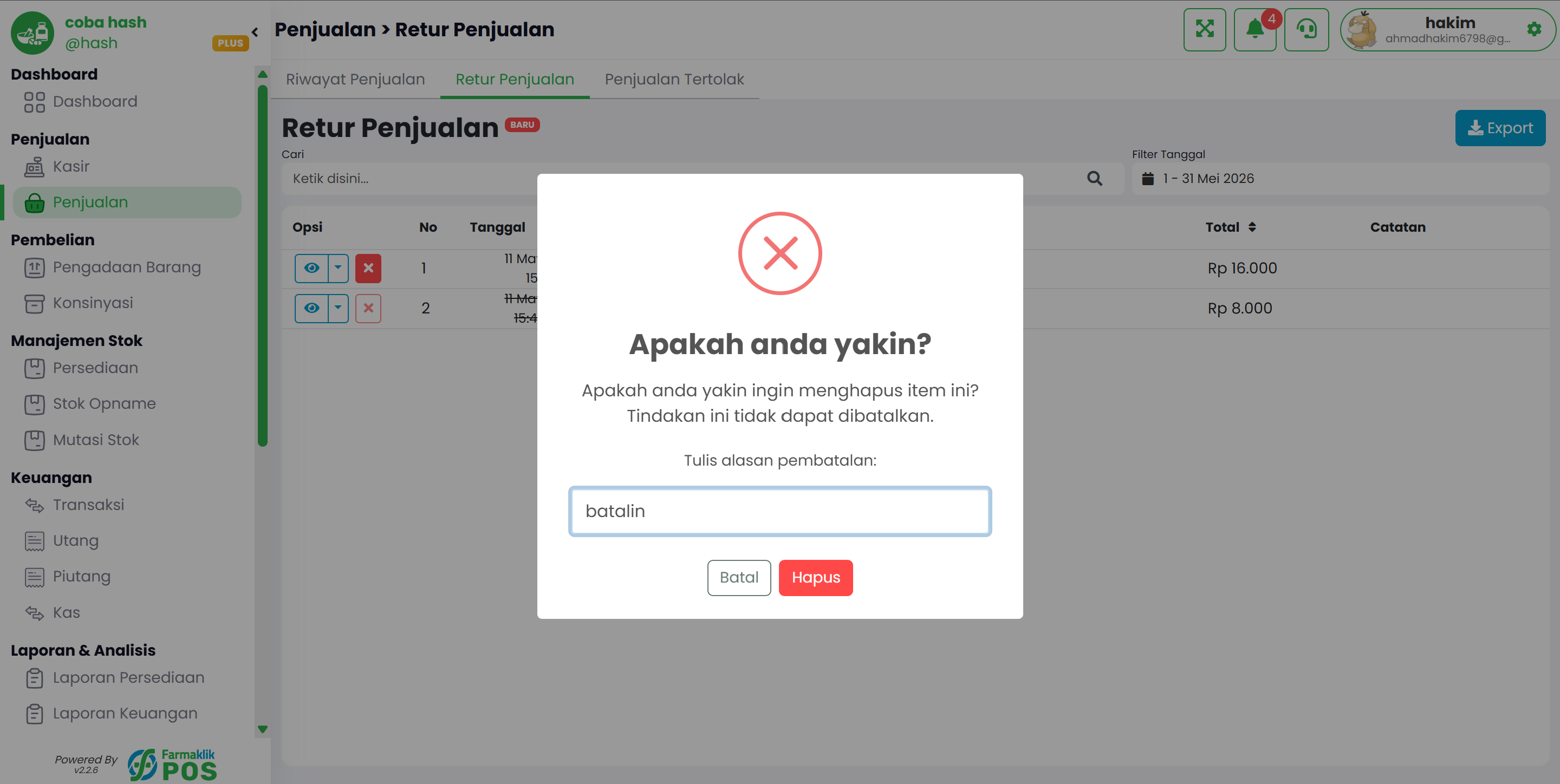
Pada pop-up konfirmasi, tuliskan alasan pembatalan retur. Tekan tombol konfirmasi untuk melanjutkan atau Batal untuk membatalkan tindakan.
Langkah 3: Konfirmasi Pembatalan Berhasil
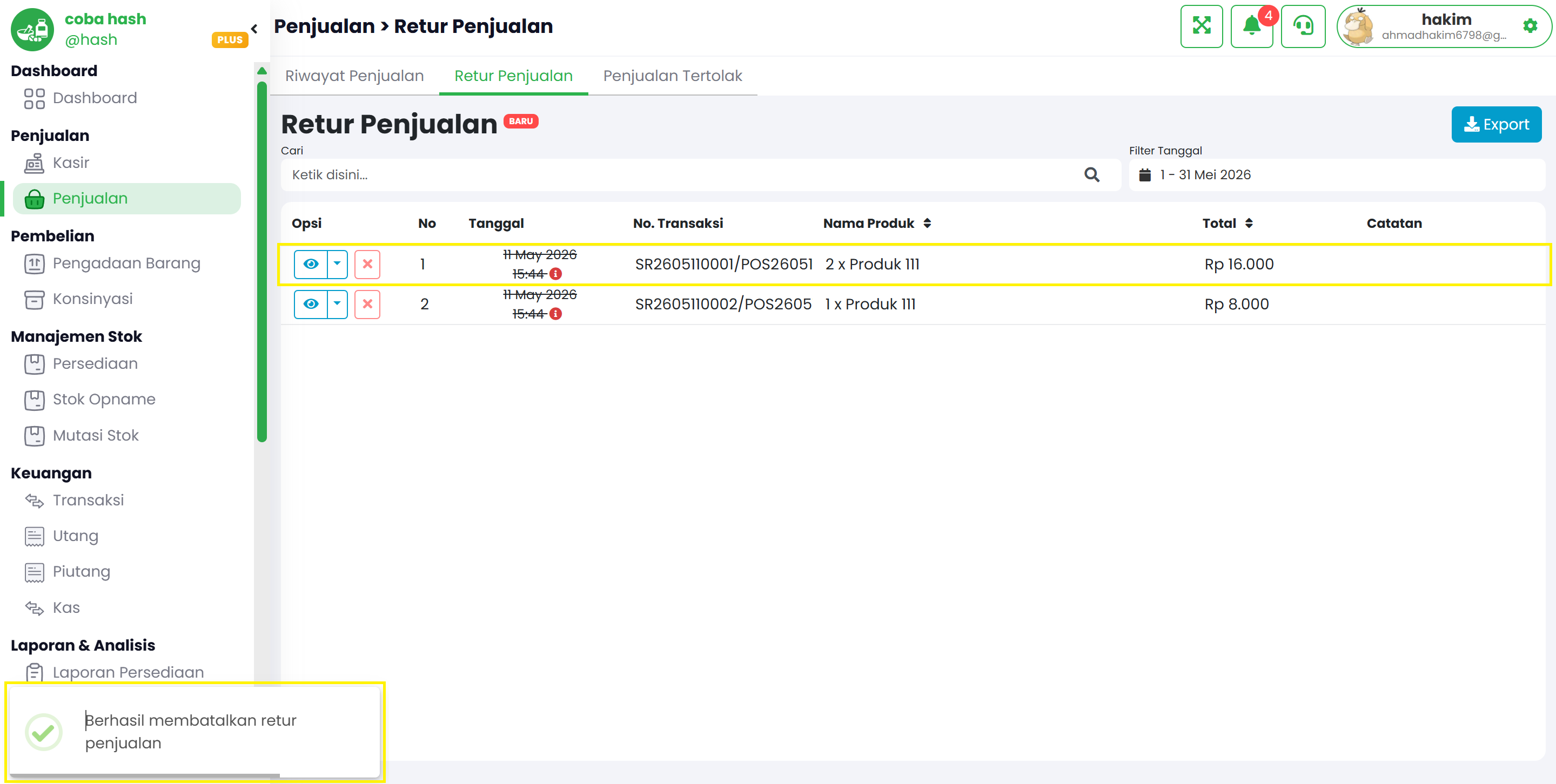
Setelah retur berhasil dibatalkan, akan muncul notifikasi berhasil dan data retur akan ditandai sebagai dibatalkan pada daftar.
.png?alt=media&token=42937ec5-e8d9-4db2-a1de-3efa9e59e13a)