/Mempersiapkan Apotek/Kelola Shift sebagai Karyawan

Kelola Shift sebagai Karyawan

Panduan menyiapkan izin jabatan karyawan agar bisa memakai fitur shift, lalu cara karyawan login dan membuka atau bergabung shift.

1

Atur Izin Jabatan untuk Shift

Sebelum karyawan bisa memakai shift, atur dulu hak akses pada jabatan mereka.

Langkah 1: Buka Menu Jabatan

Masuk sebagai pemilik. Pada menu sidebar, buka Pengguna → Jabatan. Pilih jabatan yang dipakai karyawan (atau buat jabatan baru). Pastikan karyawan yang ingin mengelola shift sudah memakai jabatan yang sama dengan jabatan yang akan diberi izin shift — jika jabatan berbeda, izin ini tidak berlaku untuk mereka. Atur jabatan karyawan lewat form tambah/ubah karyawan; lihat Panduan Karyawan. Cara lengkap menambah/mengubah jabatan ada di Panduan Jabatan.
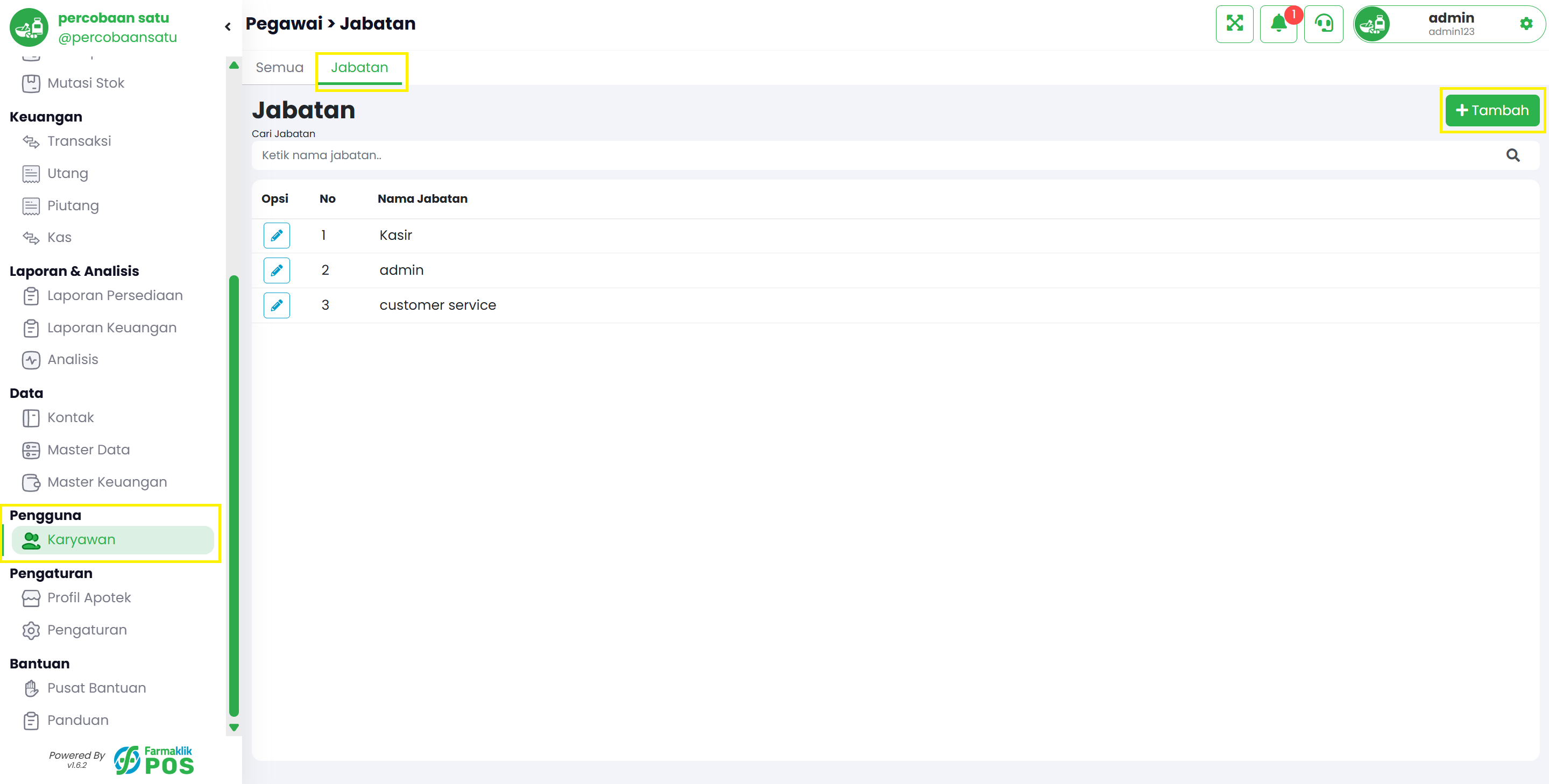
Langkah 1: Buka Menu Jabatan

Langkah 2: Centang Izin Shift di Jabatan

Pada form jabatan, buka tab Akses Halaman lalu centang izin yang berhubungan dengan Shift/Sesi atau Daftar Shift agar menu daftar shift muncul untuk karyawan. Lalu buka tab Akses Data/Aktivitas dan centang izin membuka atau membuat shift baru jika karyawan boleh memulai shift sendiri (bukan hanya bergabung ke shift orang lain). Izin di tab ini juga dipakai bila karyawan diizinkan mengubah pengaturan shift.
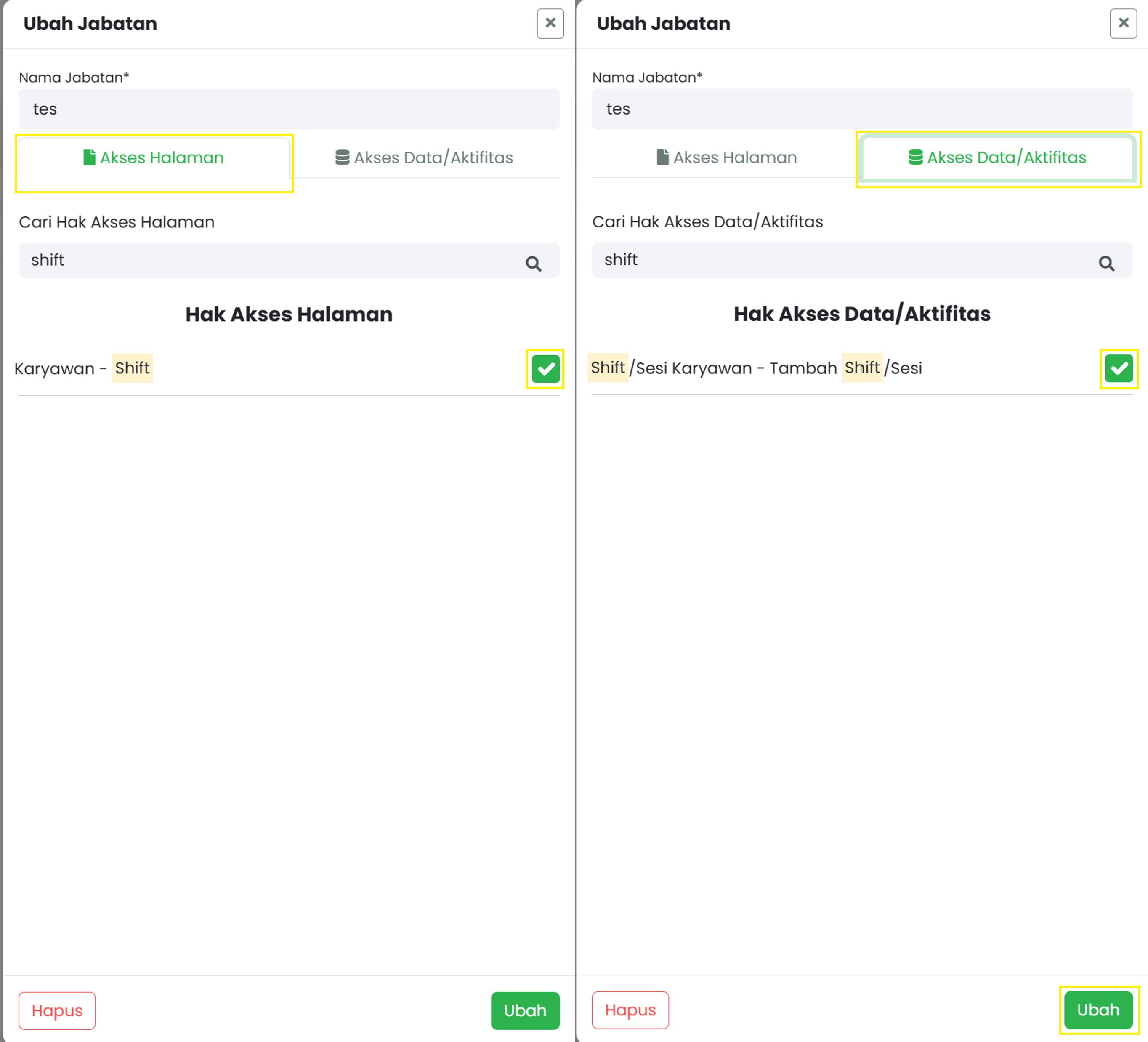
Langkah 2: Centang Izin Shift di Jabatan

Langkah 3: Simpan Jabatan

Klik tombol Tambah atau Ubah untuk menyimpan. Pastikan jabatan ini yang akan dipasangkan ke akun karyawan kasir.
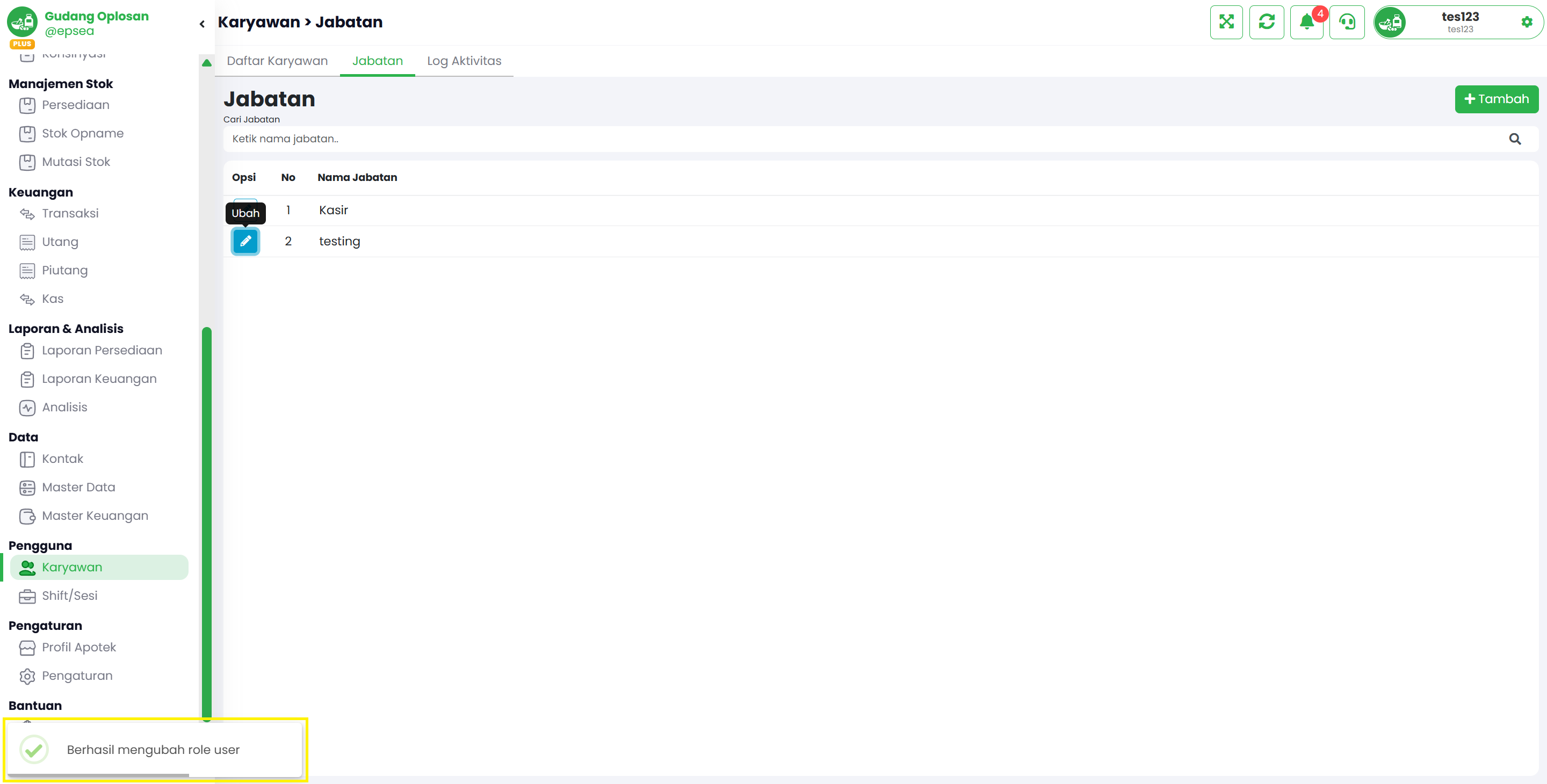
Langkah 3: Simpan Jabatan
2

Aktifkan Shift di Pengaturan

Fitur shift harus diaktifkan di pengaturan apotek agar halaman pilih shift muncul saat karyawan login.

Langkah 1: Aktifkan Fitur Shift

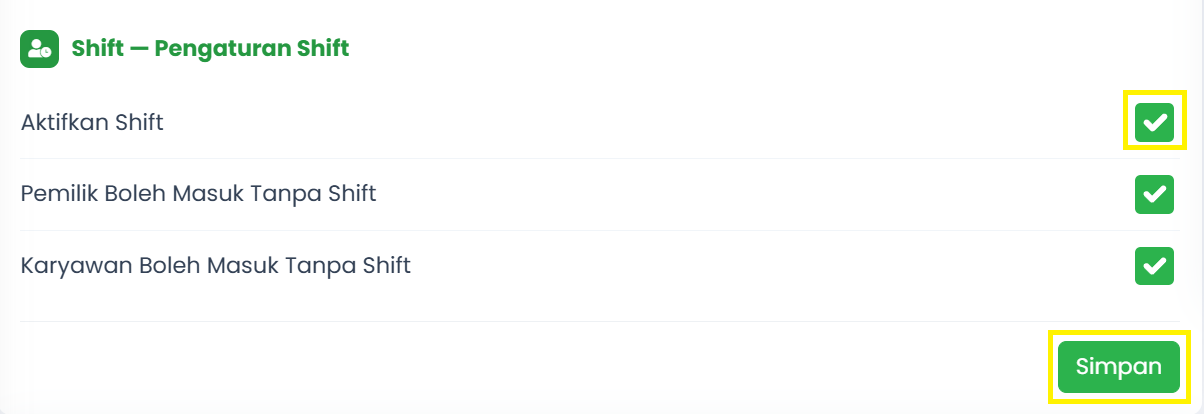
Buka Pengaturan → Umum, lalu ke bagian Shift — Pengaturan Shift. Centang Aktifkan Shift. Atur juga opsi Karyawan Boleh Masuk Tanpa Shift sesuai kebijakan apotek (centang jika karyawan boleh masuk tanpa membuka/bergabung shift). Detail lebih lengkap ada di Panduan Pengaturan Shift.
Langkah 1: Aktifkan Fitur Shift
3

Pasangkan Jabatan ke Karyawan

Pastikan akun karyawan memakai jabatan yang sudah diberi izin shift.

Langkah 1: Cek Jabatan di Data Karyawan

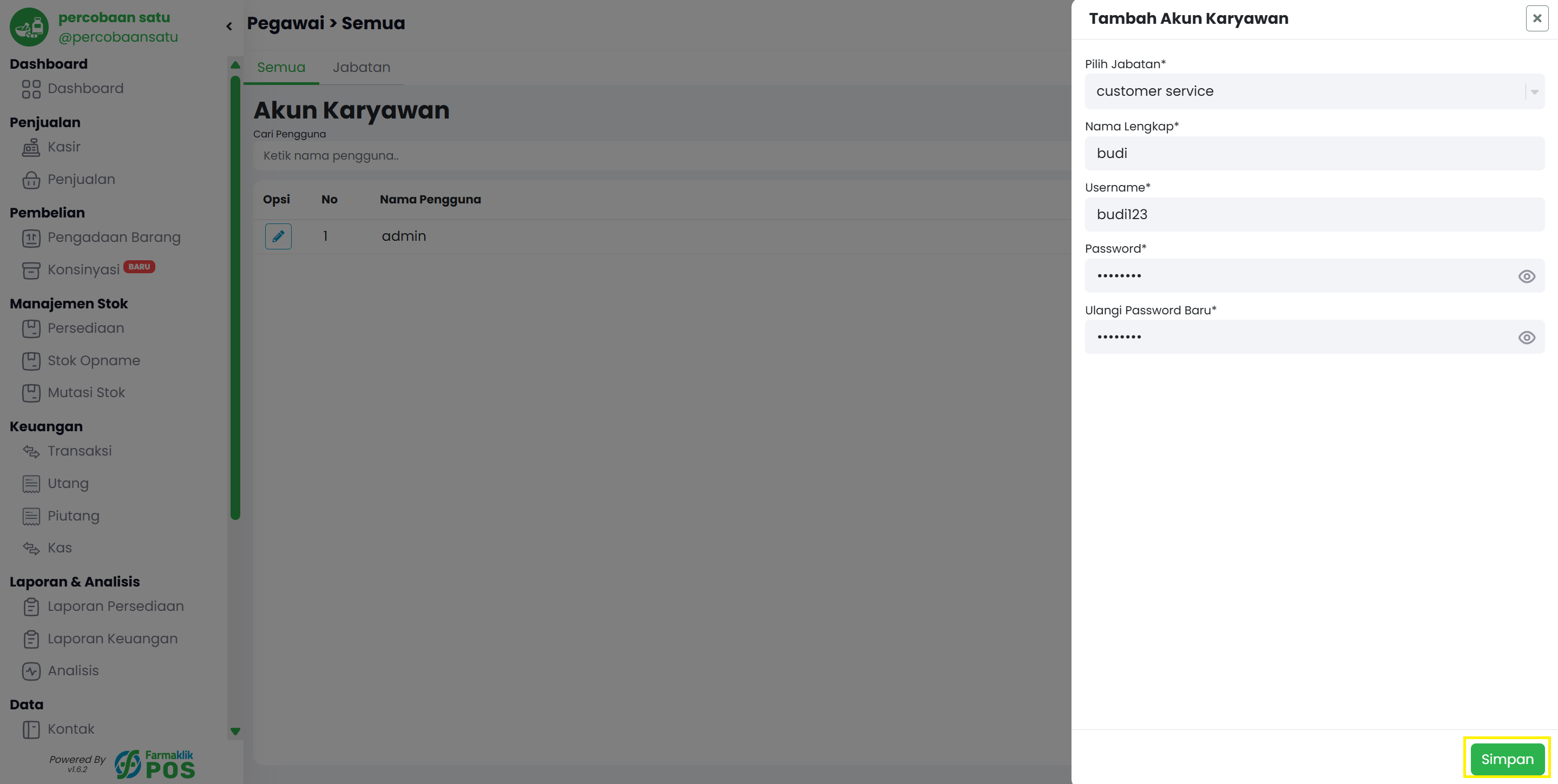
Buka Pengguna → Karyawan. Tambah atau ubah data karyawan, lalu pastikan kolom Jabatan terisi jabatan yang sudah diberi akses shift. Simpan data. Panduan karyawan: Panduan Karyawan.
Langkah 1: Cek Jabatan di Data Karyawan
4

Login dan Pilih Shift

Setelah izin siap, karyawan login dan memilih cara masuk shift.

Langkah 1: Login sebagai Karyawan

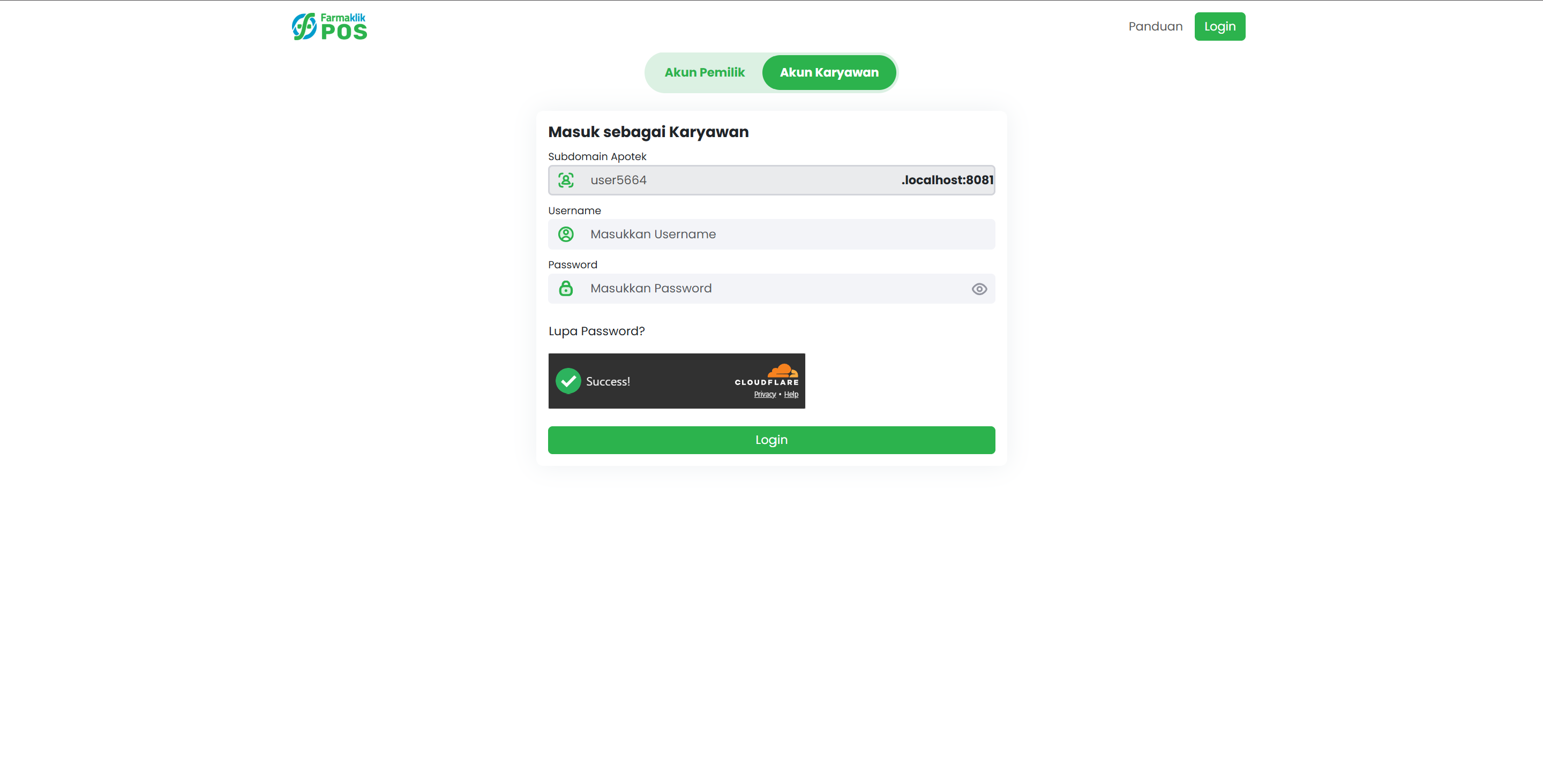
Karyawan masuk lewat login akun karyawan (subdomain apotek, username, dan password). Panduan login: Login sebagai Karyawan.
Langkah 1: Login sebagai Karyawan

Langkah 2: Halaman Pilih Shift

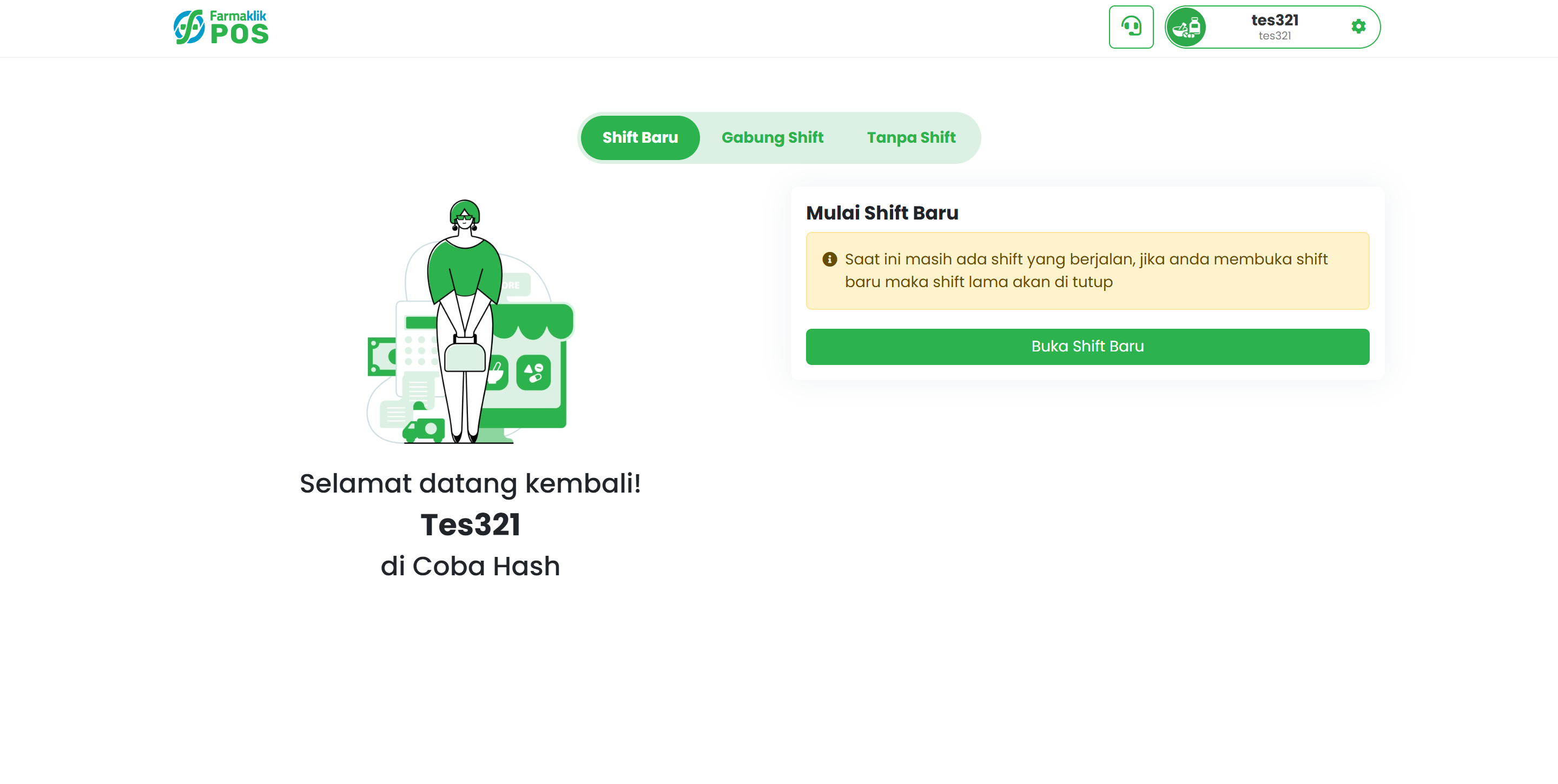
Jika fitur shift aktif dan karyawan belum bergabung ke shift, sistem akan mengarahkan ke halaman pilih shift. Tersedia pilihan Shift Baru, Gabung Shift, dan (jika diizinkan) Tanpa Shift.
Langkah 2: Halaman Pilih Shift

Langkah 3: Buka Shift Baru

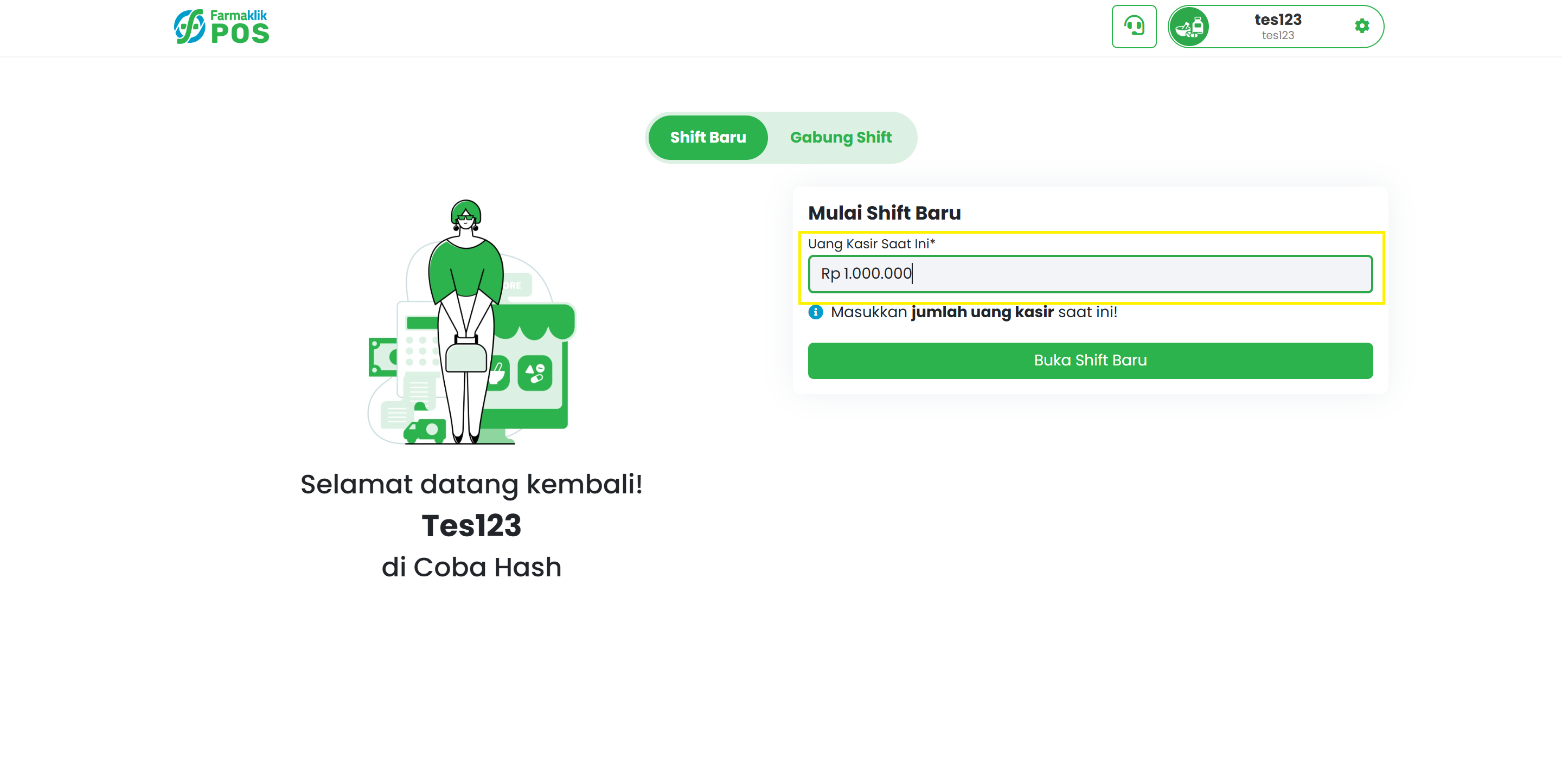
Pilih tab Shift Baru jika karyawan boleh memulai shift. Isi uang kasir awal sesuai uang fisik di laci kasir, lalu klik Buka Shift Baru. Opsi ini hanya berhasil jika jabatan punya izin membuka shift.
Langkah 3: Buka Shift Baru

Langkah 4: Gabung Shift yang Sudah Berjalan

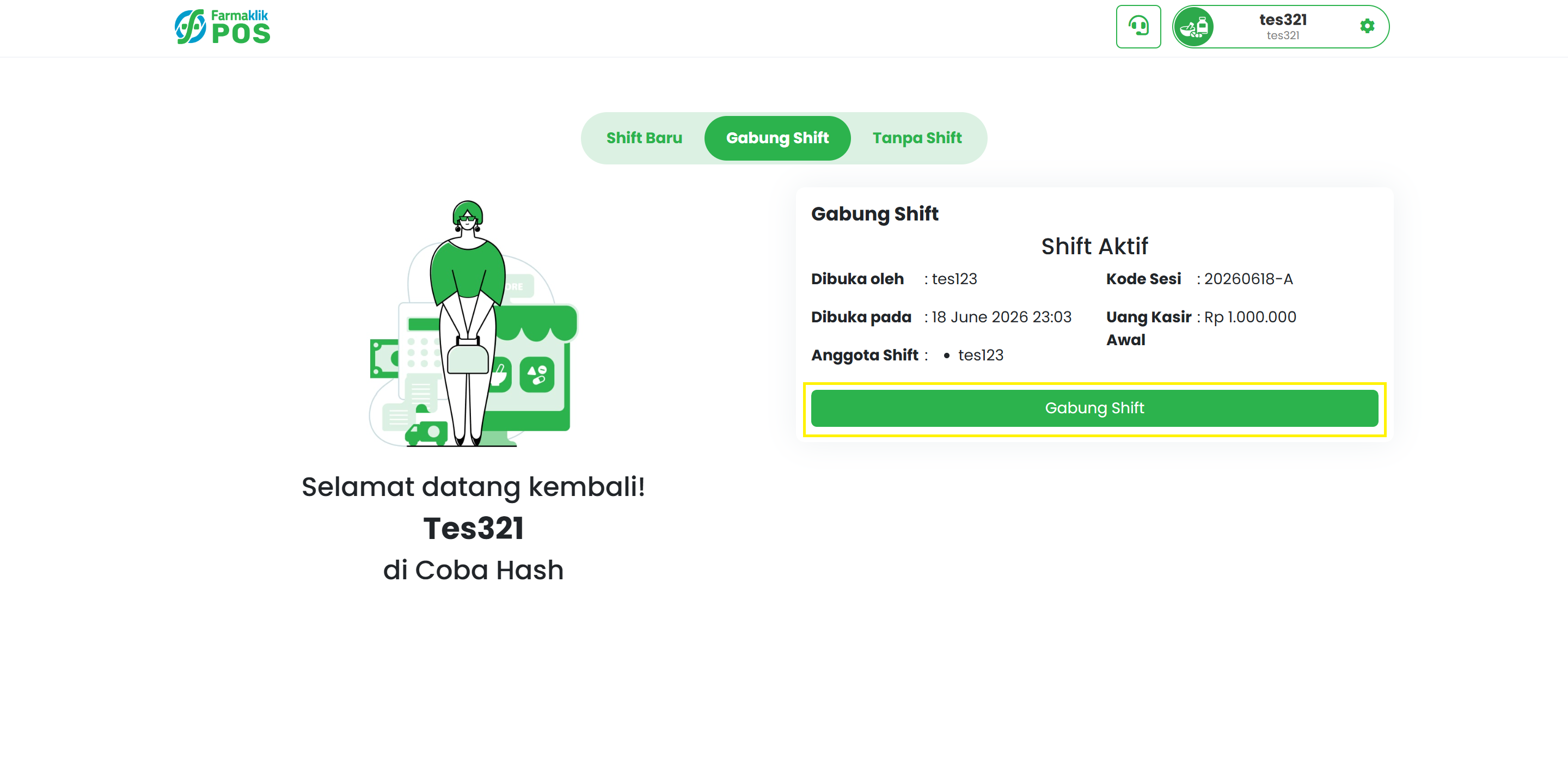
Jika shift sudah dibuka orang lain, pilih tab Gabung Shift, pilih shift aktif dari daftar, lalu konfirmasi Gabung Shift atau Masuk Shift. Karyawan tidak perlu izin khusus untuk bergabung.
Langkah 4: Gabung Shift yang Sudah Berjalan

Langkah 5: Masuk tanpa Shift (Jika Diizinkan)

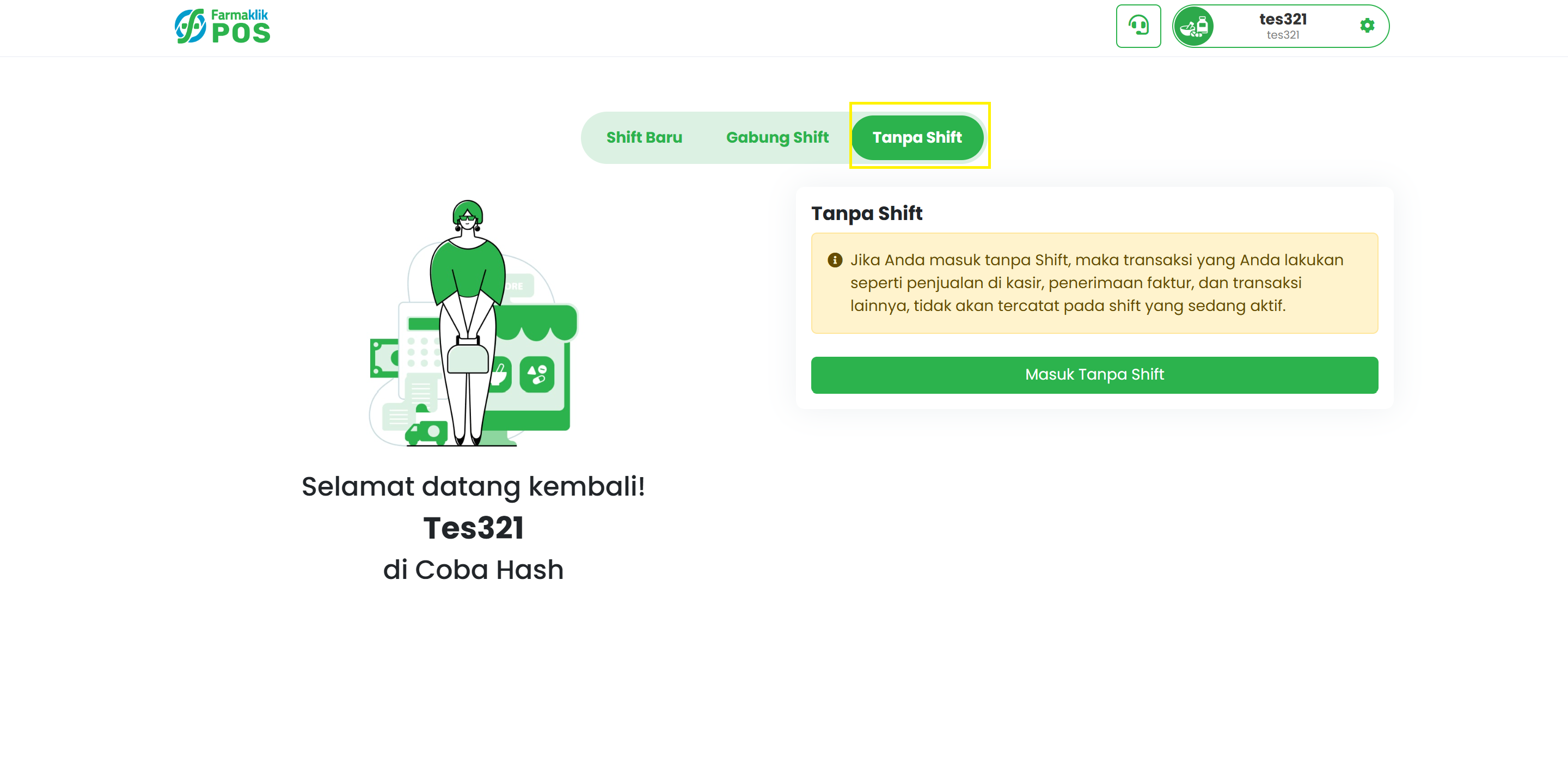
Tab Tanpa Shift hanya muncul jika di Pengaturan Umum opsi Karyawan Boleh Masuk Tanpa Shift dicentang. Gunakan ini hanya jika apotek memang mengizinkan karyawan bekerja tanpa terikat sesi shift.
Langkah 5: Masuk tanpa Shift (Jika Diizinkan)