/Penjualan/Menggunakan Harga Kanal Penjualan

Menggunakan Harga Kanal Penjualan

Panduan memakai harga khusus per kanal penjualan: dari menyiapkan kanal, menetapkan harga di produk, hingga dipakai otomatis di Kasir.

1

Siapkan Kanal Penjualan

Buat data kanal penjualan terlebih dahulu sebelum menetapkan harga per produk.

Langkah 1: Tambah Kanal Penjualan

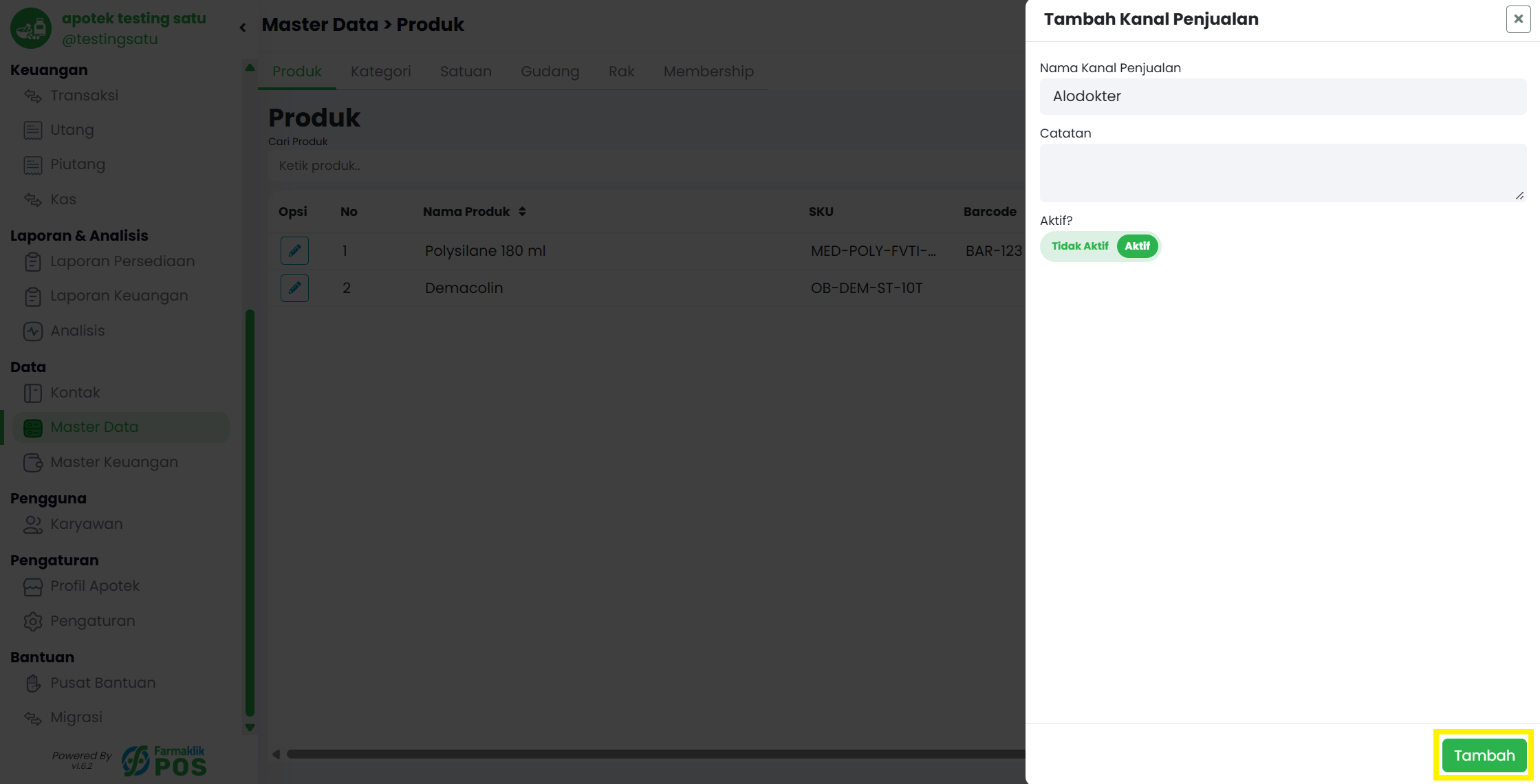
Buka Master Keuangan → tab Kanal Penjualan. Klik Tambah Kanal Penjualan, lalu isi Nama Kanal Penjualan (contoh: Tokopedia, Shopee, Grab), Catatan jika perlu, dan pastikan status Aktif. Simpan dengan tombol Tambah. Cara menambah, mengubah, atau menghapus kanal ada di Panduan Kanal Penjualan.
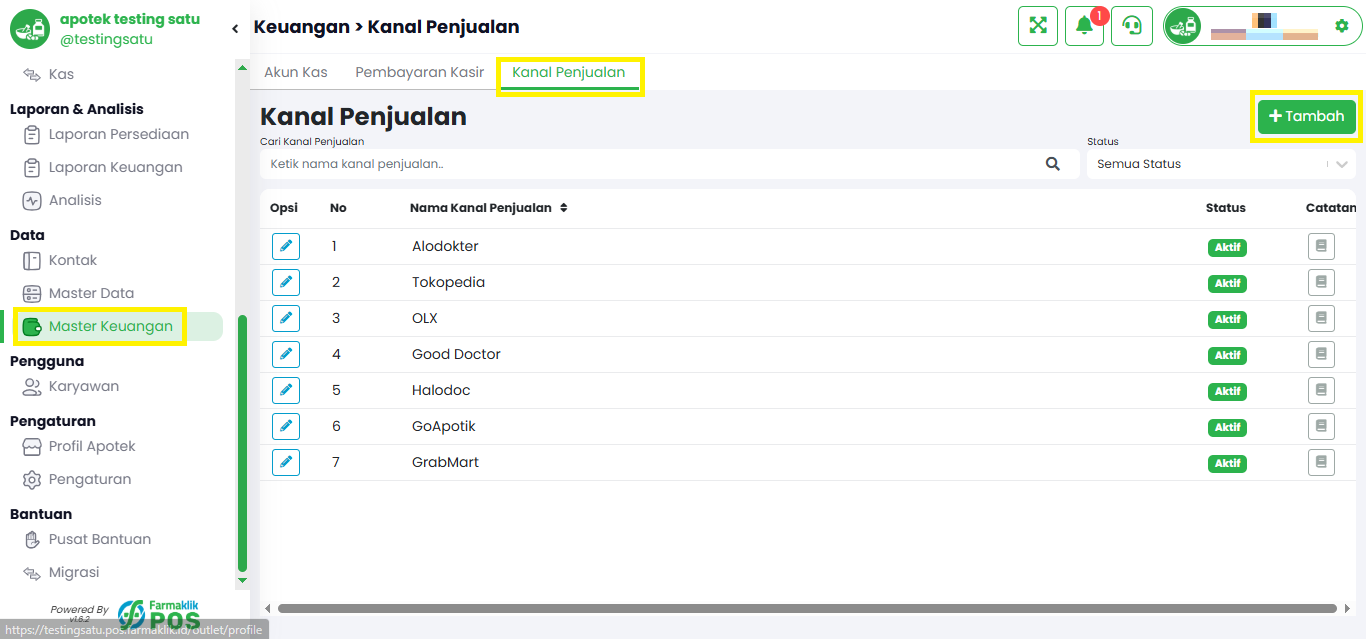
Langkah 1: Tambah Kanal Penjualan

Langkah 2: Isi Form Kanal

Pada form, isi Nama Kanal Penjualan dan Catatan. Pastikan status Aktif dipilih agar kanal bisa dipakai di Kasir dan di pengaturan harga produk.
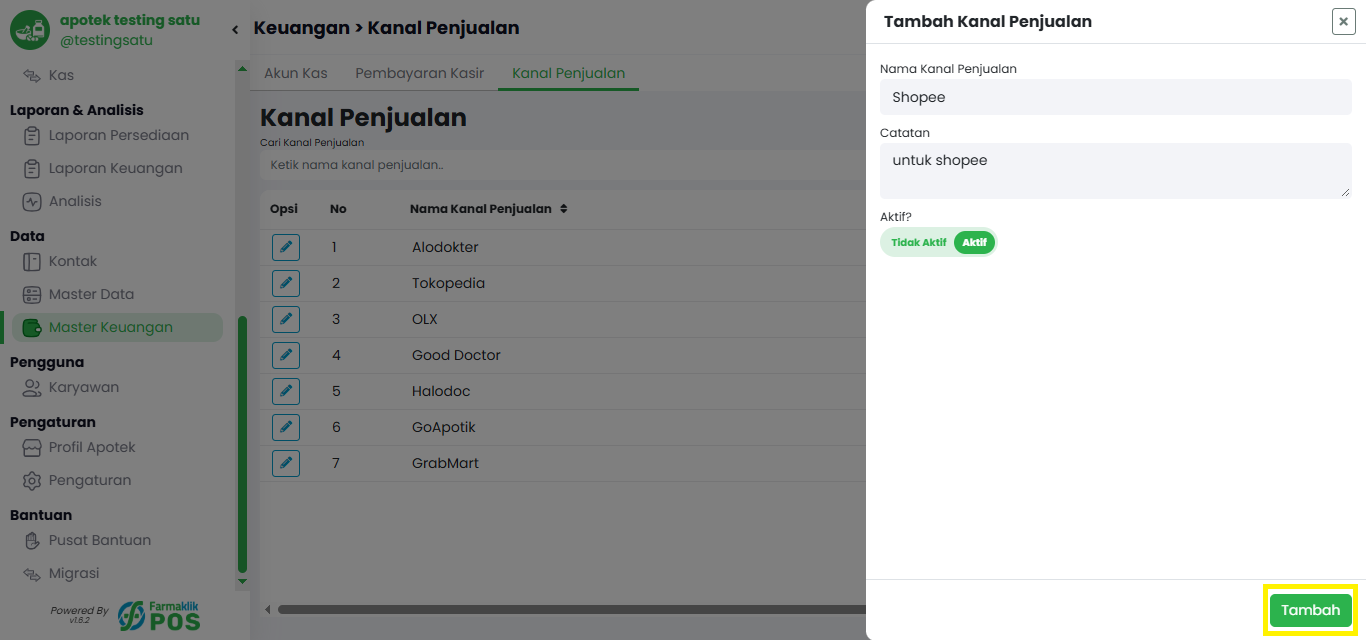
Langkah 2: Isi Form Kanal
2

Atur Harga Kanal di Produk

Tetapkan harga jual khusus untuk setiap kanal pada produk yang relevan.

Langkah 1: Tambah Harga Jual Kanal Penjualan

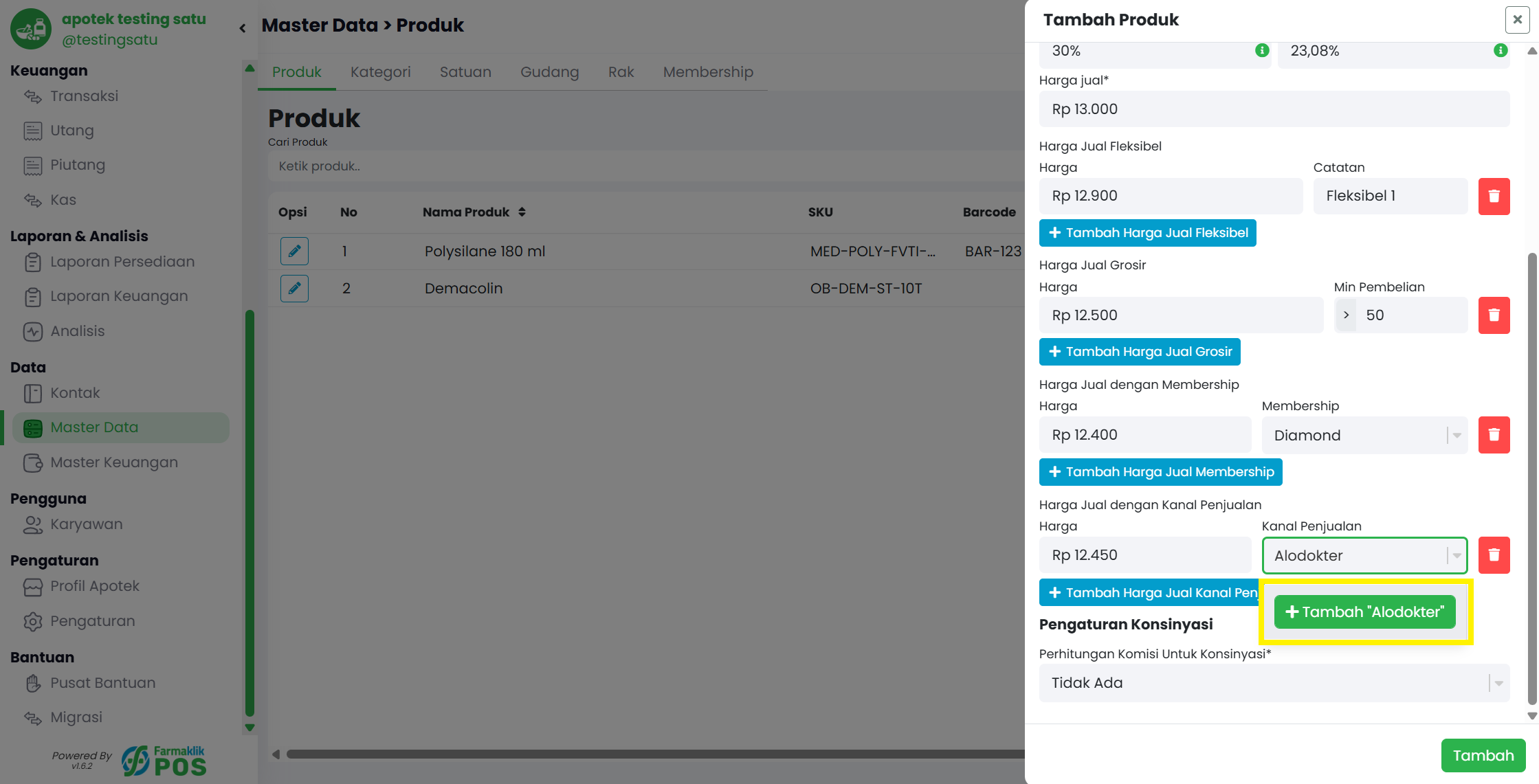
Buka Master Data → Produk, lalu edit produk. Pada tab Harga, di bagian Harga Jual dengan Kanal Penjualan, klik "+ Tambah Harga Jual Kanal Penjualan". Isi Harga dan pilih Kanal Penjualan. Satu produk tidak boleh punya dua harga untuk kanal yang sama. Panduan produk lengkap: Panduan Master Produk.
Langkah 1: Tambah Harga Jual Kanal Penjualan

Langkah 2: Tambah Kanal dari Form Produk (Opsional)

Jika kanal belum ada di daftar pilihan, Anda bisa mengetik nama baru lalu menambahkannya langsung dari form harga produk (tanpa keluar ke menu Master Keuangan). Setelah kanal tersimpan, pilih kanal tersebut dan isi harganya, lalu simpan produk.
Langkah 2: Tambah Kanal dari Form Produk (Opsional)
3

Pakai Harga Kanal di Kasir

Harga kanal biasanya terpasang otomatis setelah kanal dipilih di Kasir.

Langkah 1: Pilih Kanal Penjualan di Kasir

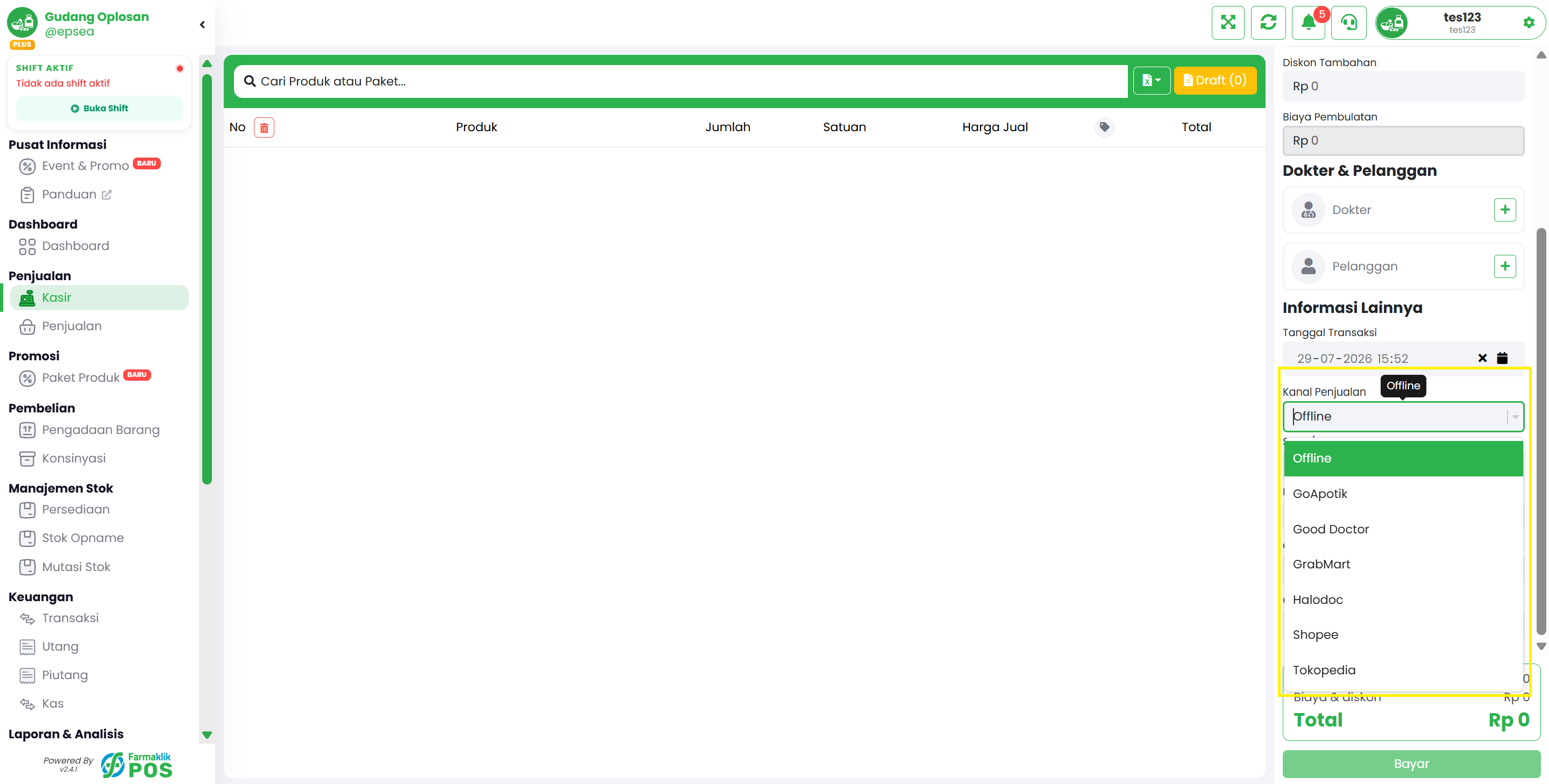
Buka Penjualan → Kasir. Di panel kanan pada bagian Informasi Lainnya, pilih Kanal Penjualan (jangan biarkan Offline (tanpa kanal) jika ingin memakai harga kanal).
Langkah 1: Pilih Kanal Penjualan di Kasir

Langkah 2: Tambah Produk

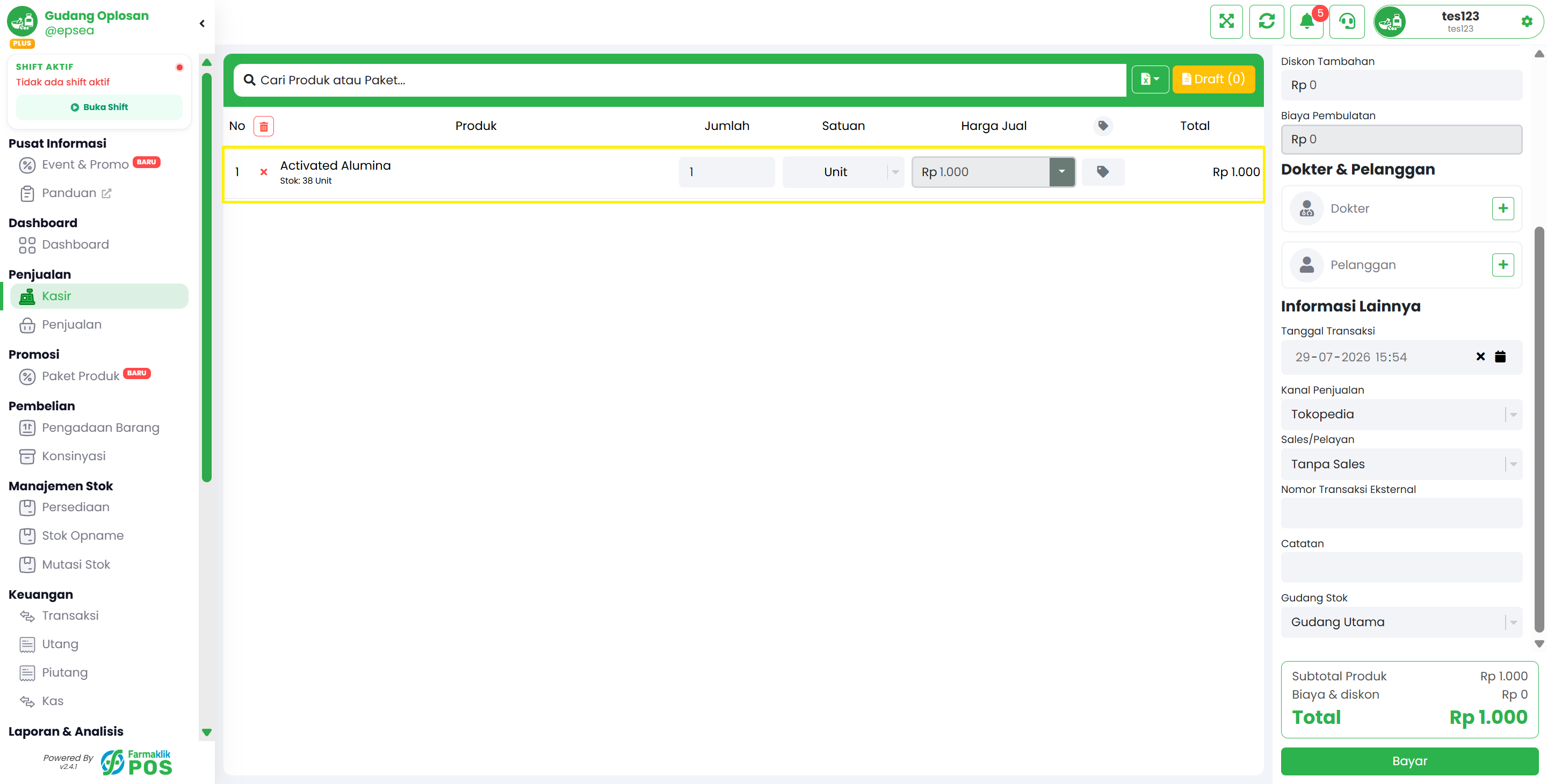
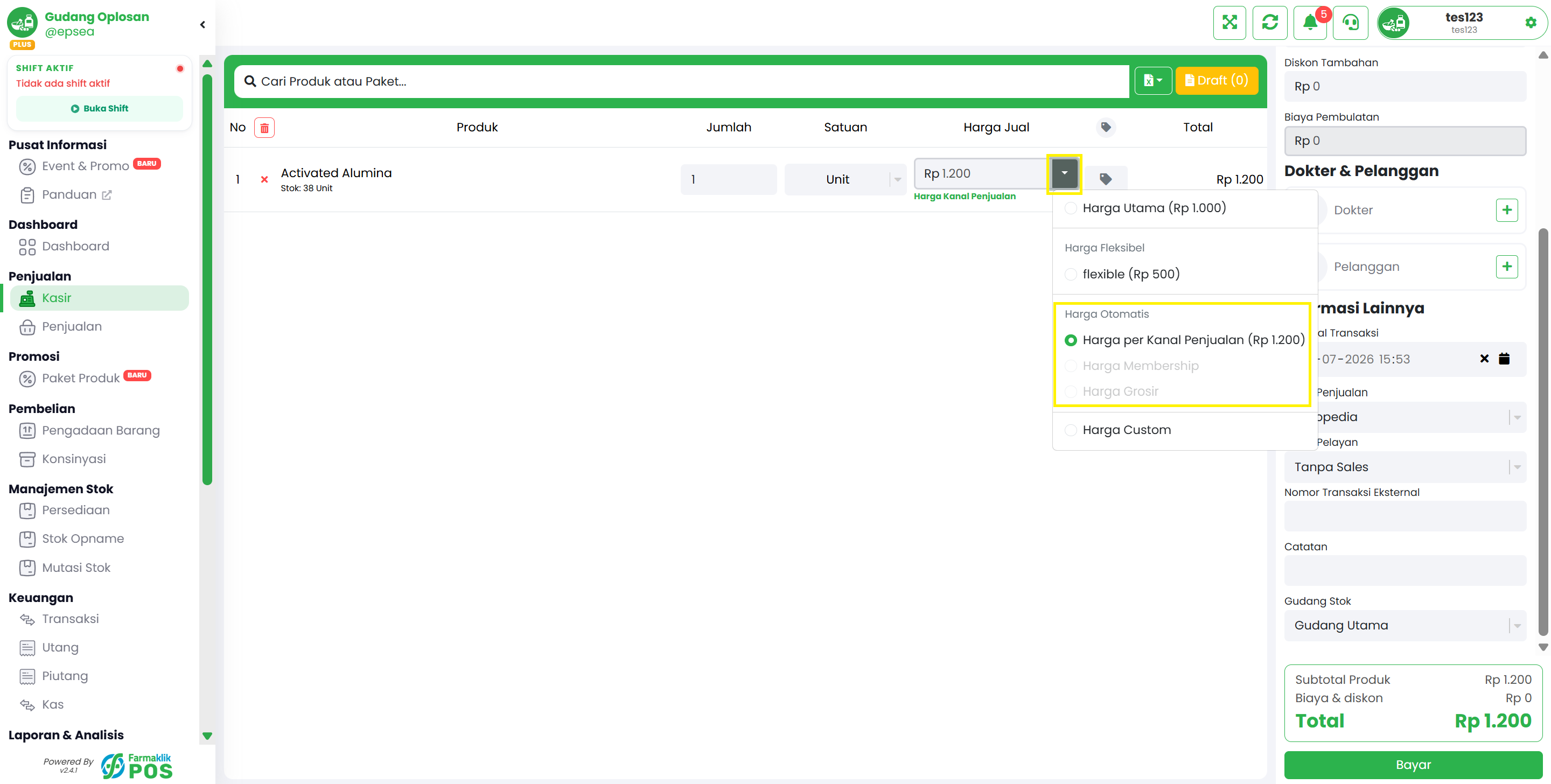
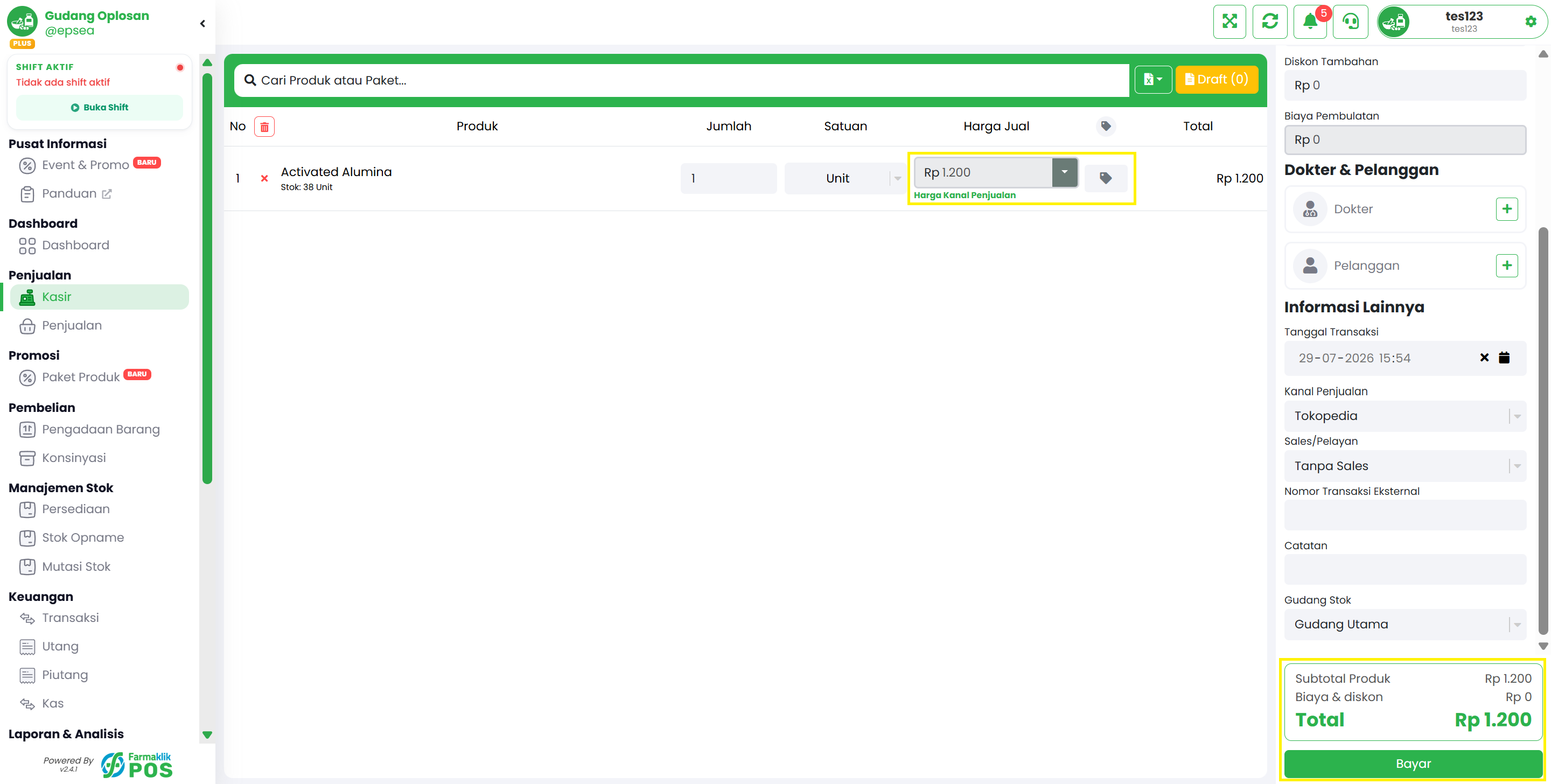
Tambahkan produk yang sudah punya harga untuk kanal tersebut. Jika syarat terpenuhi, sistem biasanya memasang harga kanal secara otomatis dan menampilkan label hijau Harga Kanal Penjualan.
Langkah 2: Tambah Produk

Langkah 3: Pilih Manual (Opsional)

Jika perlu, buka menu harga pada baris produk. Di bawah header Harga Otomatis, pilih Harga per Kanal Penjualan. Opsi ini nonaktif jika kanal masih Offline atau produk tidak punya harga untuk kanal yang dipilih.
Langkah 3: Pilih Manual (Opsional)

Langkah 4: Selesaikan Transaksi

Pastikan harga sudah sesuai, lalu lanjutkan pembayaran seperti biasa.
Langkah 4: Selesaikan Transaksi
4

Catatan Prioritas Harga

Hal penting agar harga kanal muncul sesuai harapan.

Syarat Harga Kanal Aktif

Harga kanal hanya aktif jika: (1) Kanal Penjualan dipilih di Kasir (bukan Offline), dan (2) produk memiliki harga untuk kanal tersebut.

Urutan Prioritas Tertinggi

Harga kanal penjualan berada di urutan pertama prioritas otomatis: Kanal Penjualan → Membership → Grosir → Harga Satuan Lain → Harga Utama. Jika kanal aktif dan produk punya harga kanal, harga itu mengalahkan membership, grosir, dan harga lainnya.

Mode Offline

Jika Kanal Penjualan di Kasir dibiarkan Offline/kosong, harga kanal tidak dipakai. Sistem kembali ke prioritas berikutnya sesuai kondisi transaksi.