/Pengadaan Barang/Alur Pengadaan Lengkap

Alur Pengadaan Lengkap

Panduan langkah demi langkah dari Rencana Pembelian, membuat Pesanan (PO), menandai pesanan terkirim, hingga menambah Faktur dari PO.

1

Buat Rencana Pembelian

Mulai pengadaan dengan mencatat produk yang akan dibeli di Rencana Pembelian.

Langkah 1: Buka Menu Rencana
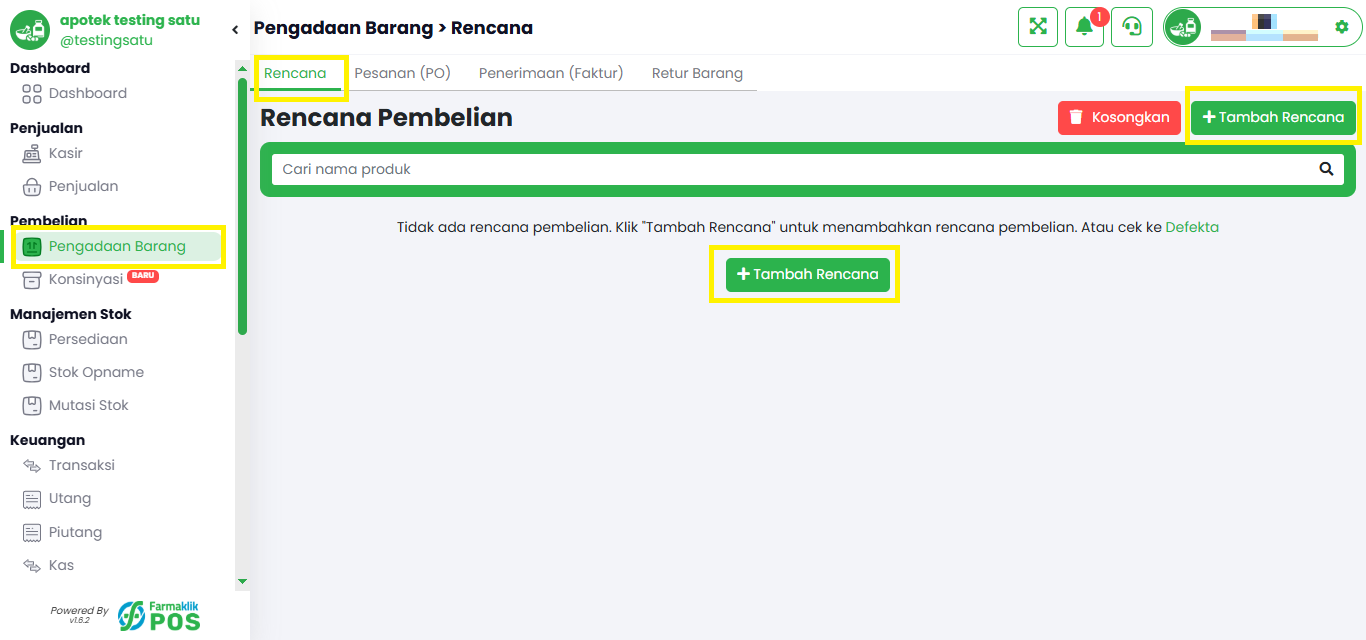
Buka Pengadaan Barang → Rencana. Klik Tambah Rencana, lalu pilih produk dan supplier. Setelah lengkap, klik Simpan. Panduan detail rencana ada di Tambah Rencana.
Langkah 1: Buka Menu Rencana

Langkah 2: Pastikan Rencana Tampil per Supplier
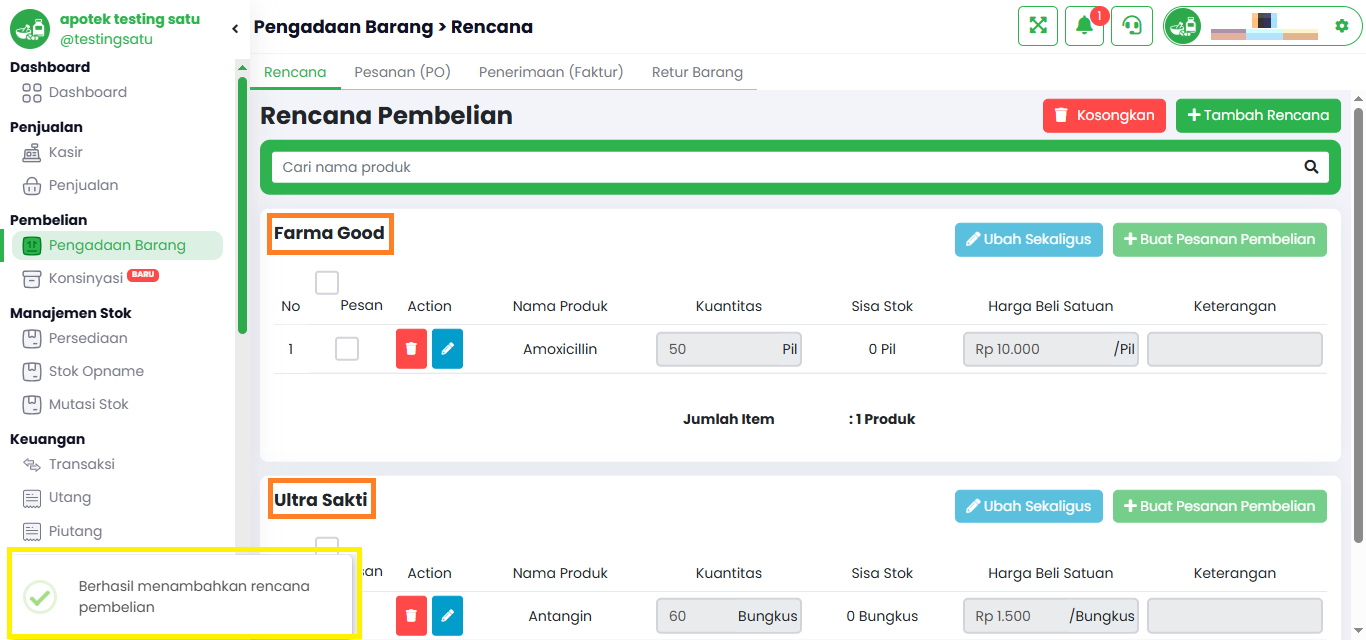
Rencana yang tersimpan dikelompokkan per supplier. Pastikan produk dan jumlah sudah benar sebelum dilanjutkan ke pesanan.
Langkah 2: Pastikan Rencana Tampil per Supplier
2

Buat Pesanan dari Rencana

Ubah rencana menjadi Pesanan Pembelian (PO) dari halaman Rencana.
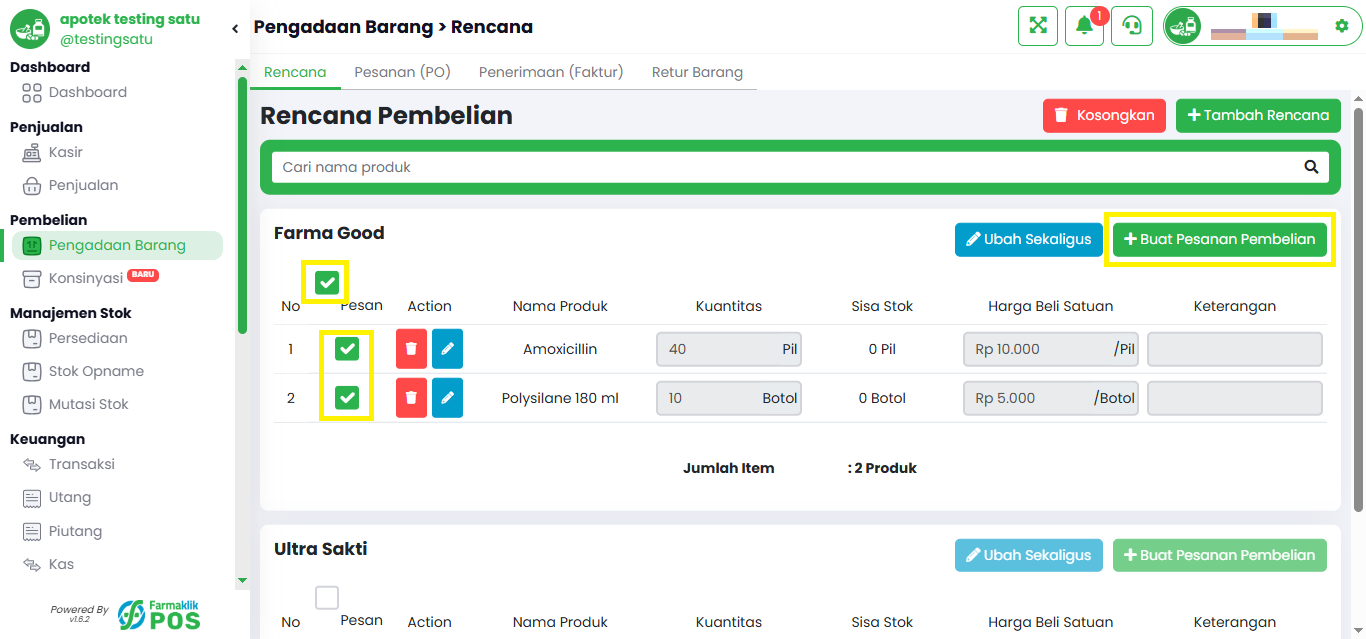
Langkah 1: Centang Produk di Rencana

Tetap di halaman Rencana. Centang produk yang ingin dipesan (bisa per supplier). Minimal satu produk harus dicentang.
Langkah 1: Centang Produk di Rencana

Langkah 2: Klik Buat Pesanan Pembelian

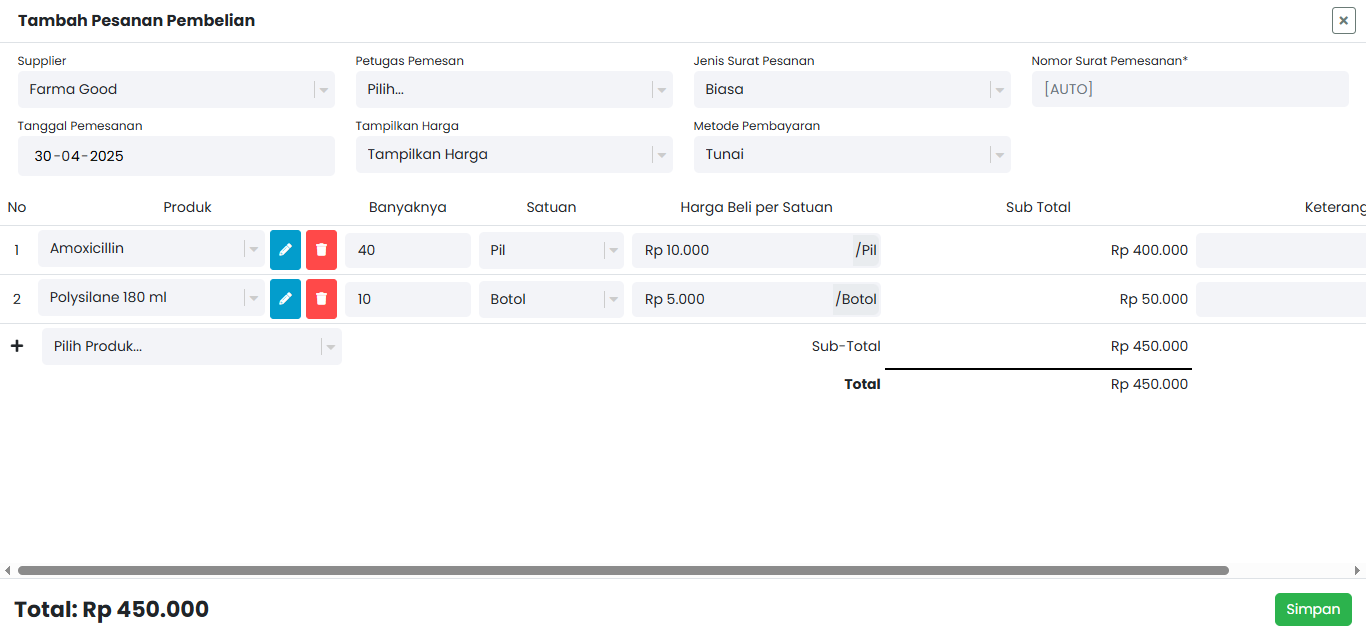
Klik tombol Buat Pesanan Pembelian (atau Buat PO). Form Tambah Pesanan Pembelian akan terbuka dengan data dari rencana.
Langkah 2: Klik Buat Pesanan Pembelian

Langkah 3: Lengkapi dan Simpan PO

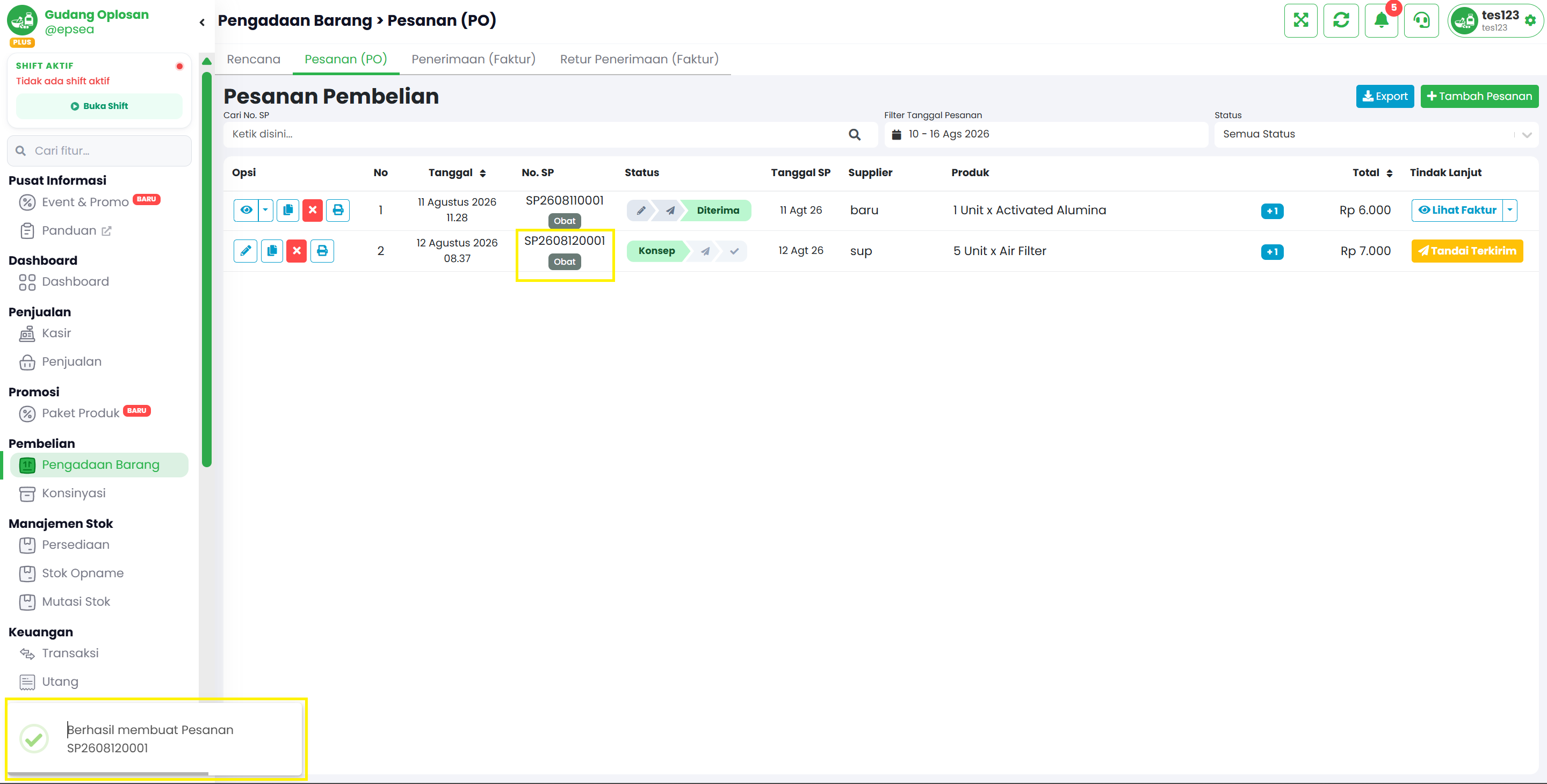
Periksa Supplier, Petugas Pemesan, Nomor Surat Pemesanan, Tanggal Pemesanan, dan daftar produk. Klik Simpan. Setelah berhasil, Anda diarahkan ke halaman Pesanan (PO) dengan status Konsep. Detail form PO ada di Tambah Pesanan.
Langkah 3: Lengkapi dan Simpan PO
3

Tandai Pesanan Terkirim

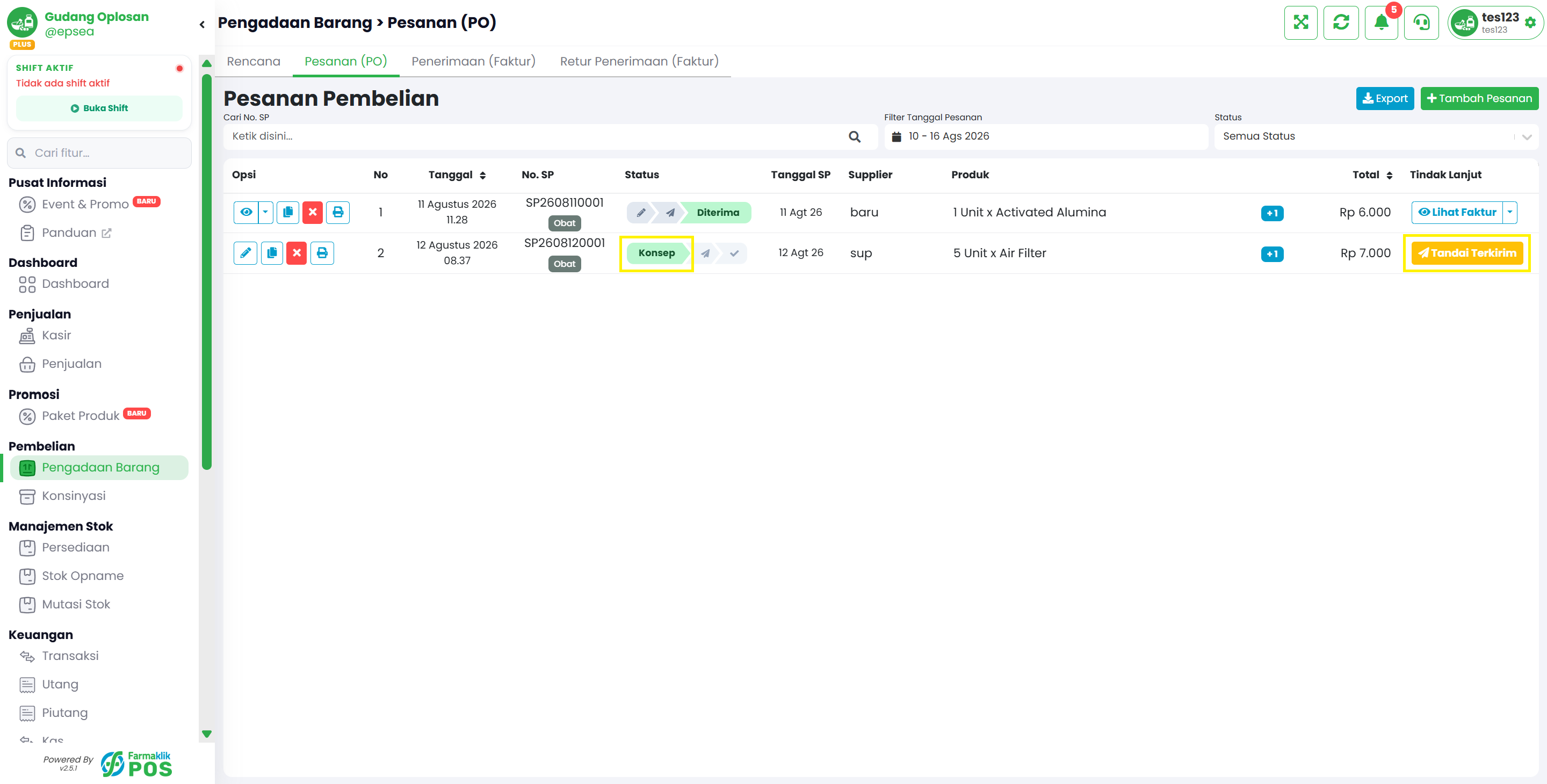
Setelah PO siap dikirim ke supplier, tandai sebagai Terkirim agar bisa dibuatkan faktur penerimaan.
Langkah 1: Buka Pesanan Status Konsep

Buka Pengadaan Barang → Pesanan (PO). Cari pesanan berstatus Konsep.
Langkah 1: Buka Pesanan Status Konsep

Langkah 2: Klik Tandai Terkirim

Di kolom Tindak Lanjut, klik tombol Tandai Terkirim. Konfirmasi dengan Ya pada dialog Tandai Terkirim?. Setelah itu pesanan tidak bisa diubah lagi.
Langkah 2: Klik Tandai Terkirim

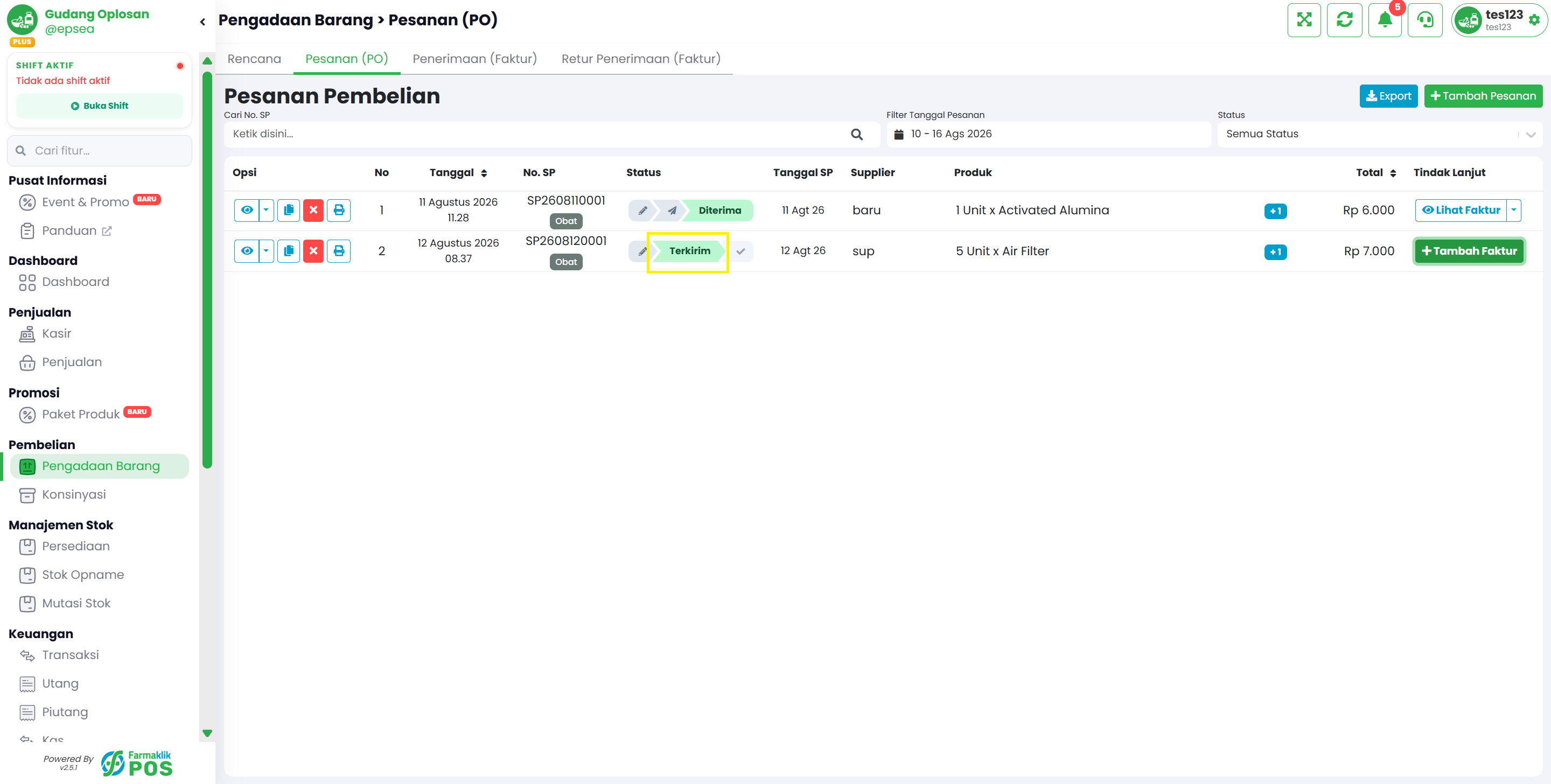
Langkah 3: Status Menjadi Terkirim

Status pesanan berubah menjadi Terkirim. Sistem dapat menampilkan dialog Lanjutkan Penerimaan Faktur — pilih Ya untuk langsung buat faktur, atau Batal jika ingin membuat faktur nanti.
Langkah 3: Status Menjadi Terkirim
4

Tambah Faktur dari Pesanan

Buat penerimaan faktur dari PO yang sudah berstatus Terkirim.
Langkah 1: Tambah Faktur dari Daftar PO (Disarankan)

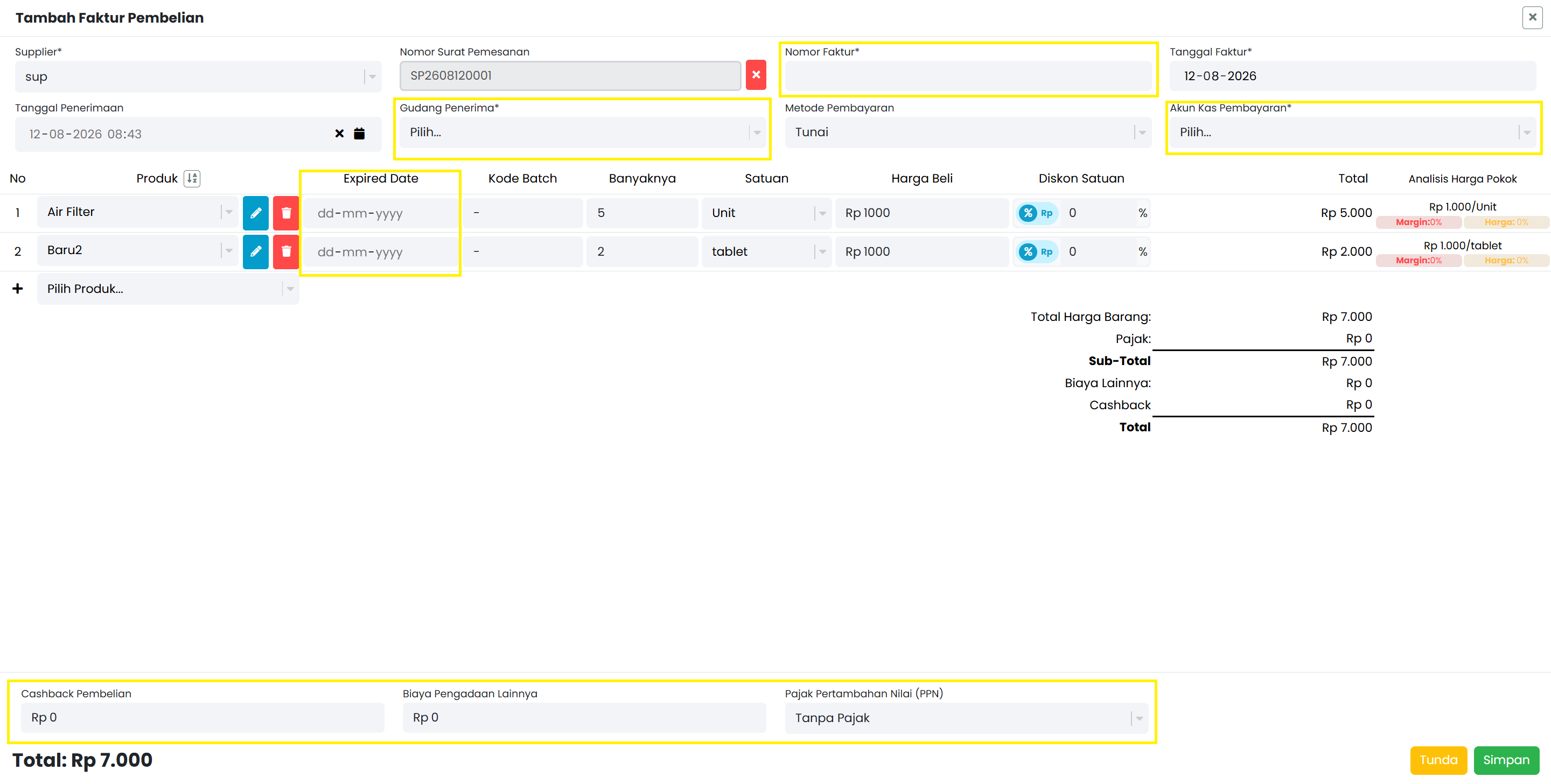
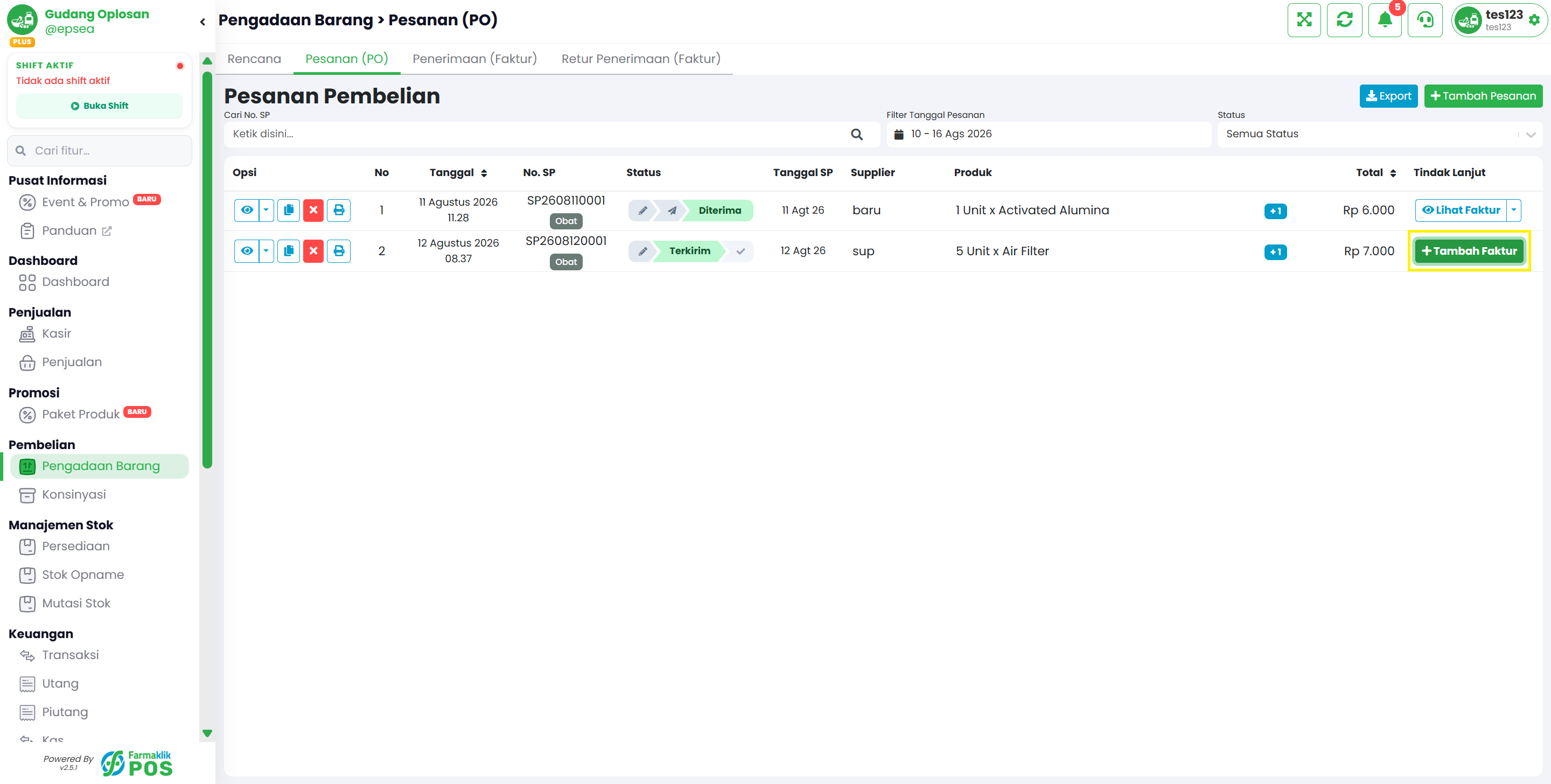
Di halaman Pesanan (PO), pada pesanan berstatus Terkirim, klik Tambah Faktur di kolom Tindak Lanjut. Konfirmasi Ya jika diminta. Form Tambah Faktur Pembelian akan terbuka dengan Nomor Surat Pemesanan dan produk dari PO sudah terisi.
Langkah 1: Tambah Faktur dari Daftar PO (Disarankan)

Langkah 2: Alternatif lewat Menu Penerimaan

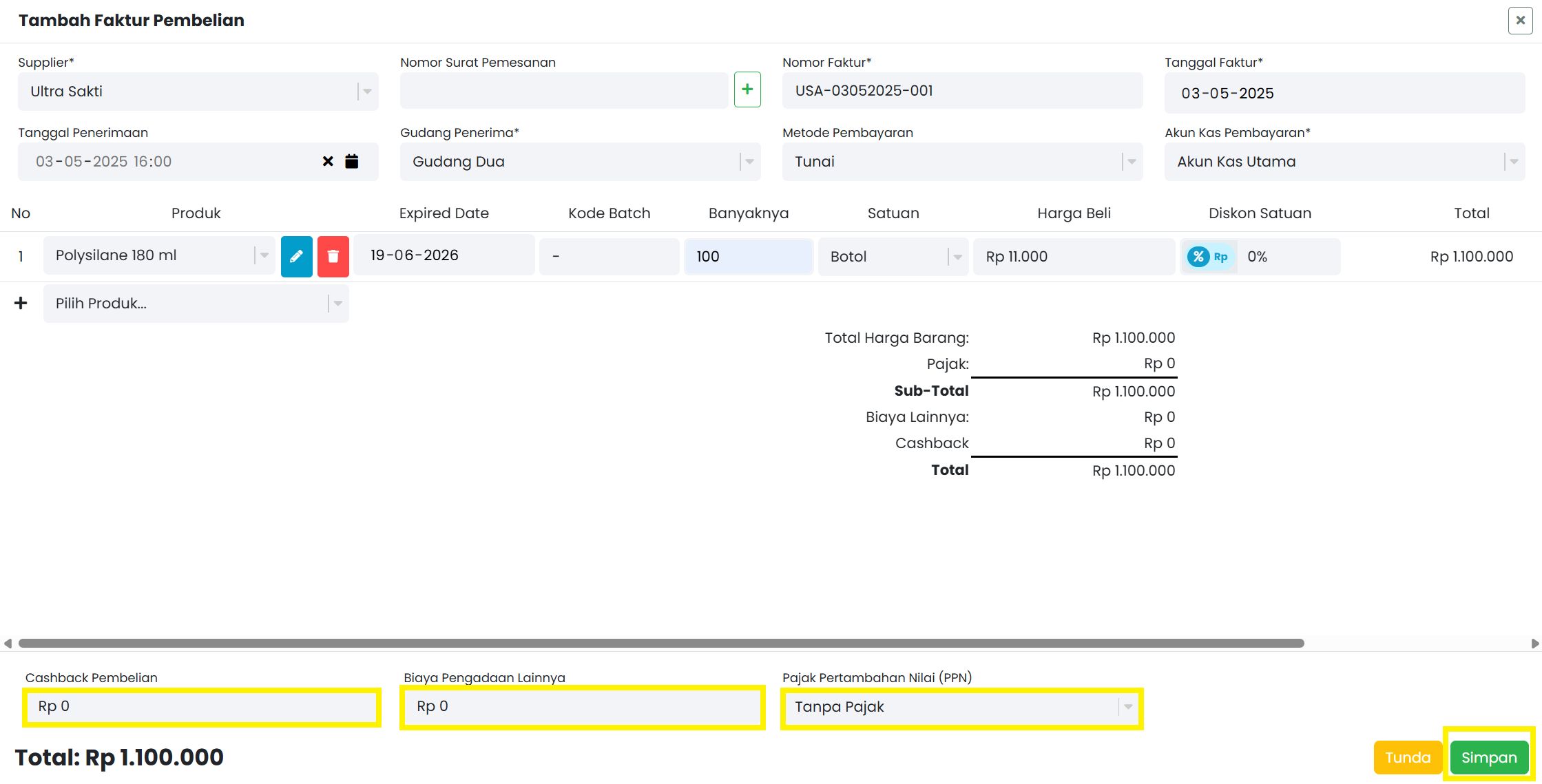
Atau buka Pengadaan Barang → Penerimaan (Faktur) → Tambah Faktur. Di kolom Nomor Surat Pemesanan, klik tombol +, pilih PO yang sudah terkirim, lalu konfirmasi. Data PO akan terisi otomatis. Detail ada di Tambah Faktur.
Langkah 2: Alternatif lewat Menu Penerimaan

Langkah 3: Lengkapi Data Faktur

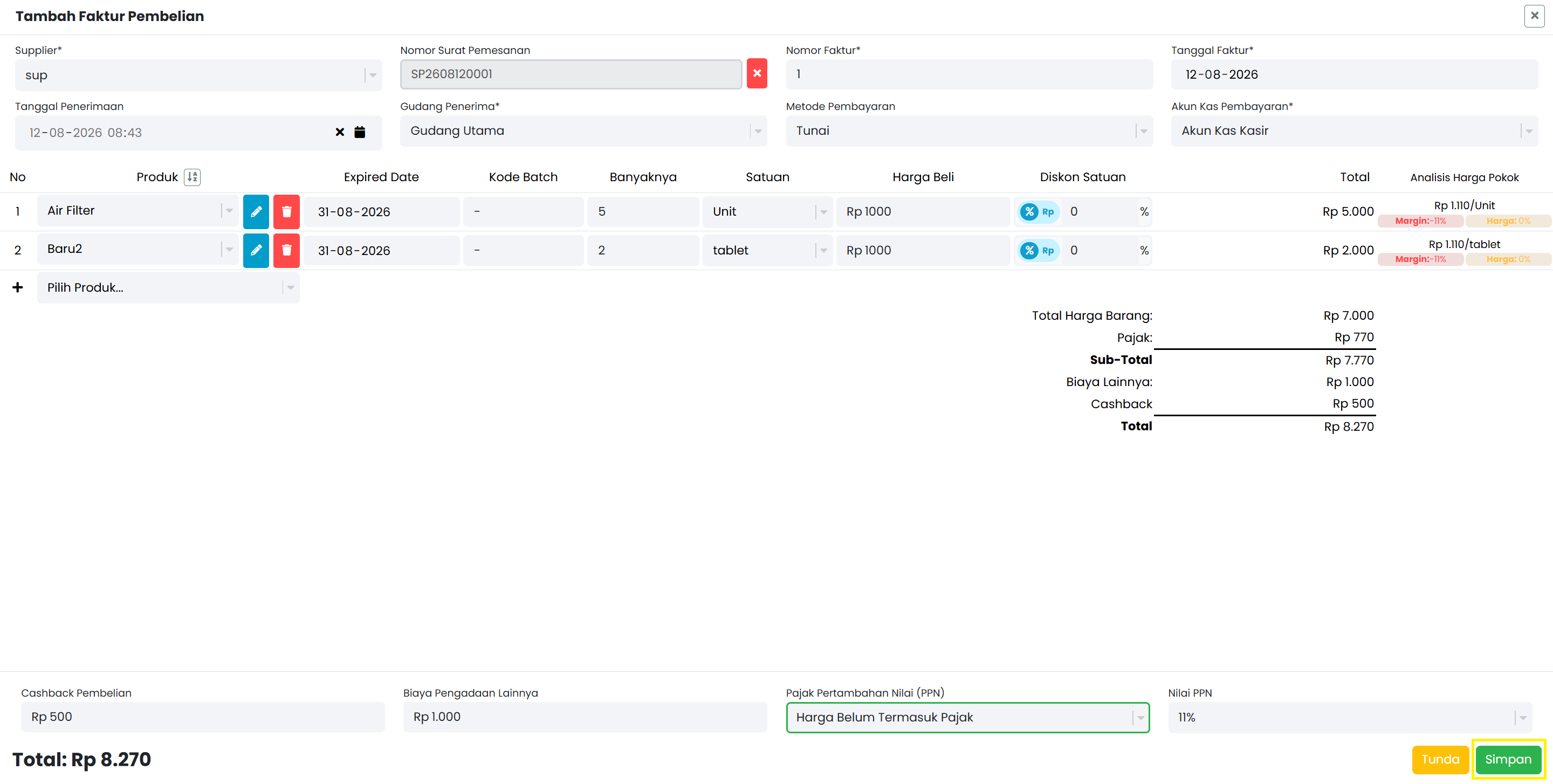
Isi Nomor Faktur, Tanggal Faktur, Tanggal Penerimaan, Gudang Penerima, Metode Pembayaran, dan detail produk (expired date, harga beli, dll.) jika perlu. Periksa kembali data yang sudah terisi dari PO.
Langkah 3: Lengkapi Data Faktur

Langkah 4: Simpan Faktur

Klik Simpan untuk menyelesaikan penerimaan. Stok akan bertambah sesuai produk yang diterima. Status PO berubah menjadi Diterima. Jika belum siap, klik Tunda untuk menyimpan sebagai draft.
Langkah 4: Simpan Faktur
5

Ringkasan Status Pesanan

Urutan status pesanan dari awal sampai diterima.

Alur Status

Konsep → Terkirim → Diterima. Konsep: masih bisa diubah. Terkirim: sudah dikirim ke supplier, siap dibuatkan faktur. Diterima: sudah ada faktur penerimaan aktif. Pesanan yang dibatalkan tidak bisa dilanjutkan ke faktur.