/Pengadaan Barang/Pesanan Pembelian (PO)

Pesanan Pembelian (PO)

Panduan lengkap untuk mengelola pesanan pembelian barang di Farmaklik: dari membuat pesanan, menandai terkirim, hingga menambah faktur dari PO.

1

Tambah Pesanan

Panduan lengkap untuk membuat pesanan pembelian baru di Farmaklik.

Langkah 1: Buka Menu Pesanan Pembelian

Klik menu 'Pengadaan Barang' di panel samping kiri, lalu pilih tab 'Pesanan (PO)'. Untuk membuat pesanan baru, klik tombol 'Tambah Pesanan' di kanan atas halaman.
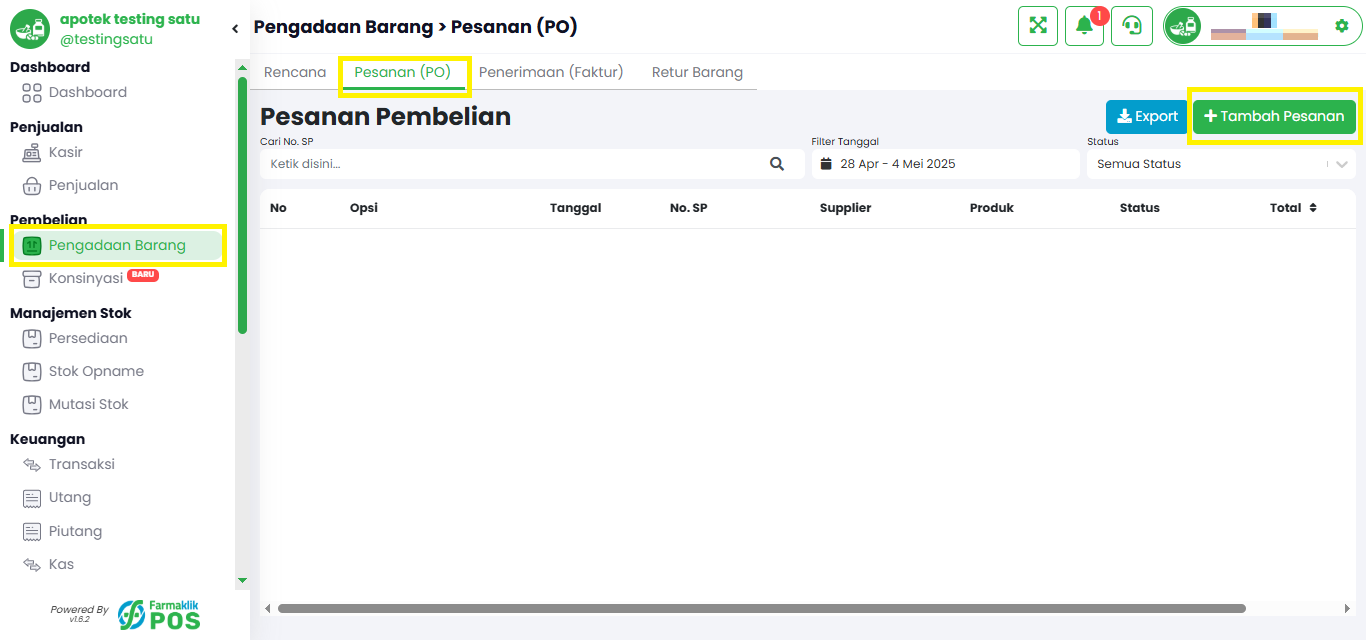
Langkah 1: Buka Menu Pesanan Pembelian

Langkah 2: Pilih Supplier

Pilih supplier dengan mengetik nama supplier di kolom pencarian.
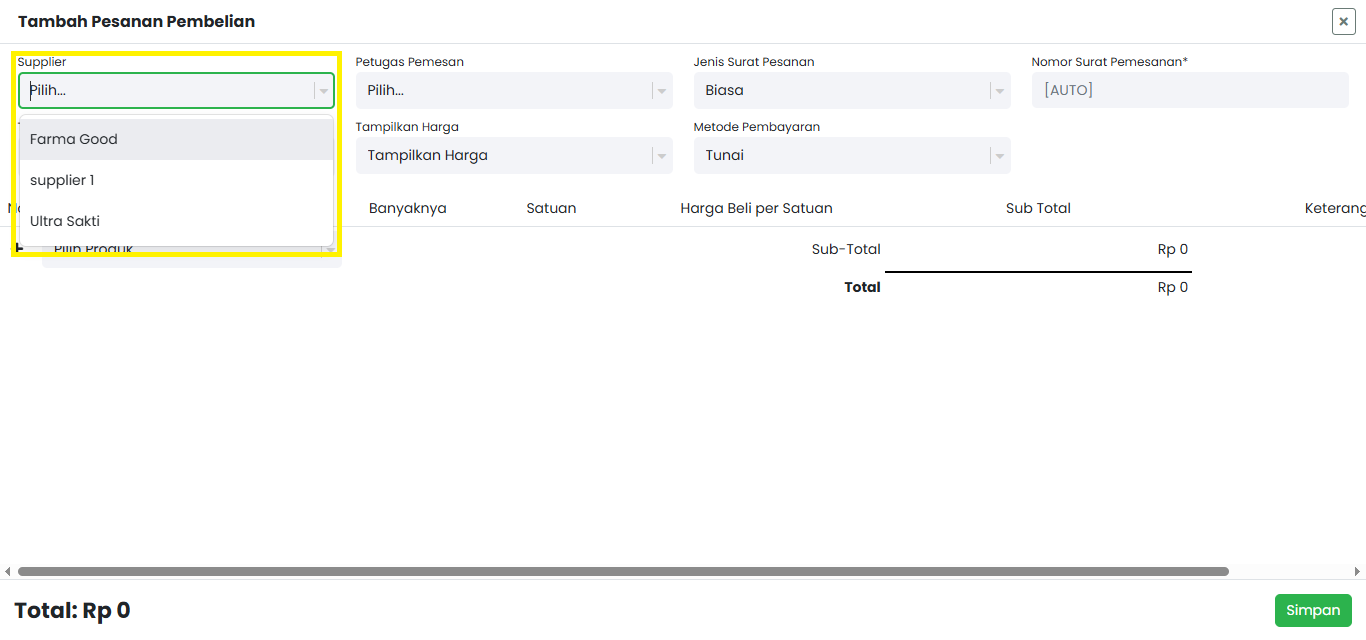
Langkah 2: Pilih Supplier
Jika supplier belum terdaftar, klik tombol "+ Tambah [Nama Supplier]" yang muncul di bawah kolom pencarian.
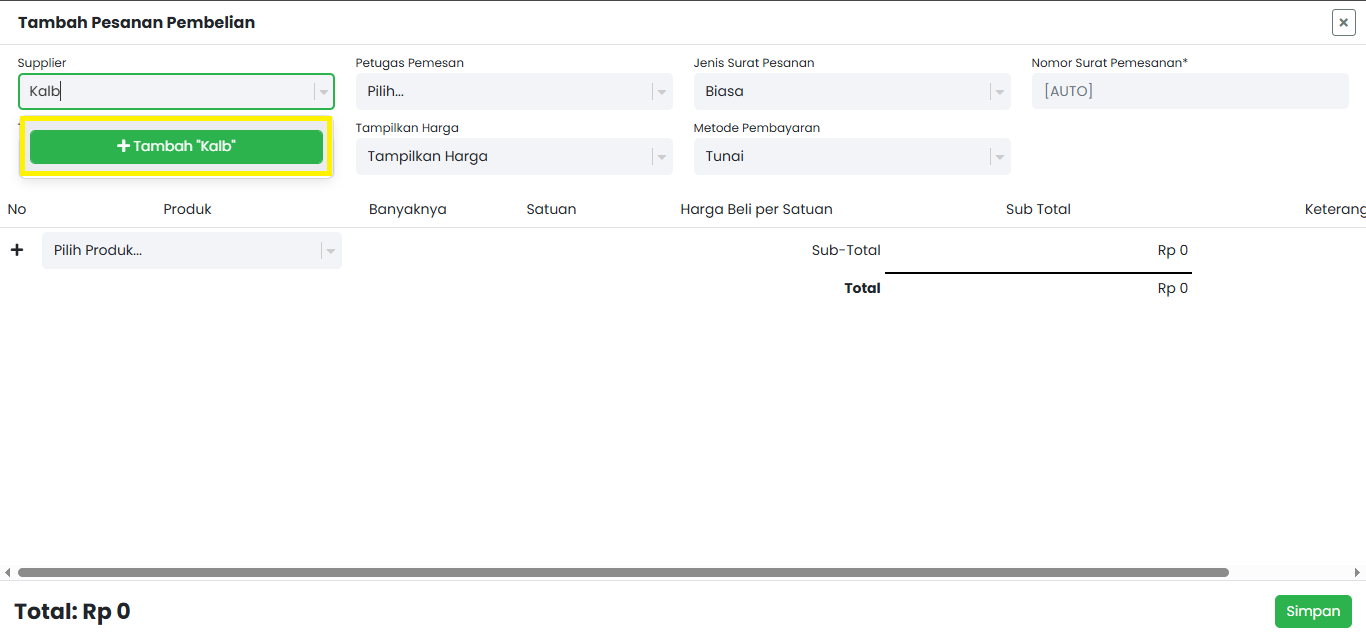
Tambah Pesanan
Jika menambah supplier baru, isi form dengan informasi supplier yang dibutuhkan. Kemudian klik tombol "Tambah" untuk menyimpan data supplier.
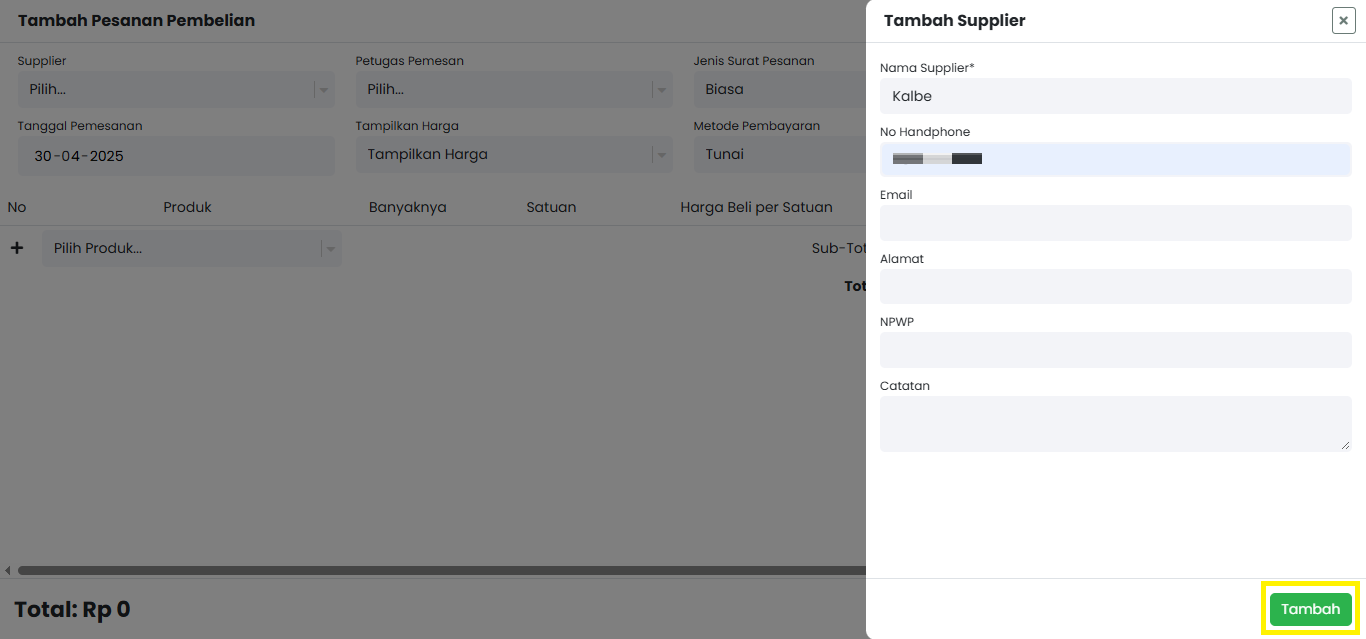
Tambah Pesanan
Cara lain: buat pesanan dari halaman Rencana. Centang produk di Rencana Pembelian, lalu klik Buat Pesanan Pembelian. Alur lengkap dari rencana sampai faktur ada di Alur Pengadaan Lengkap.
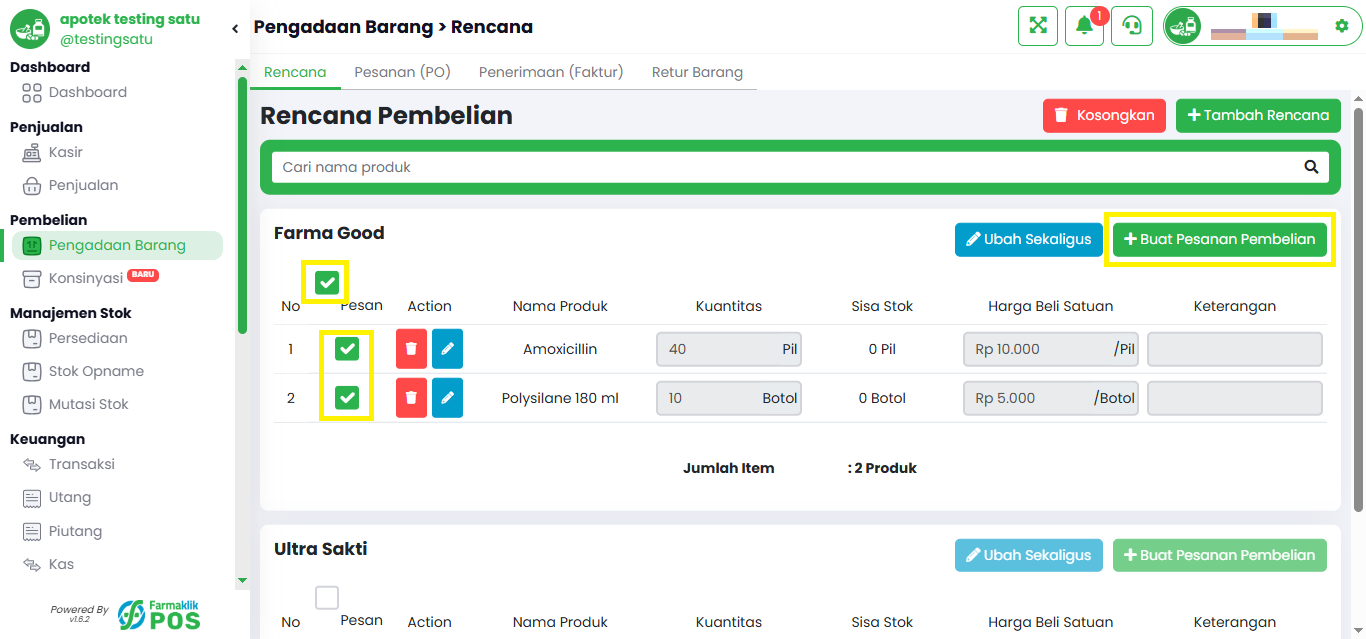
Tambah Pesanan
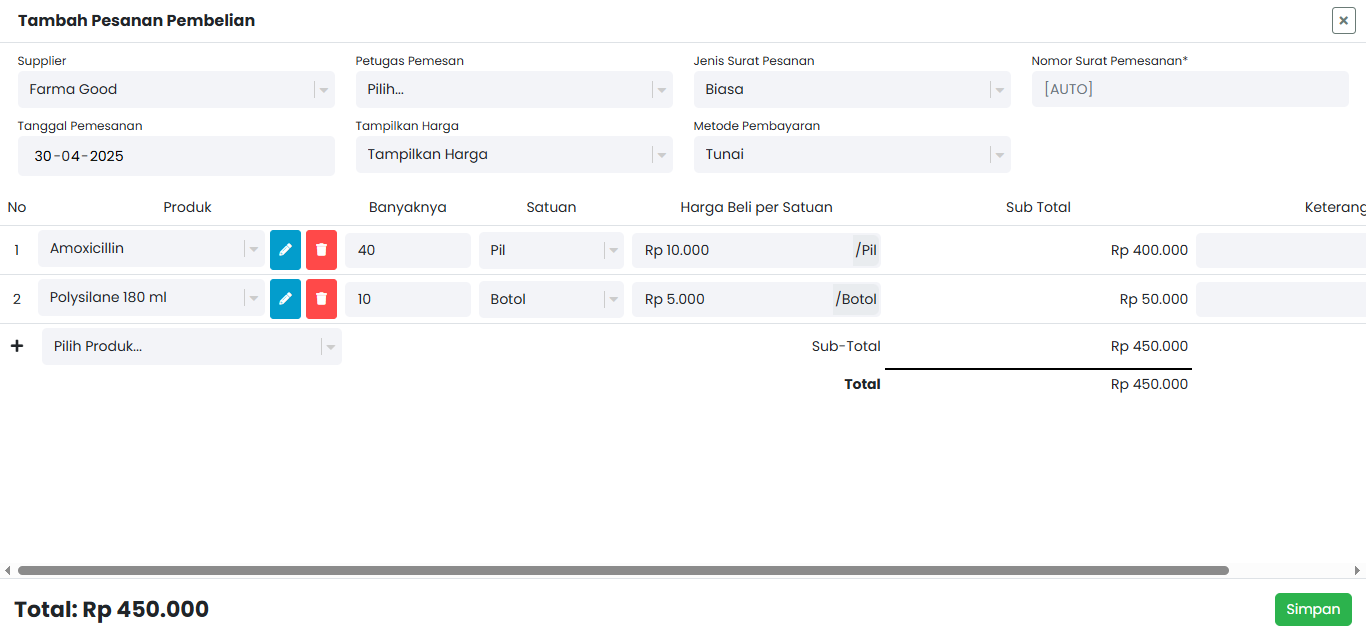
Kemudian Anda akan langsung diarahkan untuk mengisi Pesanan Pembelian.
Tambah Pesanan

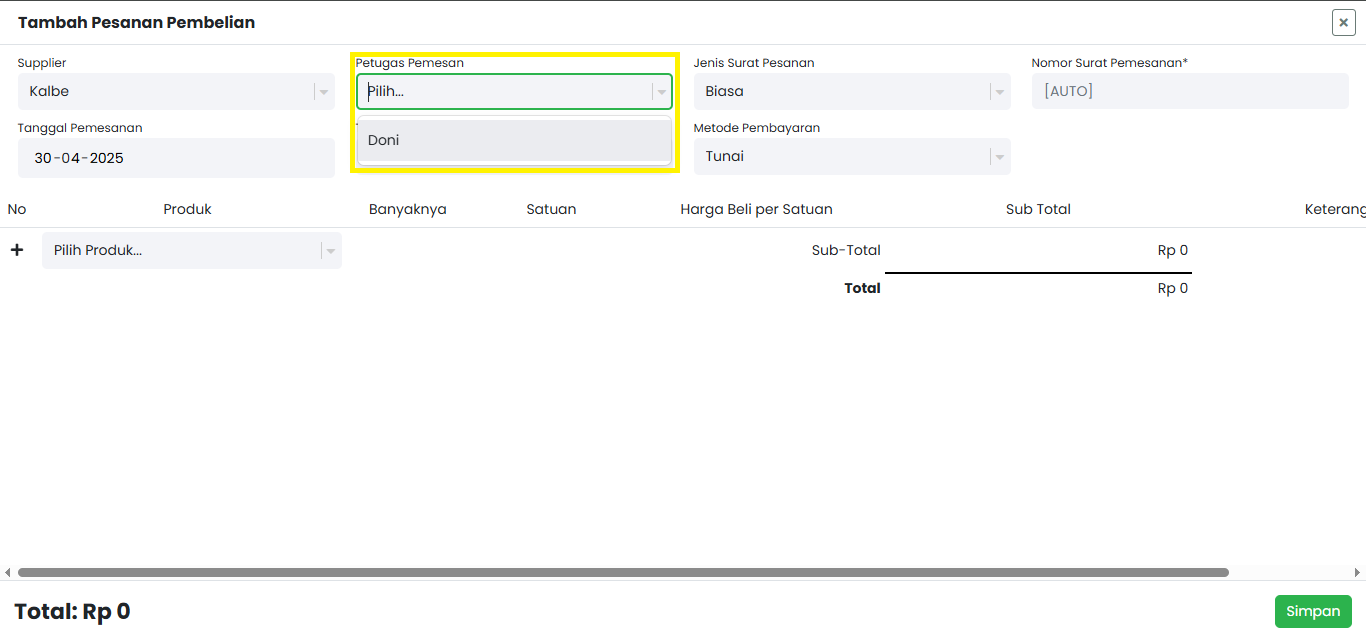
Langkah 3: Pilih Petugas Pemesan

Pilih petugas pemesan dari daftar yang tersedia.
Langkah 3: Pilih Petugas Pemesan
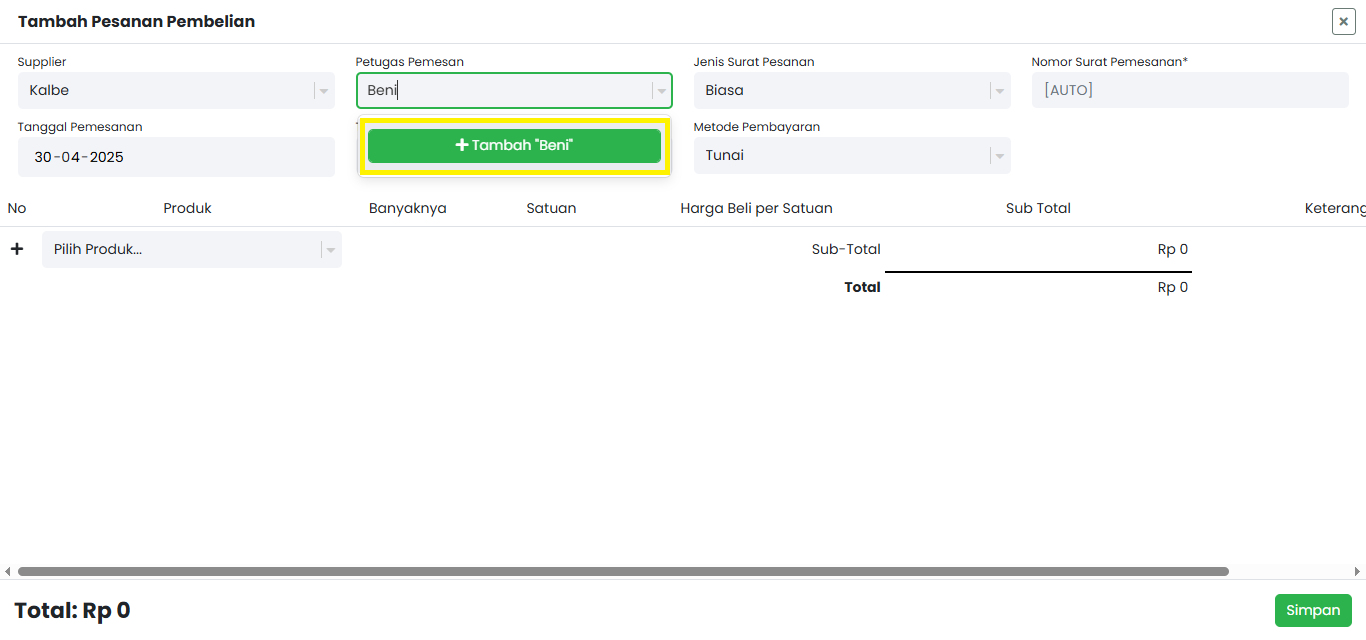
Jika petugas belum terdaftar, klik tombol "+ Tambah [Nama Petugas]" untuk menambahkan petugas baru.
Tambah Pesanan
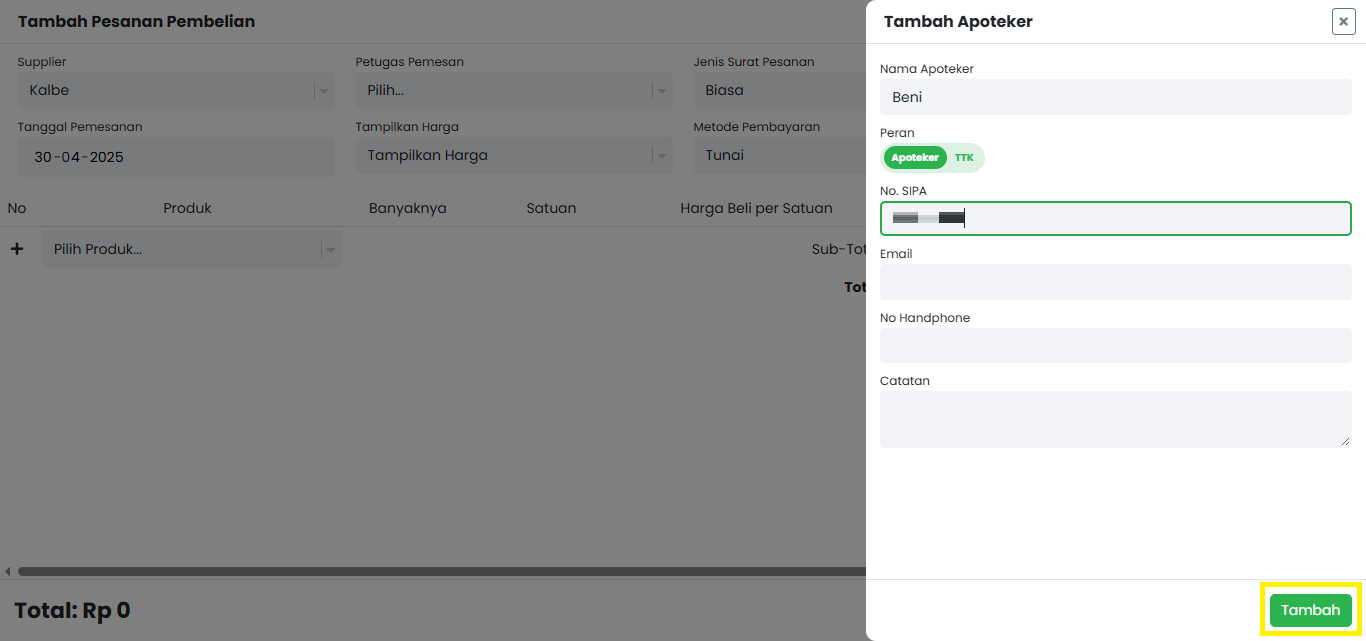
Jika menambah petugas baru, isi form dengan informasi petugas yang diperlukan. Kemudian klik tombol "Tambah" untuk menyimpan data petugas.
Tambah Pesanan

Langkah 4: Pilih Produk

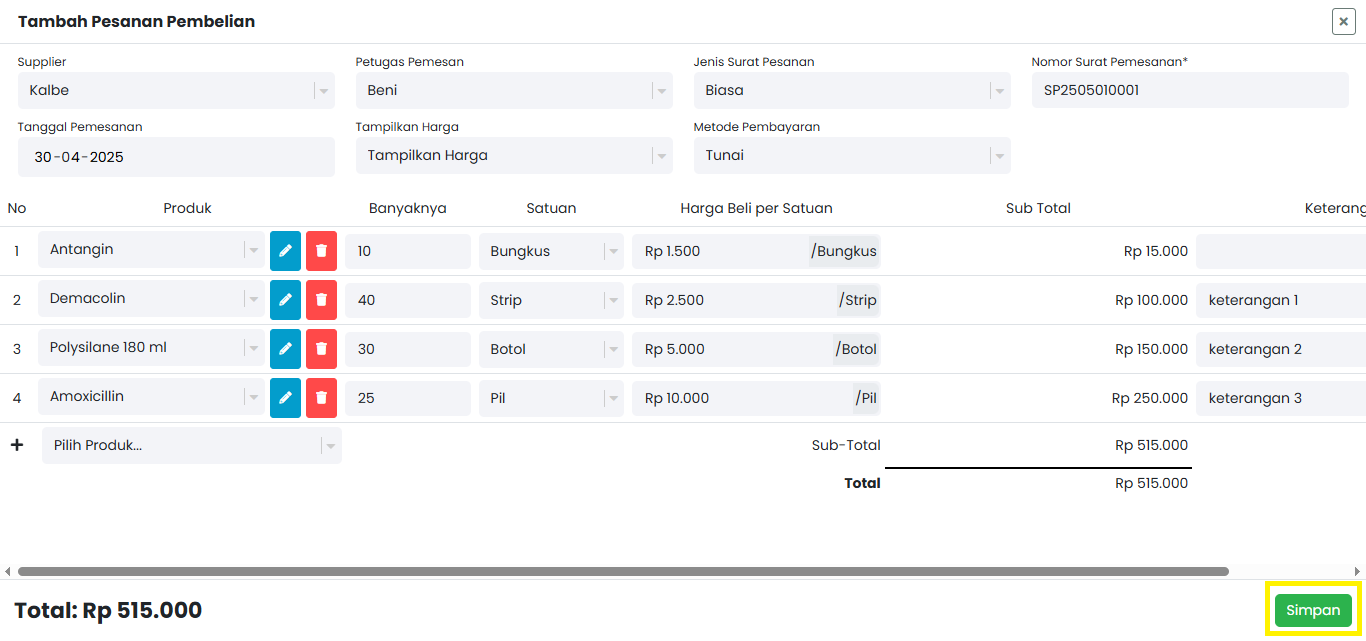
Klik "Pilih Produk..." di bagian kiri tabel untuk menambah produk. Untuk setiap produk yang dipilih, isi informasi yang diperlukan untuk pemesanan. Setelah semua informasi terisi dengan benar, klik tombol "Simpan" di bagian kanan bawah untuk menyimpan pesanan pembelian.
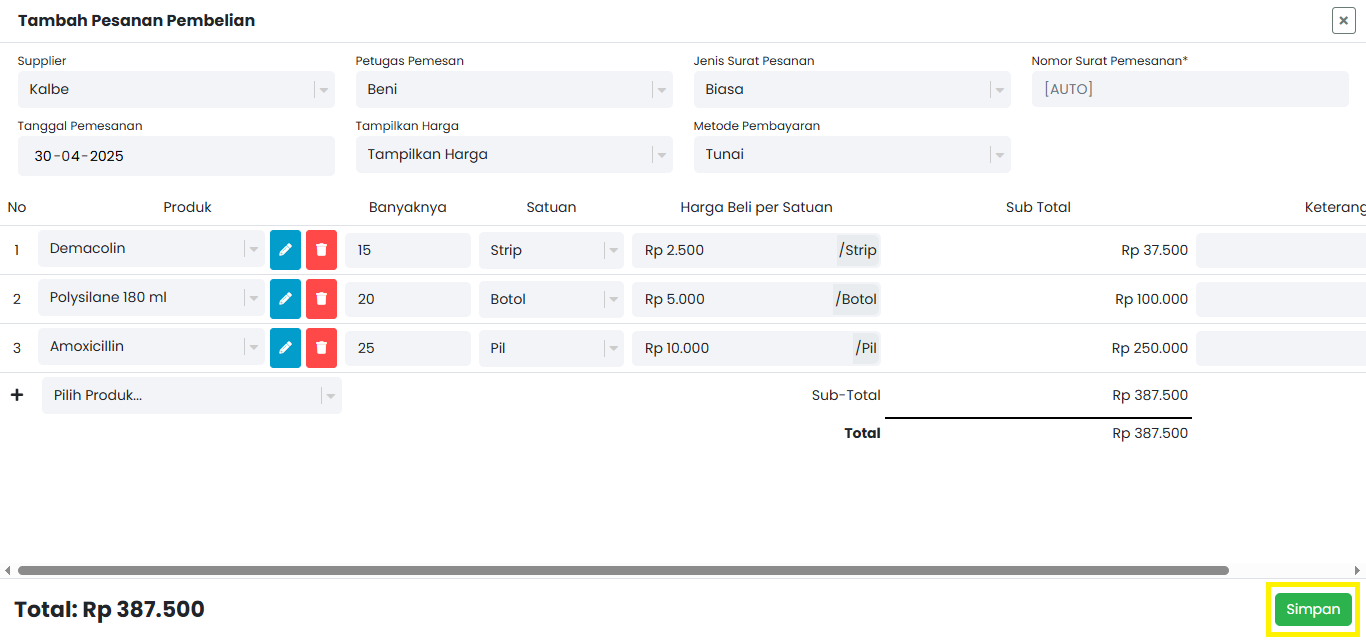
Langkah 4: Pilih Produk

Langkah 5: Simpan Pesanan

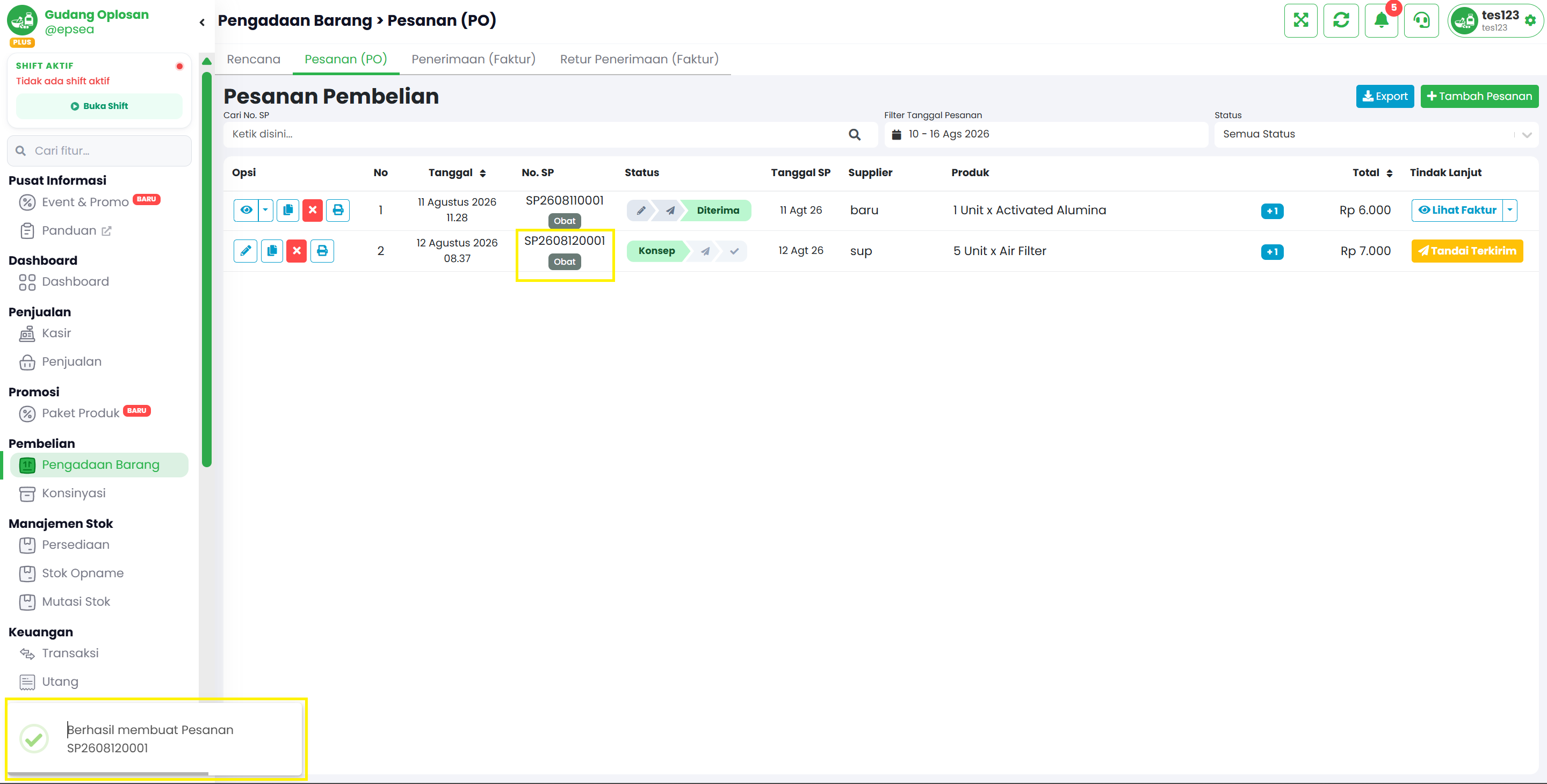
Setelah pesanan pembelian tersimpan sistem akan menampilkan notifikasi berhasil jika pesanan berhasil disimpan. Status awal pesanan adalah Konsep.
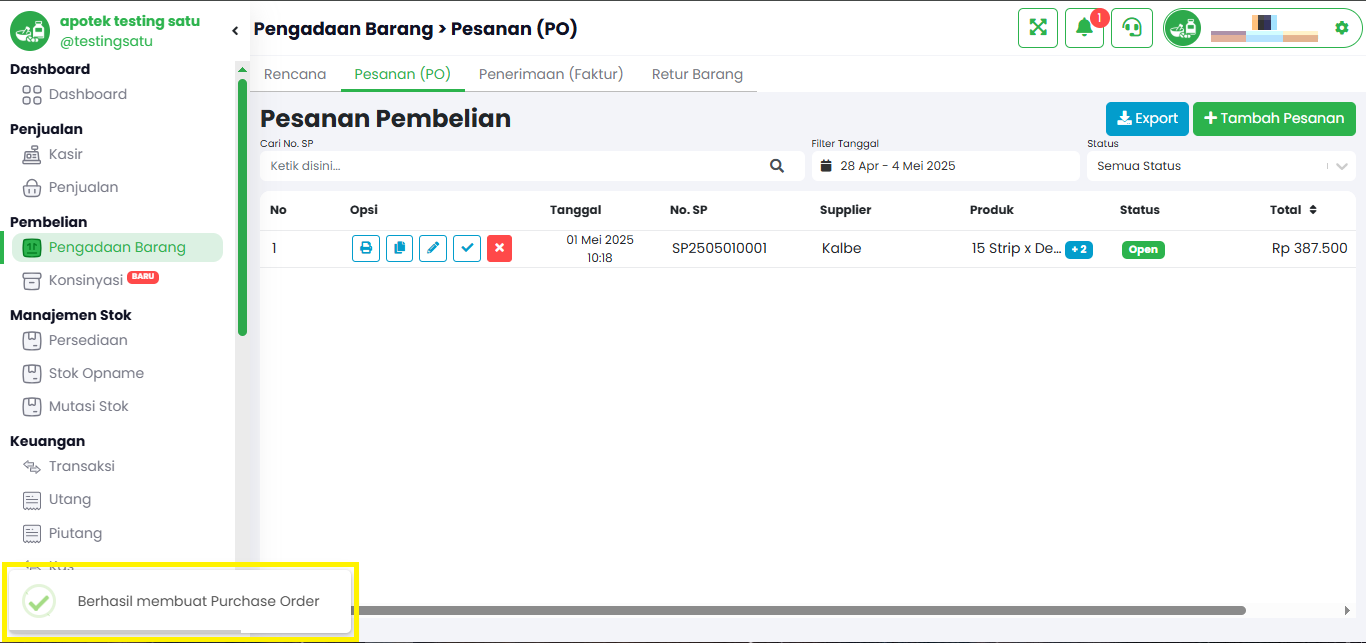
Langkah 5: Simpan Pesanan
2

Edit Pesanan

Panduan lengkap untuk mengubah pesanan pembelian yang sudah ada di Farmaklik.

Langkah 1: Pilih Pesanan untuk Diubah

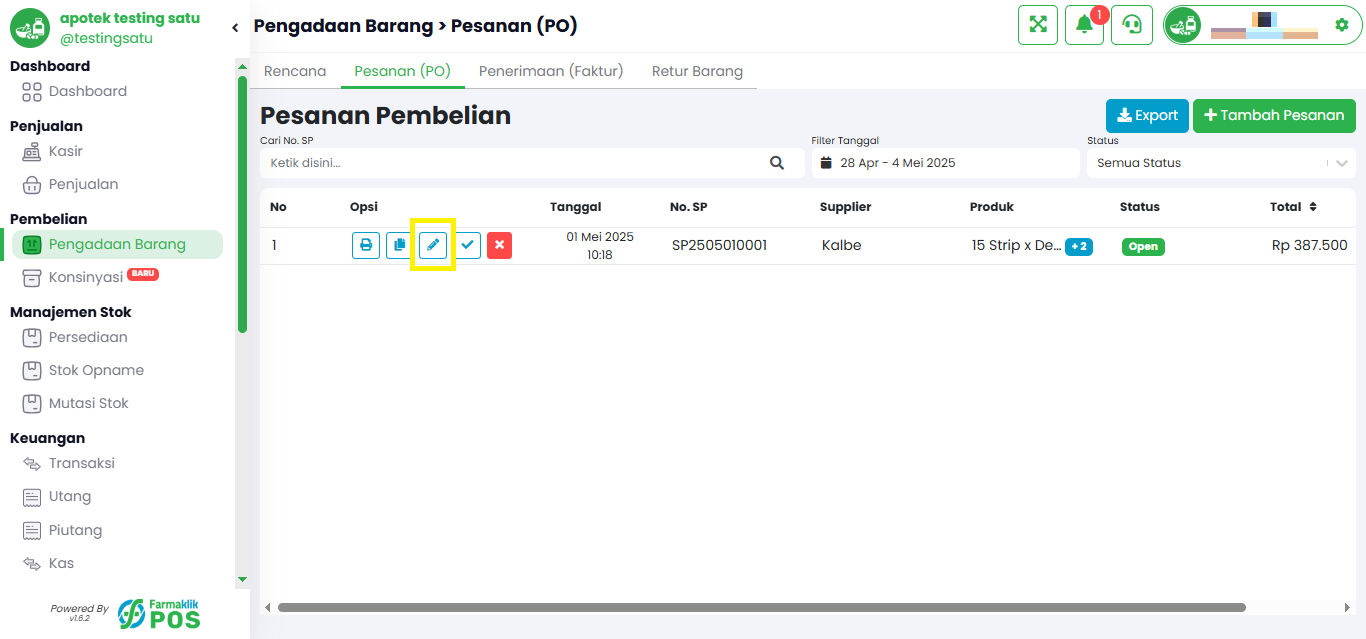
Pada daftar pesanan, klik ikon pensil (✏️) di kolom Opsi pada baris pesanan yang ingin diubah. Hanya pesanan berstatus Konsep yang bisa diubah.
Langkah 1: Pilih Pesanan untuk Diubah

Langkah 2: Ubah Detail Produk

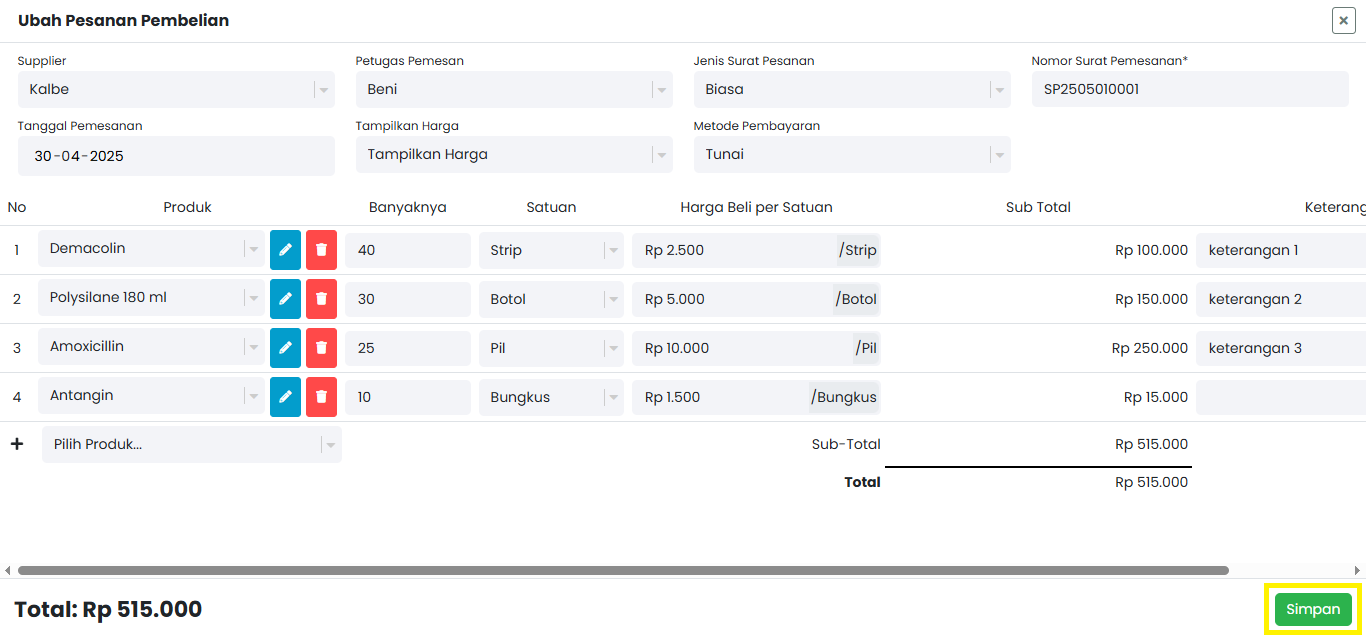
Pada form yang muncul, Anda dapat mengubah detail pesanan produk, atau informasi lainnya. Anda dapat menambah produk baru dengan mengklik "Pilih Produk..." di baris baru. Untuk menghapus produk dari pesanan, klik ikon tempat sampah (🗑️) di samping produk yang ingin dihapus. Setelah selesai melakukan perubahan, klik tombol "Simpan" di bagian kanan bawah untuk menyimpan perubahan pada pesanan pembelian.
Langkah 2: Ubah Detail Produk

Langkah 3: Konfirmasi Perubahan

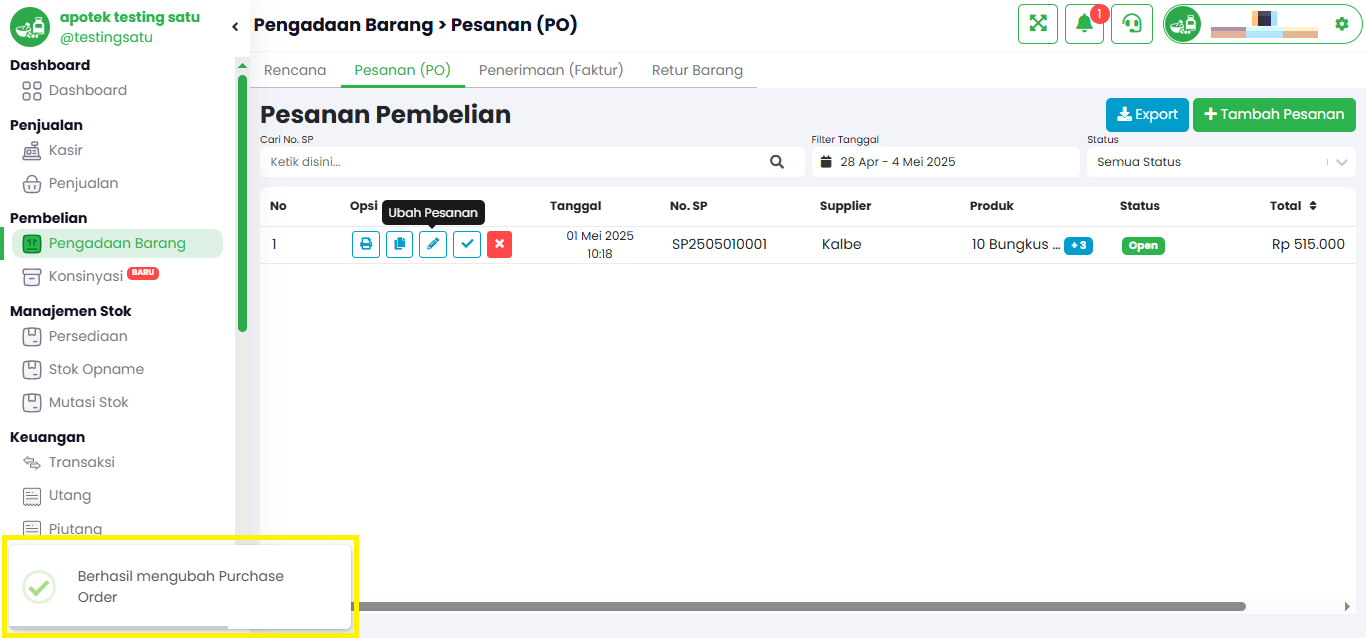
Setelah perubahan tersimpan, sistem akan menampilkan notifikasi berhasil mengubah pesanan dan daftar pesanan akan diperbarui dengan perubahan yang telah dilakukan.
Langkah 3: Konfirmasi Perubahan
3

Duplikat Pesanan

Panduan lengkap untuk menduplikasi pesanan pembelian di Farmaklik.

Langkah 1: Pilih Pesanan untuk Diduplikasi

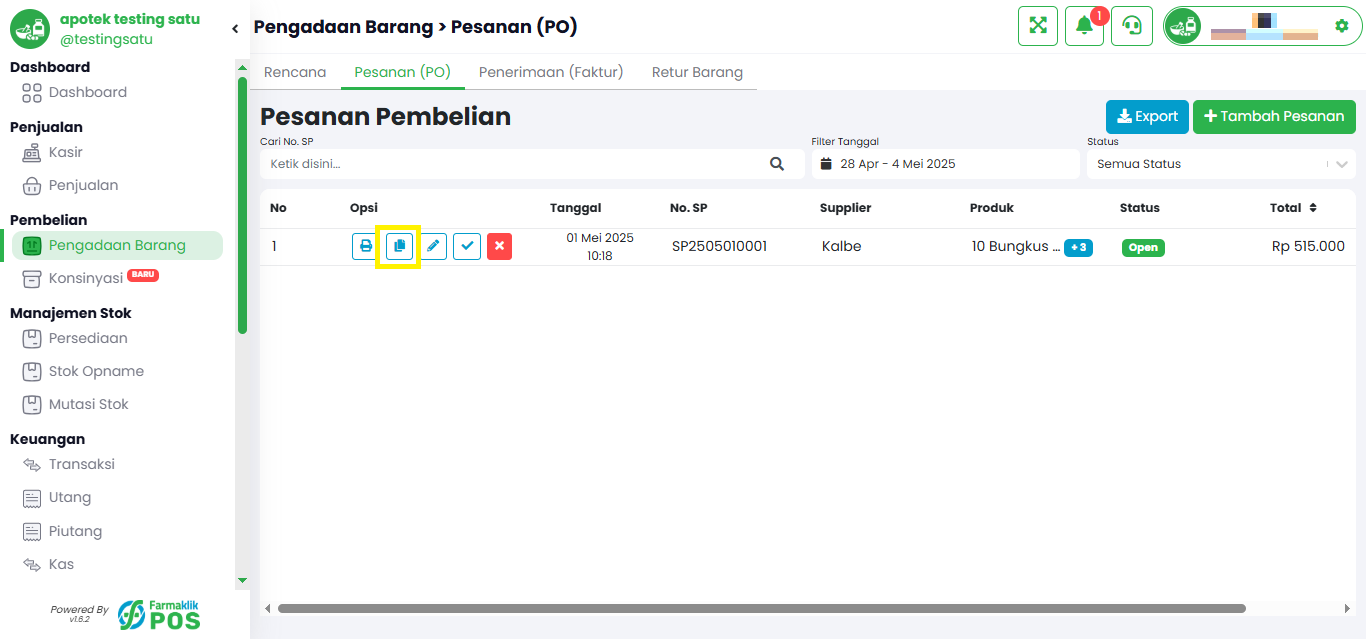
Pada daftar pesanan, klik ikon dokumen (📄) di kolom Opsi pada baris pesanan yang ingin diduplikasi.
Langkah 1: Pilih Pesanan untuk Diduplikasi

Langkah 2: Periksa Detail Pesanan

Form pesanan baru akan muncul dengan data yang sama seperti pesanan yang diduplikasi. Periksa dan sesuaikan informasi jika diperlukan, setelah memeriksa dan menyesuaikan informasi, klik tombol "Simpan" di bagian kanan bawah untuk menyimpan pesanan duplikat.
Langkah 2: Periksa Detail Pesanan

Langkah 3: Konfirmasi Duplikasi

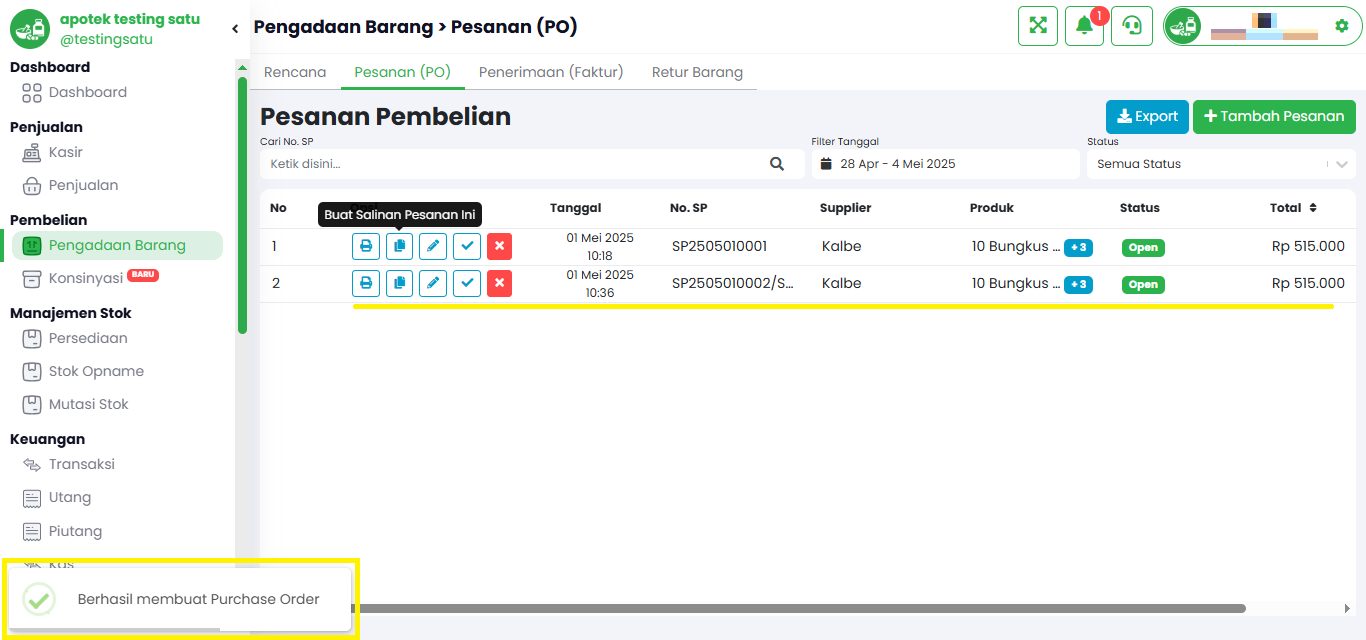
Sistem akan menampilkan notifikasi berhasil membuat pesanan dan pesanan duplikat akan muncul di daftar pesanan dengan nomor surat pesanan yang baru (status Konsep).
Langkah 3: Konfirmasi Duplikasi
4

Membatalkan Pesanan

Panduan lengkap untuk membatalkan pesanan pembelian di Farmaklik.

Langkah 1: Pilih Pesanan untuk Dibatalkan

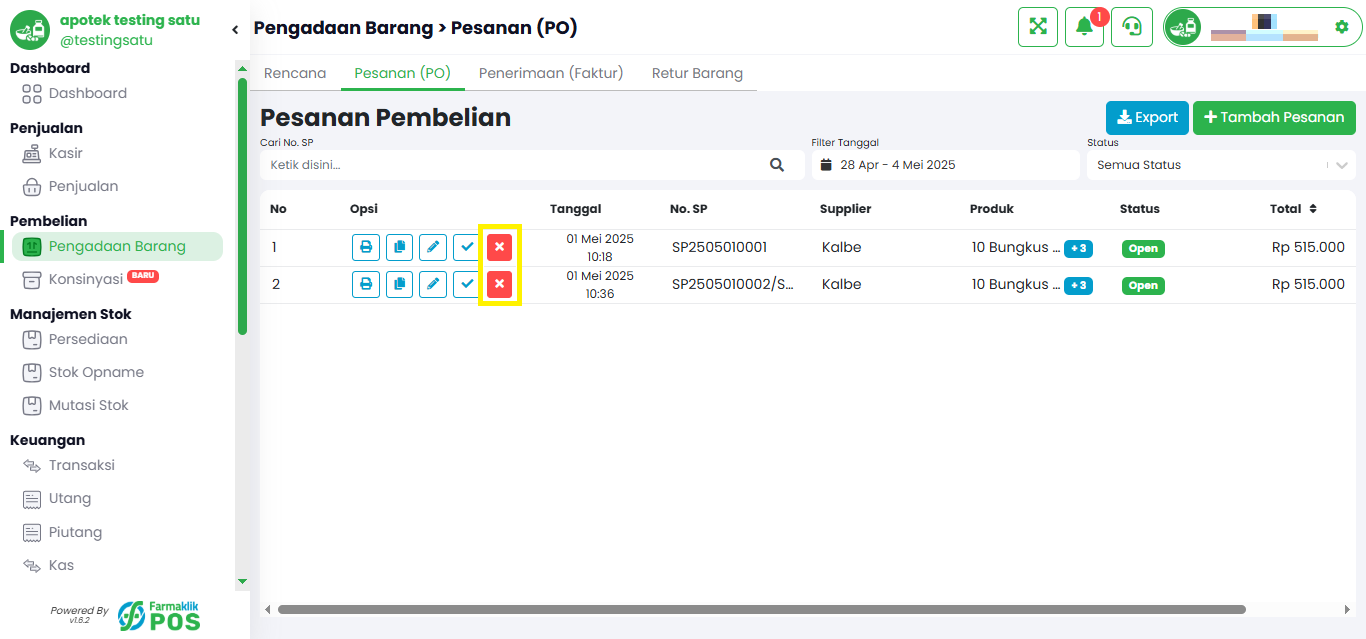
Pada daftar pesanan, cari pesanan yang ingin dibatalkan. Klik ikon silang (❌) di kolom Opsi pada baris pesanan yang ingin dibatalkan.
Langkah 1: Pilih Pesanan untuk Dibatalkan

Langkah 2: Konfirmasi Pembatalan

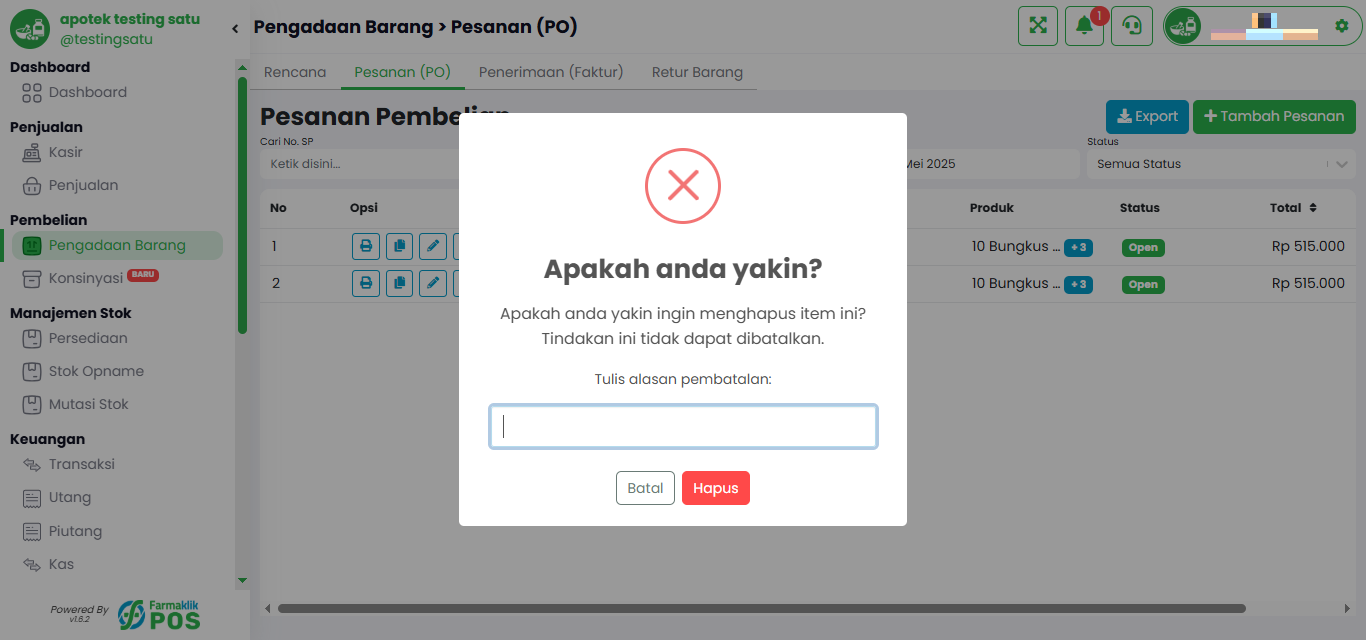
Dialog konfirmasi akan muncul. Jika dibutuhkan Anda bisa menulis alasan pembatalan pada kolom yang tersedia. Perlu diperhatikan bahwa tindakan ini tidak dapat dibatalkan. klik tombol "Hapus" untuk membatalkan pesanan. Jika Anda berubah pikiran, Anda dapat mengklik tombol "Batal" untuk membatalkan proses pembatalan.
Langkah 2: Konfirmasi Pembatalan

Langkah 3: Konfirmasi Berhasil

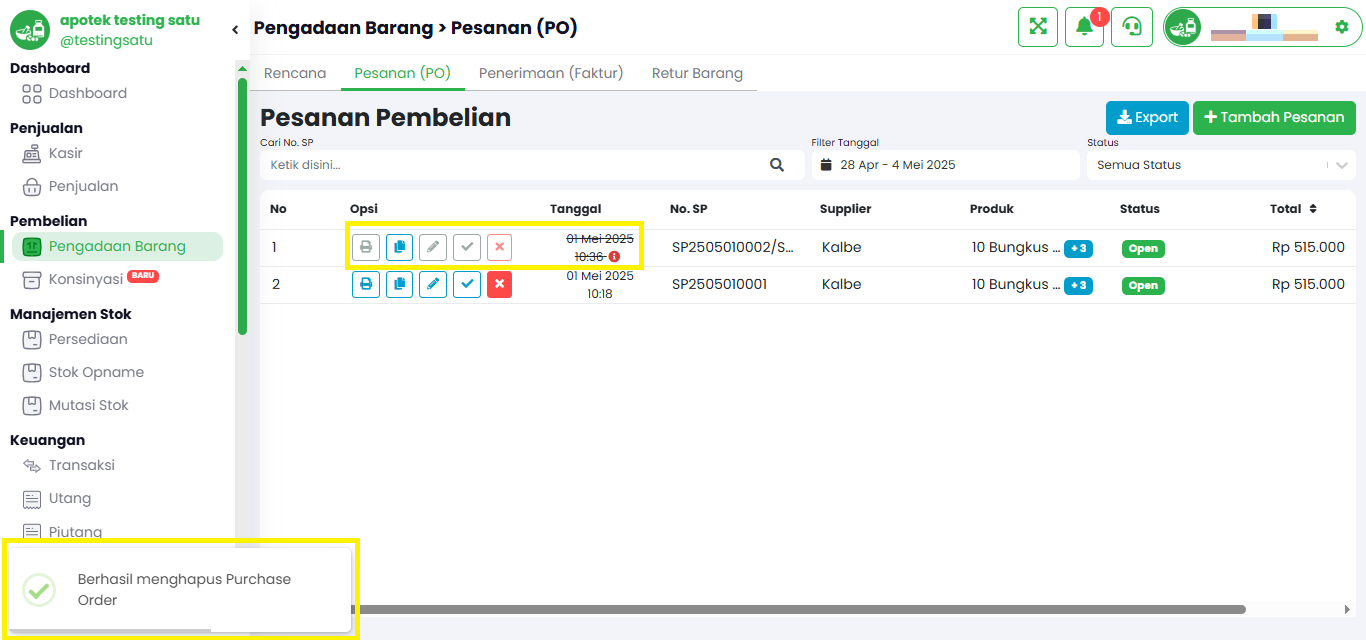
Setelah pesanan berhasil dibatalkan, sistem akan menampilkan notifikasi berhasil dan pesanan yang dibatalkan akan ditandai dengan adanya coretan di kolom tanggal dan terdapat tanda () yang ketika Anda hover akan muncul informasi waktu pembatalan.
Langkah 3: Konfirmasi Berhasil
5

Tandai Pesanan Terkirim

Setelah PO siap dikirim ke supplier, tandai sebagai Terkirim agar bisa dibuatkan faktur penerimaan.

Langkah 1: Buka Pesanan Status Konsep

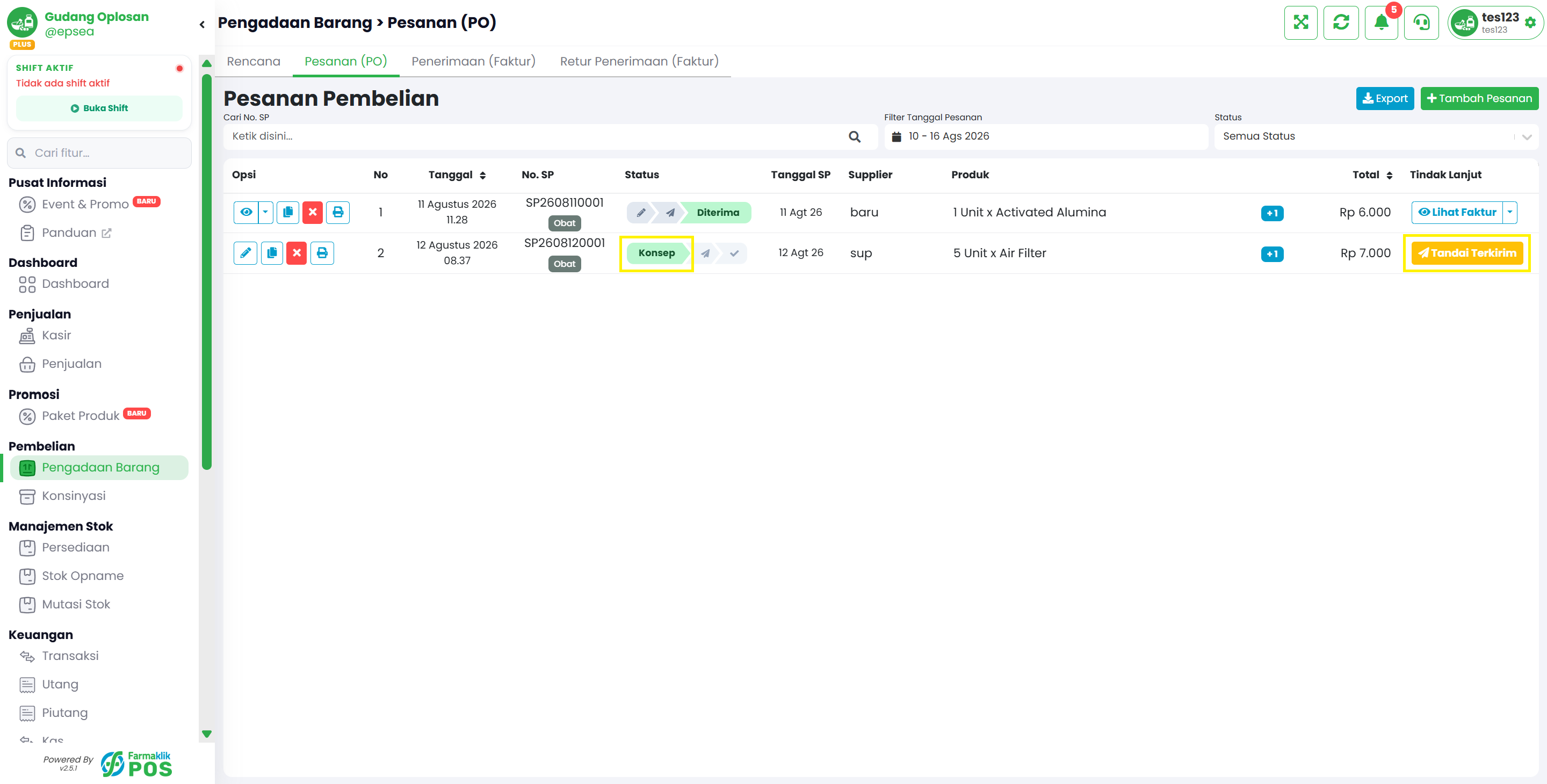
Buka Pengadaan Barang → Pesanan (PO). Cari pesanan berstatus Konsep.
Langkah 1: Buka Pesanan Status Konsep

Langkah 2: Klik Tandai Terkirim

Di kolom Tindak Lanjut, klik tombol Tandai Terkirim. Konfirmasi dengan Ya pada dialog Tandai Terkirim?. Setelah itu pesanan tidak bisa diubah lagi.
Langkah 2: Klik Tandai Terkirim

Langkah 3: Status Menjadi Terkirim

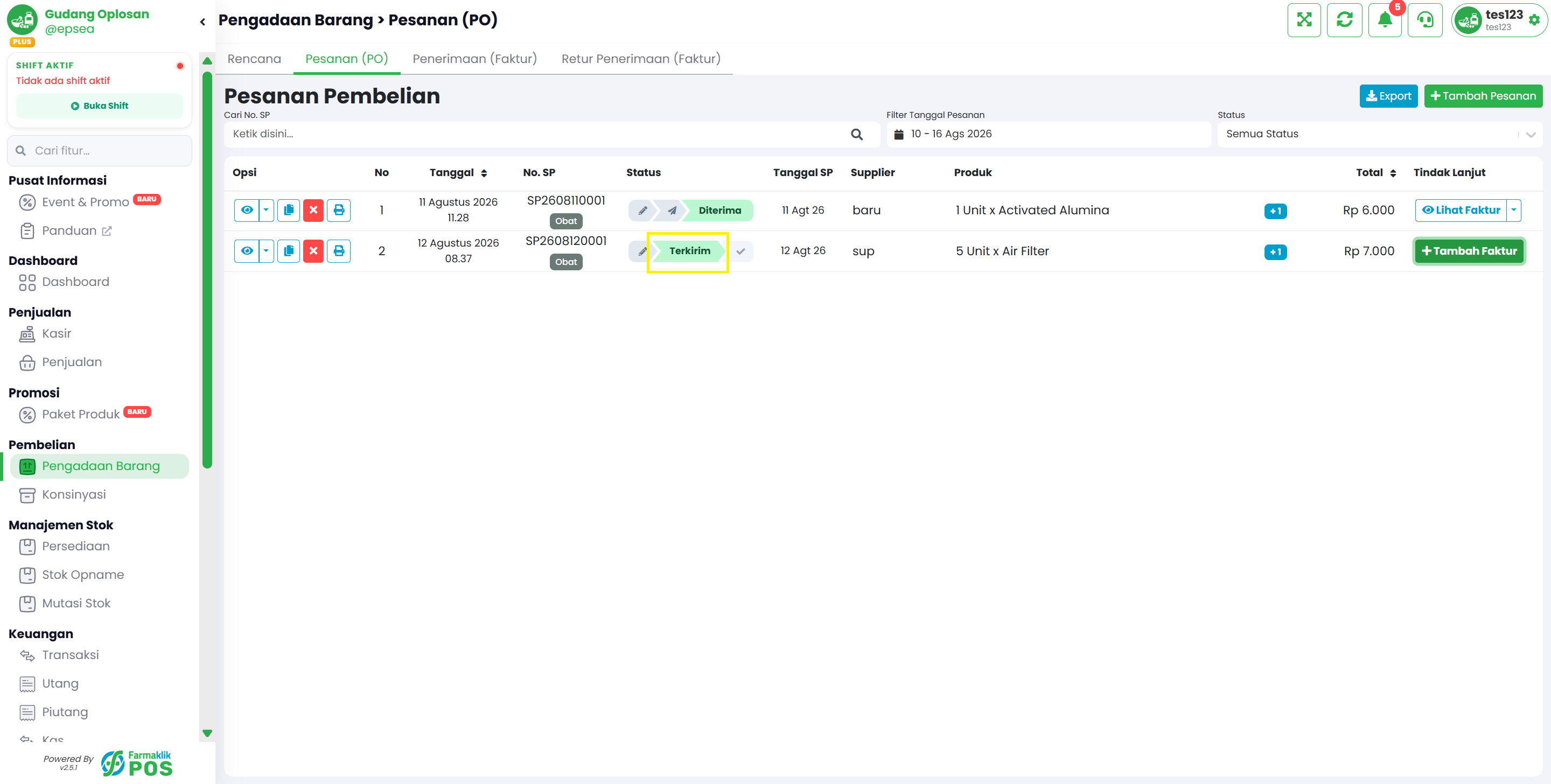
Status pesanan berubah menjadi Terkirim. Sistem dapat menampilkan dialog Lanjutkan Penerimaan Faktur — pilih Ya untuk langsung buat faktur, atau Batal jika ingin membuat faktur nanti.
Langkah 3: Status Menjadi Terkirim
6

Tambah Faktur dari Pesanan

Buat penerimaan faktur dari PO yang sudah berstatus Terkirim.

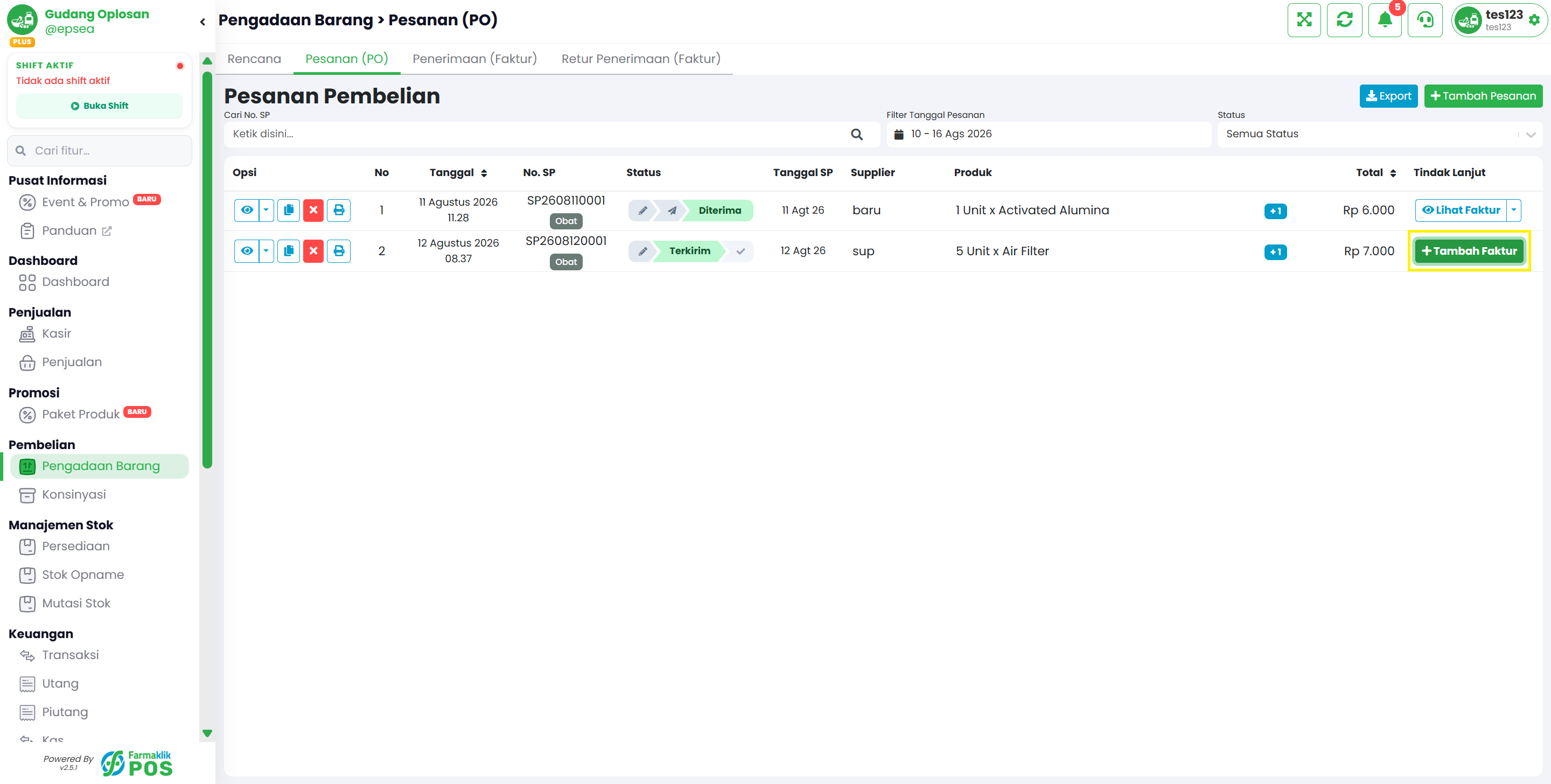
Langkah 1: Tambah Faktur dari Daftar PO (Disarankan)

Di halaman Pesanan (PO), pada pesanan berstatus Terkirim, klik Tambah Faktur di kolom Tindak Lanjut. Konfirmasi Ya jika diminta. Form Tambah Faktur Pembelian akan terbuka dengan Nomor Surat Pemesanan dan produk dari PO sudah terisi.
Langkah 1: Tambah Faktur dari Daftar PO (Disarankan)

Langkah 2: Alternatif lewat Menu Penerimaan

Atau buka Pengadaan Barang → Penerimaan (Faktur) → Tambah Faktur. Di kolom Nomor Surat Pemesanan, klik tombol +, pilih PO yang sudah terkirim, lalu konfirmasi. Data PO akan terisi otomatis. Detail ada di Tambah Faktur.
Langkah 2: Alternatif lewat Menu Penerimaan

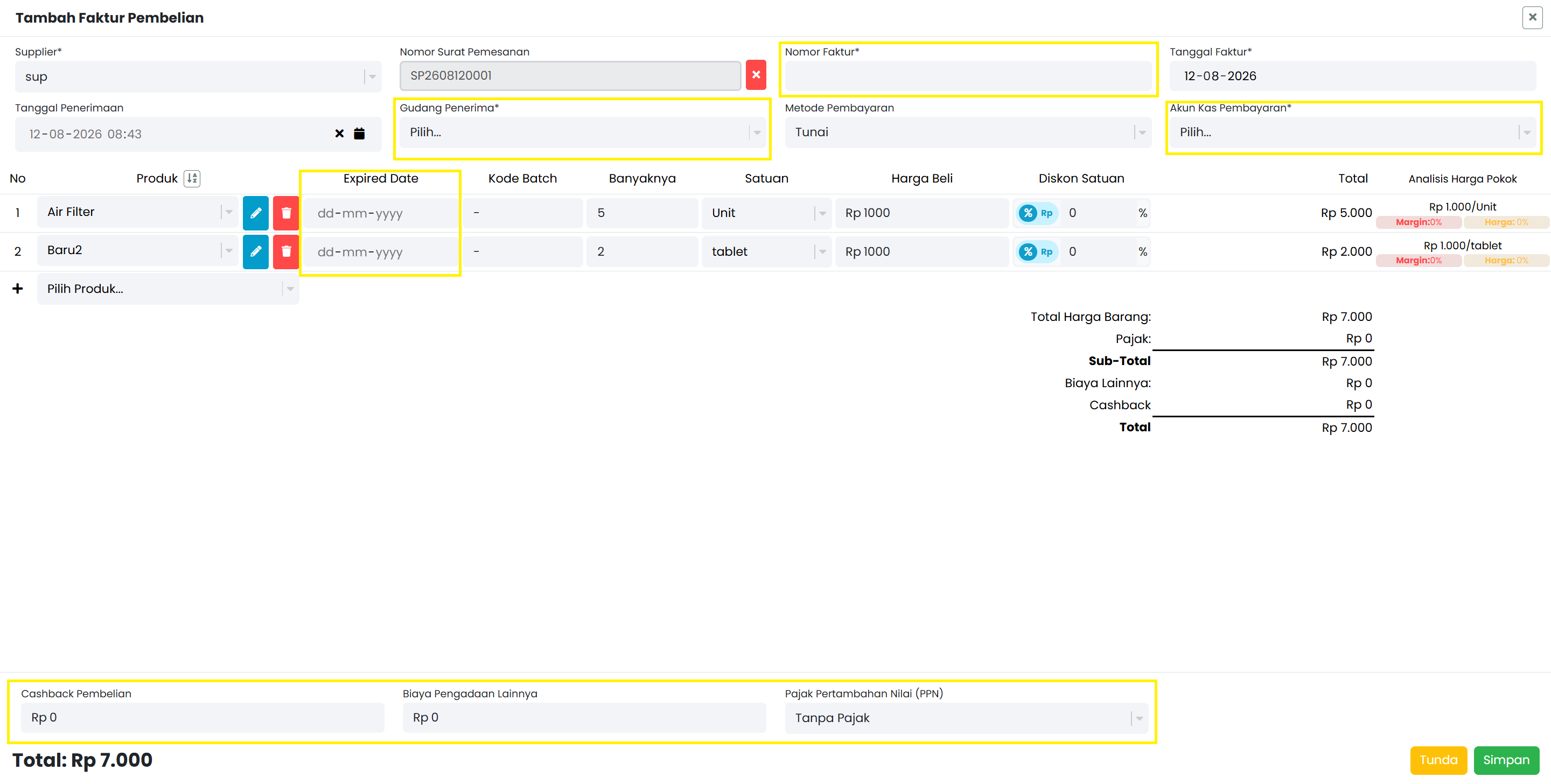
Langkah 3: Lengkapi Data Faktur

Isi Nomor Faktur, Tanggal Faktur, Tanggal Penerimaan, Gudang Penerima, Metode Pembayaran, dan detail produk (expired date, harga beli, dll.) jika perlu. Periksa kembali data yang sudah terisi dari PO.
Langkah 3: Lengkapi Data Faktur

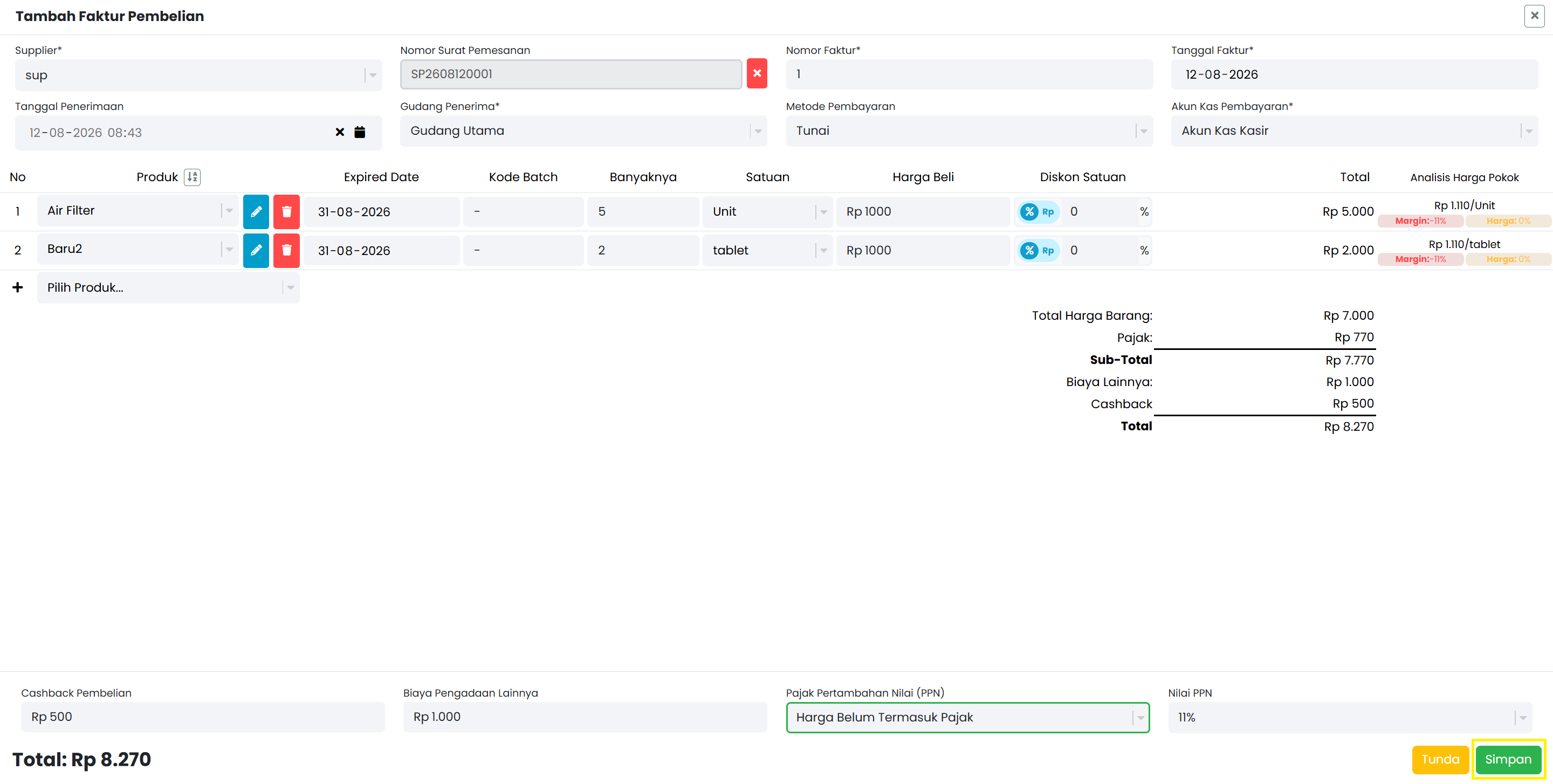
Langkah 4: Simpan Faktur

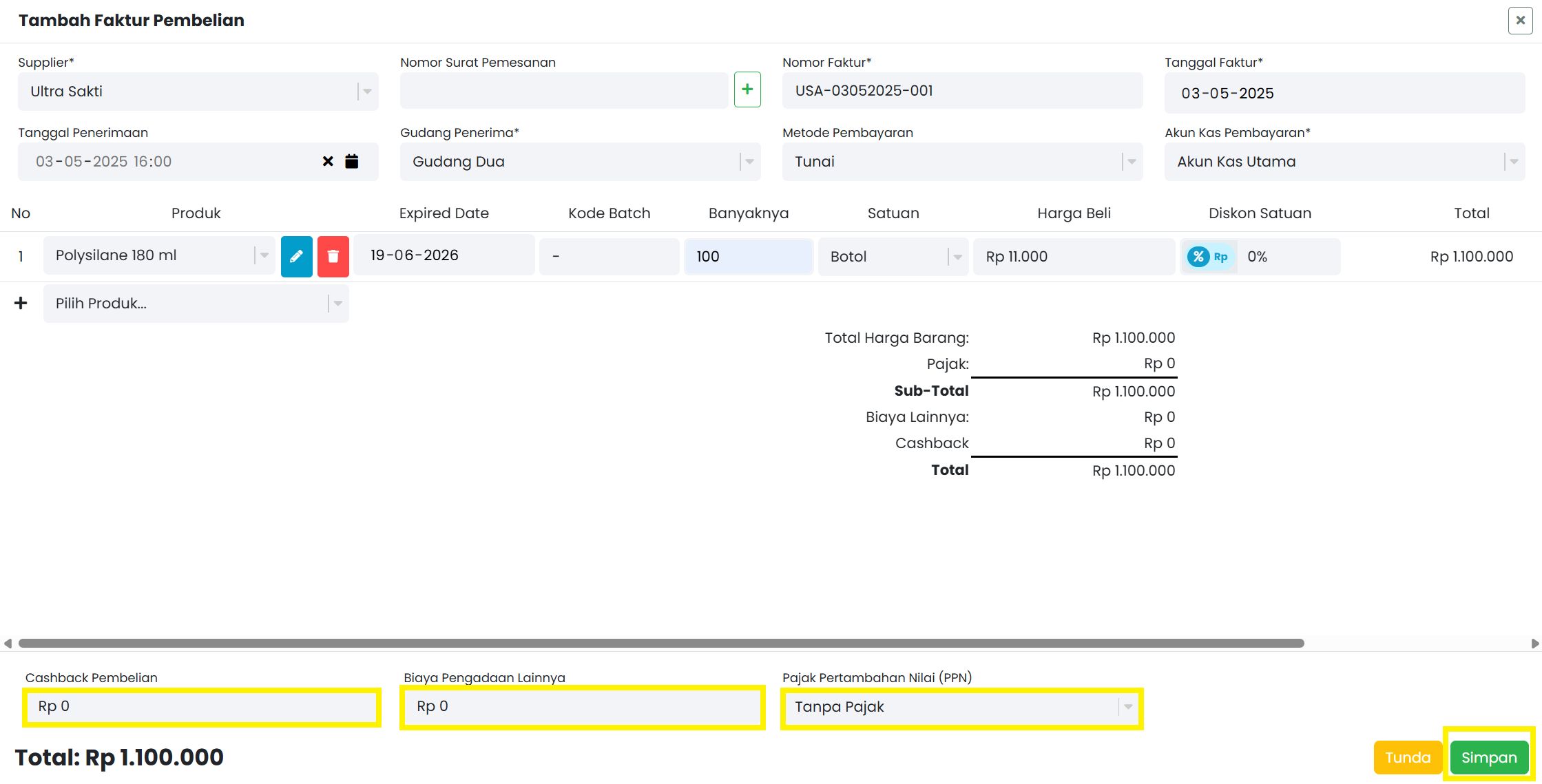
Klik Simpan untuk menyelesaikan penerimaan. Stok akan bertambah sesuai produk yang diterima. Status PO berubah menjadi Diterima. Jika belum siap, klik Tunda untuk menyimpan sebagai draft.
Langkah 4: Simpan Faktur