/Penjualan/Input Penjualan

Input Penjualan

Panduan menginput penjualan lewat Kasir.

1

Tambah Penjualan

Cara menambah penjualan baru ke dalam sistem Farmaklik.

Langkah 1: Buka Menu Penjualan
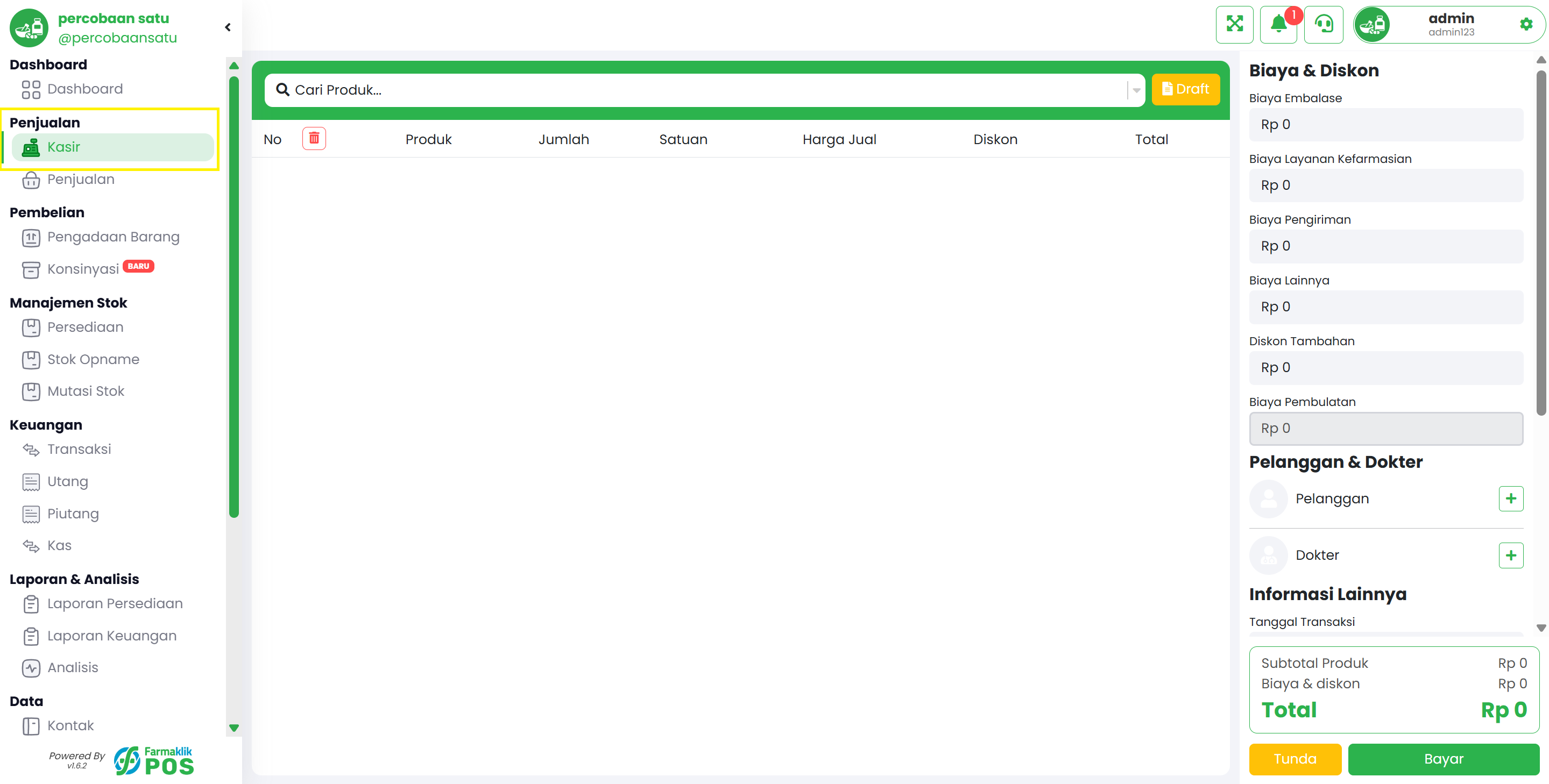
Pada menu sidebar, klik menu Penjualan > Kasir.
Langkah 1: Buka Menu Penjualan

Langkah 2: Masukkan Daftar Obat yang ingin Dijual
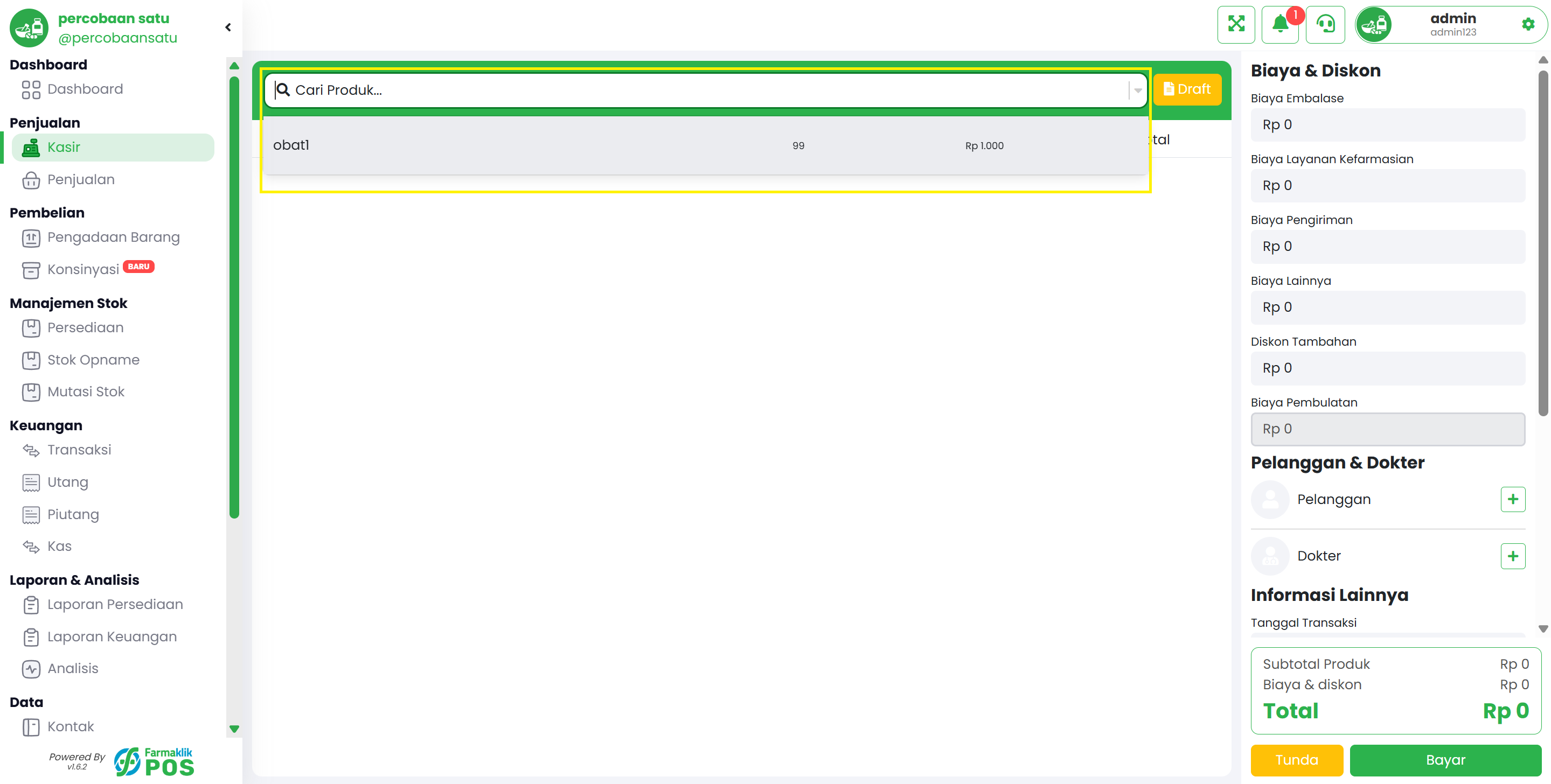
Dengan mencari nama obat pada kolom pencarian Anda dapat memasukkan obat apa saja yang akan dijual. Jika obat yang ingin diinputkan tidak terdapat pada pencarian, Anda perlu menambahkan obat baru sesuai dengan panduan produk
Langkah 2: Masukkan Daftar Obat yang ingin Dijual

Langkah 3: Melengkapi Informasi Tiap Produk yang akan Dijual.
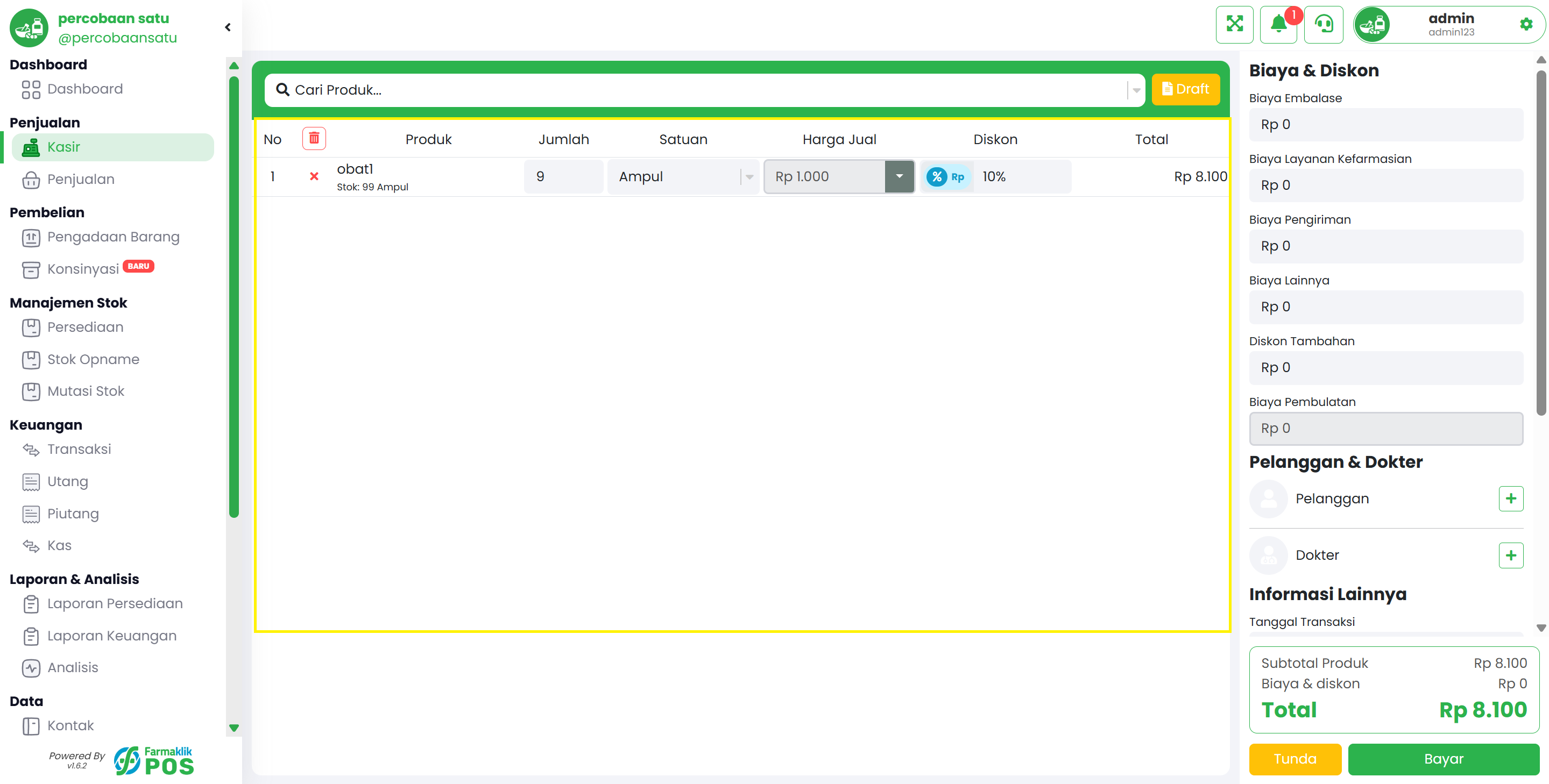
Isi keterangan tiap produk yang ingin dijual pada list penjualan di bawah kolom pencarian. Pada bagian ini Anda dapat mengatur jumlah, satuan, harga jual dan diskon tiap produk yang akan dijual.
Langkah 3: Melengkapi Informasi Tiap Produk yang akan Dijual.

Langkah 4: Melengkapi Informasi Biaya & Diskon yang Dibutuhkan.
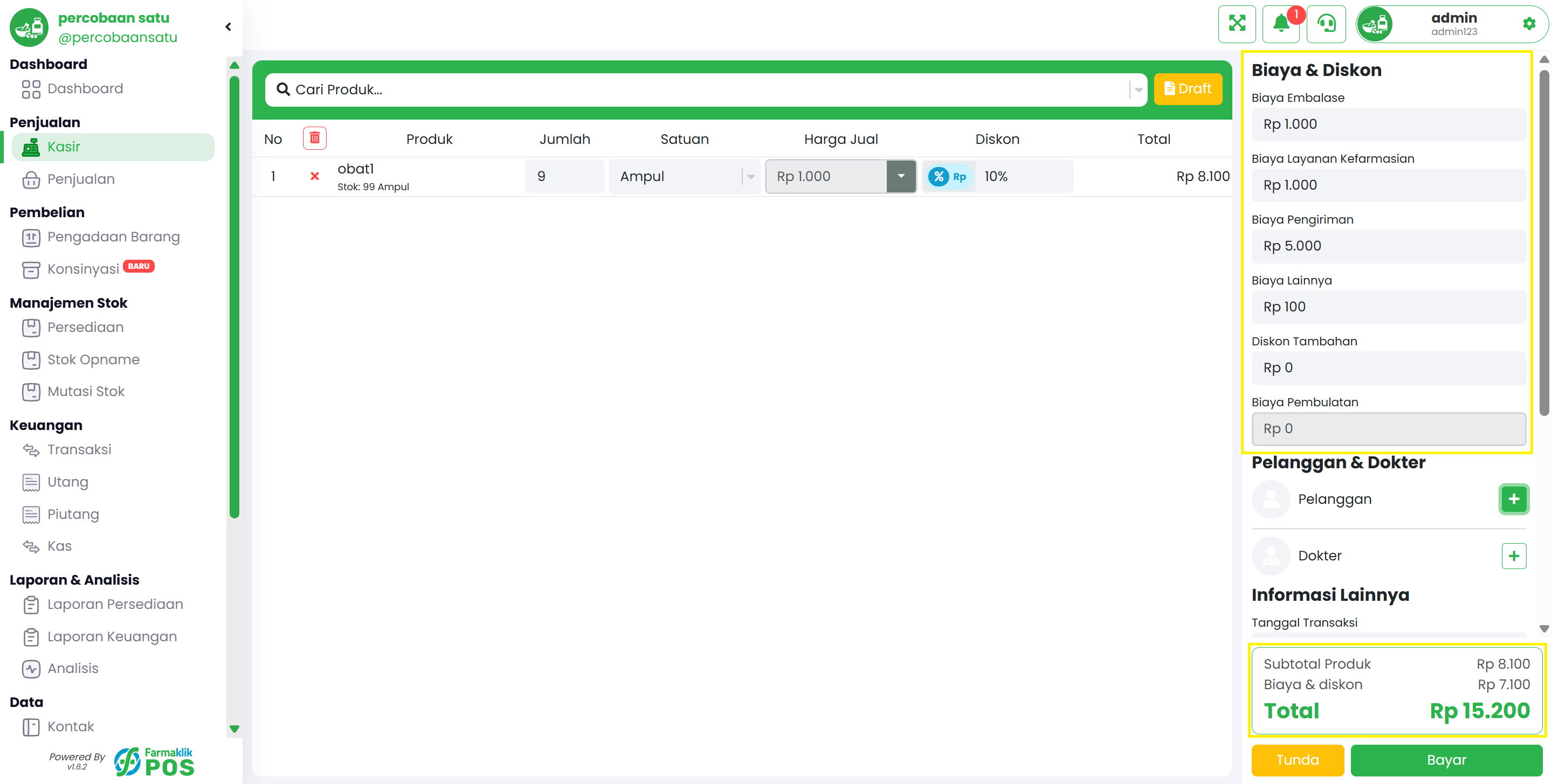
Di sisi kanan terdapat informasi lain yang dapat ditambahkan. Salah satunya adalah biaya & diskon untuk informasi tambahan penjualan tersebut.
Langkah 4: Melengkapi Informasi Biaya & Diskon yang Dibutuhkan.

Langkah 5: Menambahkan Data Pelanggan dan Dokter pada Penjualan.
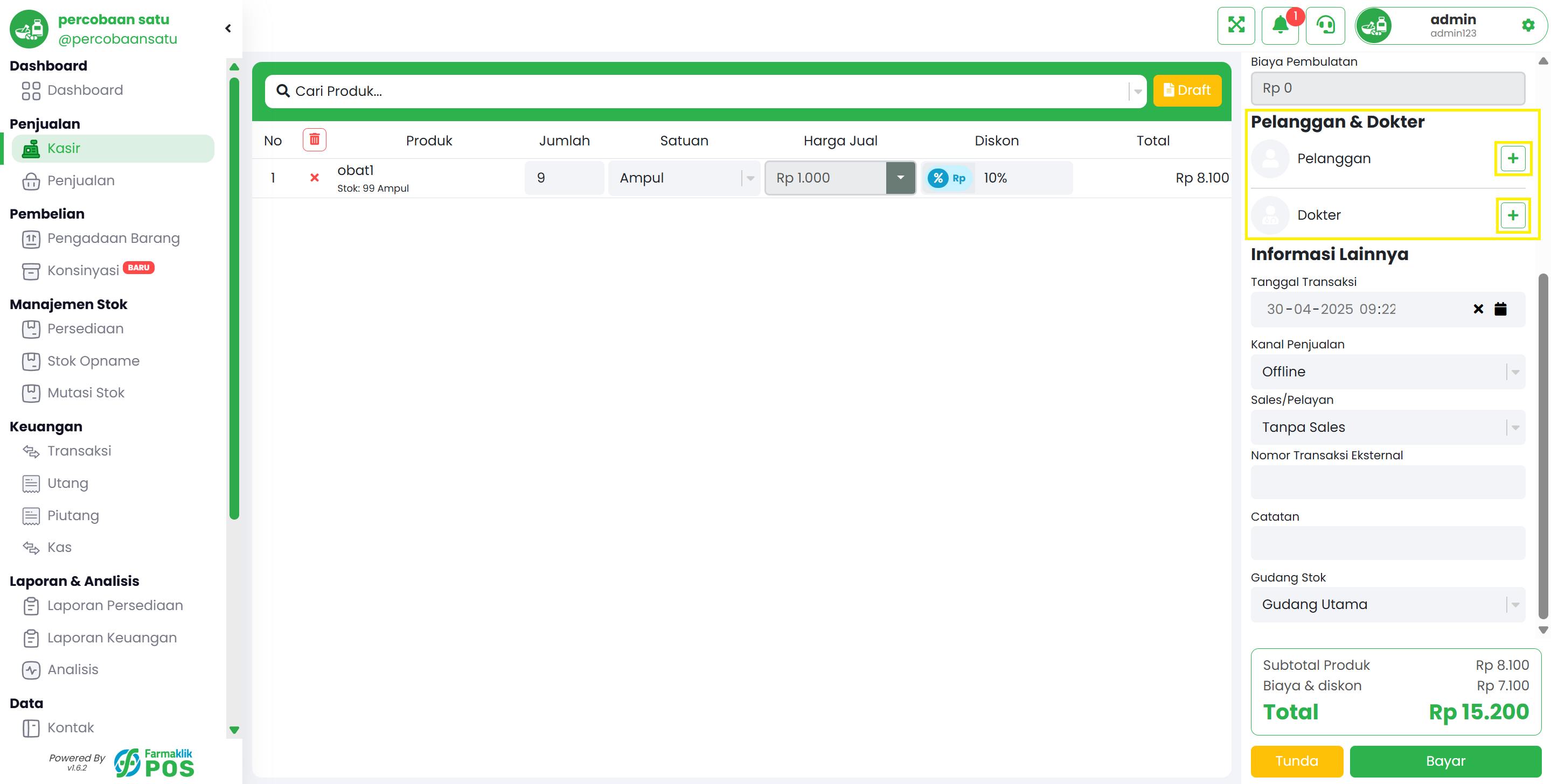
Pada bagian Pelanggan & Dokter, Anda dapat menambahkan informasi pelanggan & dokter di pesanan Anda. dengan menekan tombol "+" maka akan terbuka form pelanggan / dokter.
Langkah 5: Menambahkan Data Pelanggan dan Dokter pada Penjualan.

Langkah 6: Form Pelanggan & Dokter pada Penjualan.
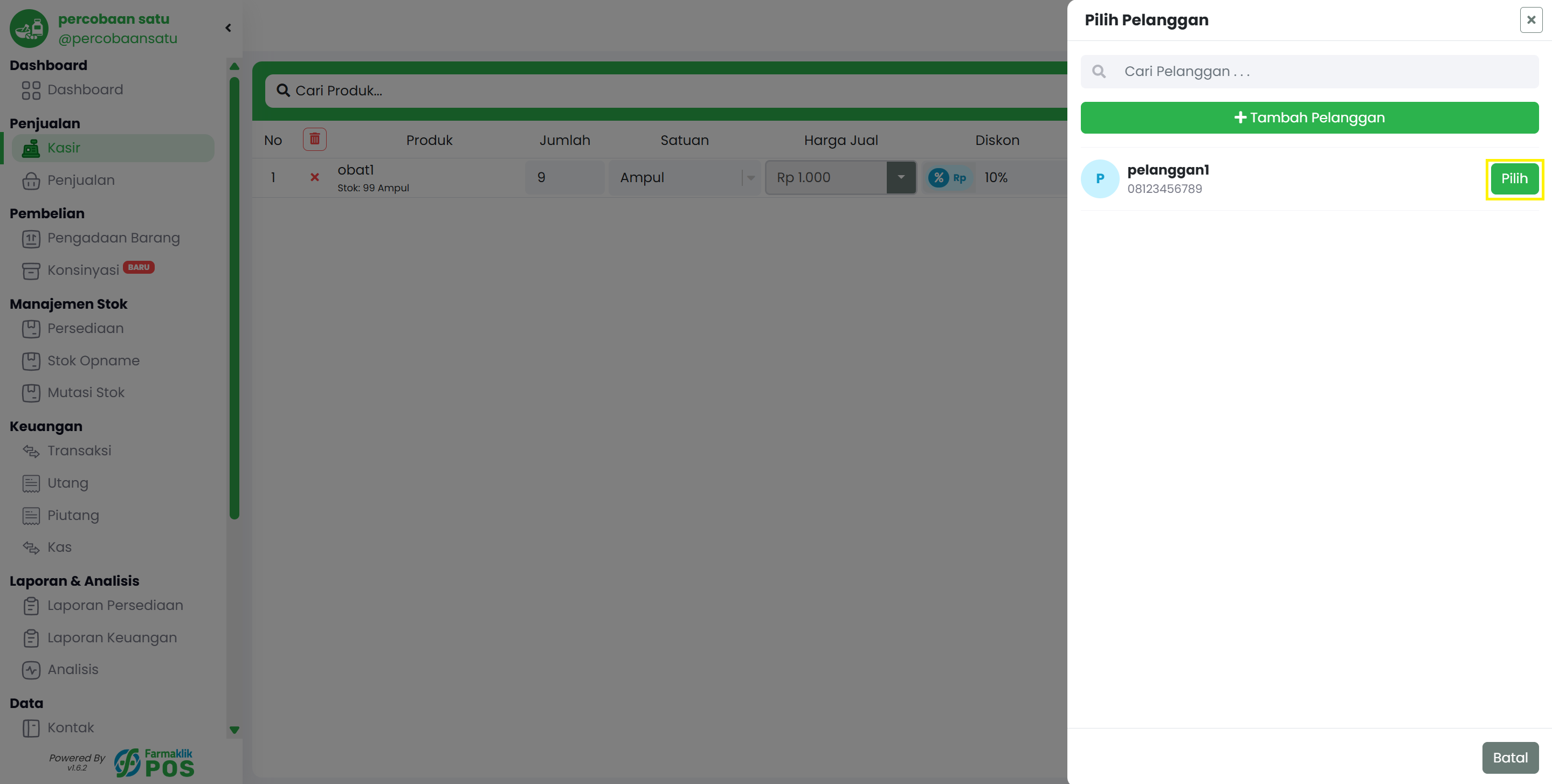
Di form pelanggan / dokter ini terdapat kotak pencarian untuk mencari nama pelanggan/dokter dan tombol "Tambah" untuk membuat data pelanggan/dokter yang baru. Berikut adalah panduan untuk pengisian data pelanggan / dokter. Jika sudah klik tombol "Pilih" untuk menginput data pelanggan/dokter yang dipilih.
Langkah 6: Form Pelanggan & Dokter pada Penjualan.

Langkah 7: Menambahkan Informasi Tambahan Penjualan Lainnya.
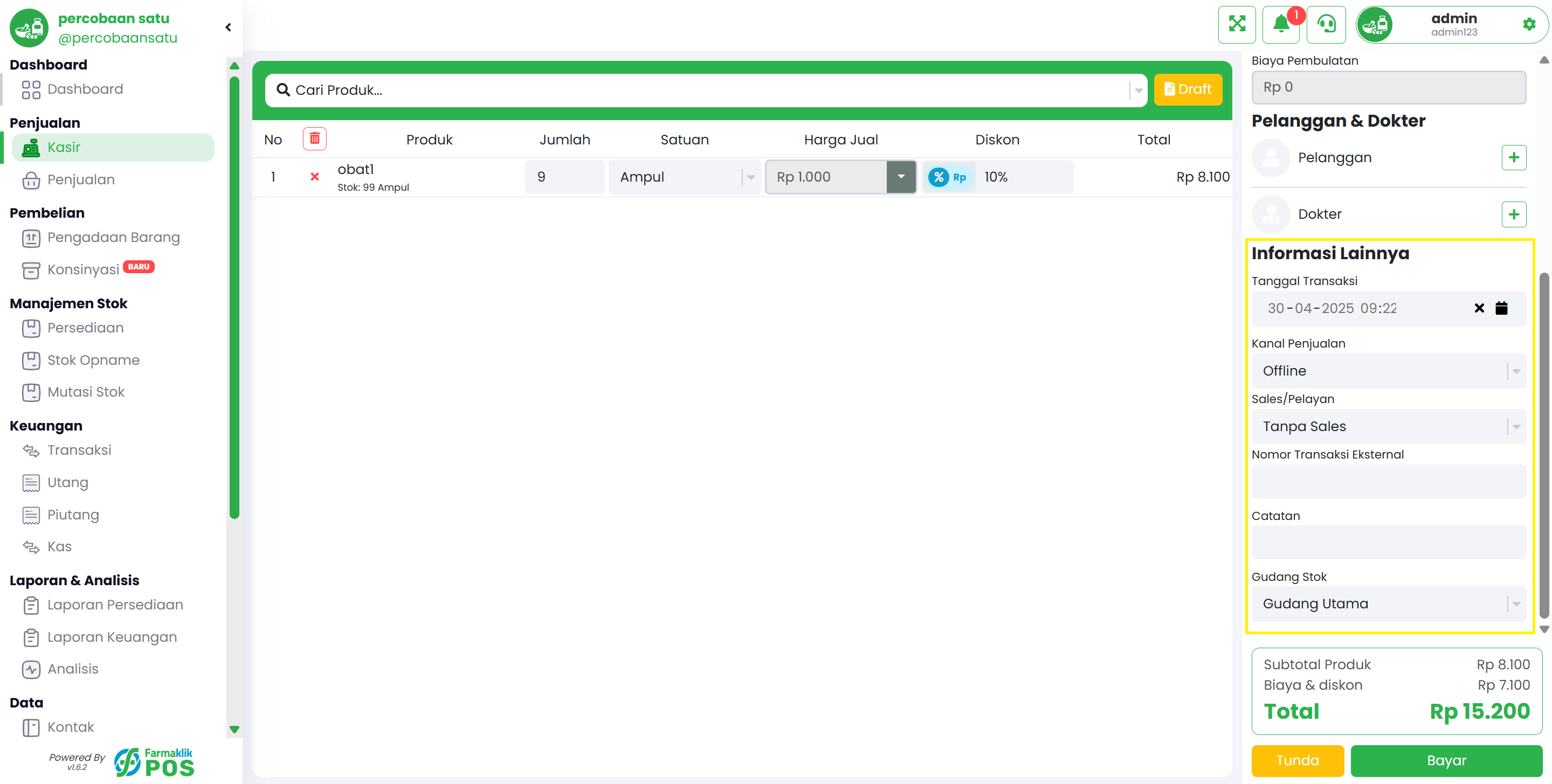
Pada bagian ini Anda dapat menambahkan informasi tambahan lainnya sesuai dengan form yang tersedia.
Langkah 7: Menambahkan Informasi Tambahan Penjualan Lainnya.

Langkah 8: Simpan sebagai Draft atau Selesaikan Penjualan
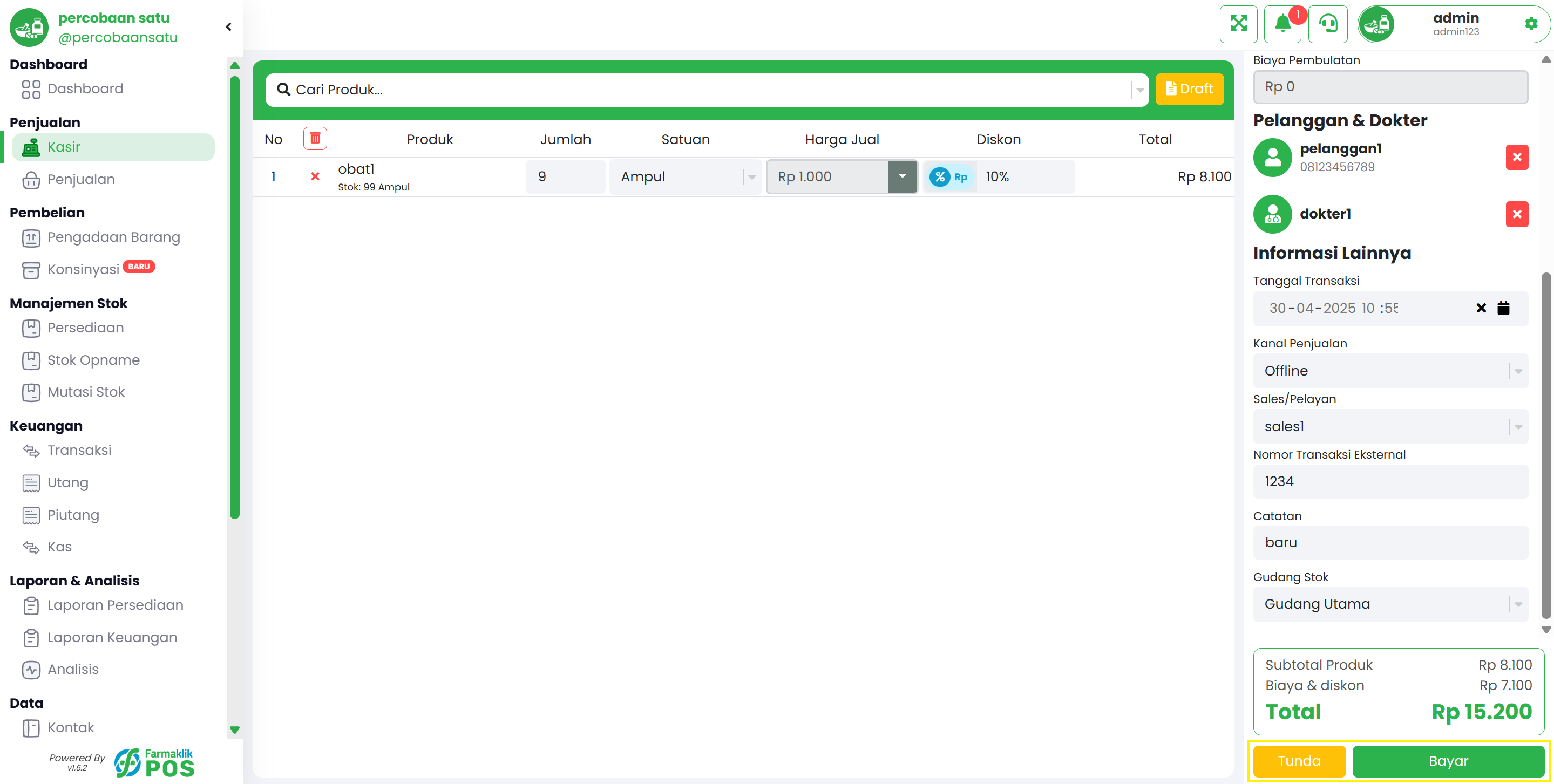
Setelah seluruh data penjualan terisi (produk, pelanggan, diskon, dan lainnya), Anda dapat memilih "Tunda" untuk menyimpan transaksi sebagai draft atau "Bayar" untuk menyelesaikan transaksi. Draft akan tersimpan di daftar penjualan, sedangkan transaksi yang dibayar akan langsung dibuatkan invoice dan masuk ke riwayat penjualan.
Langkah 8: Simpan sebagai Draft atau Selesaikan Penjualan

Langkah 9: Simpan sebagai Draft
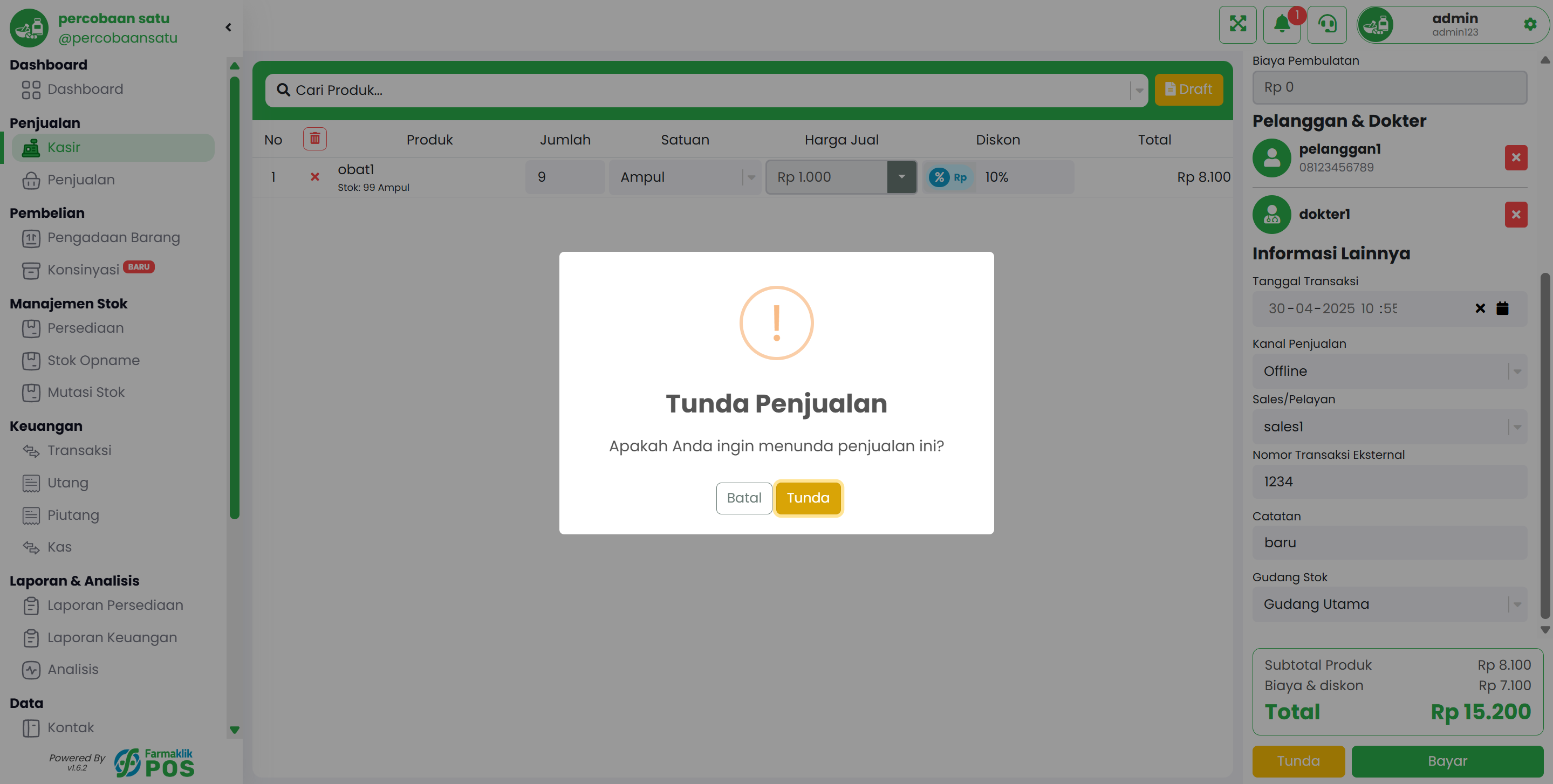
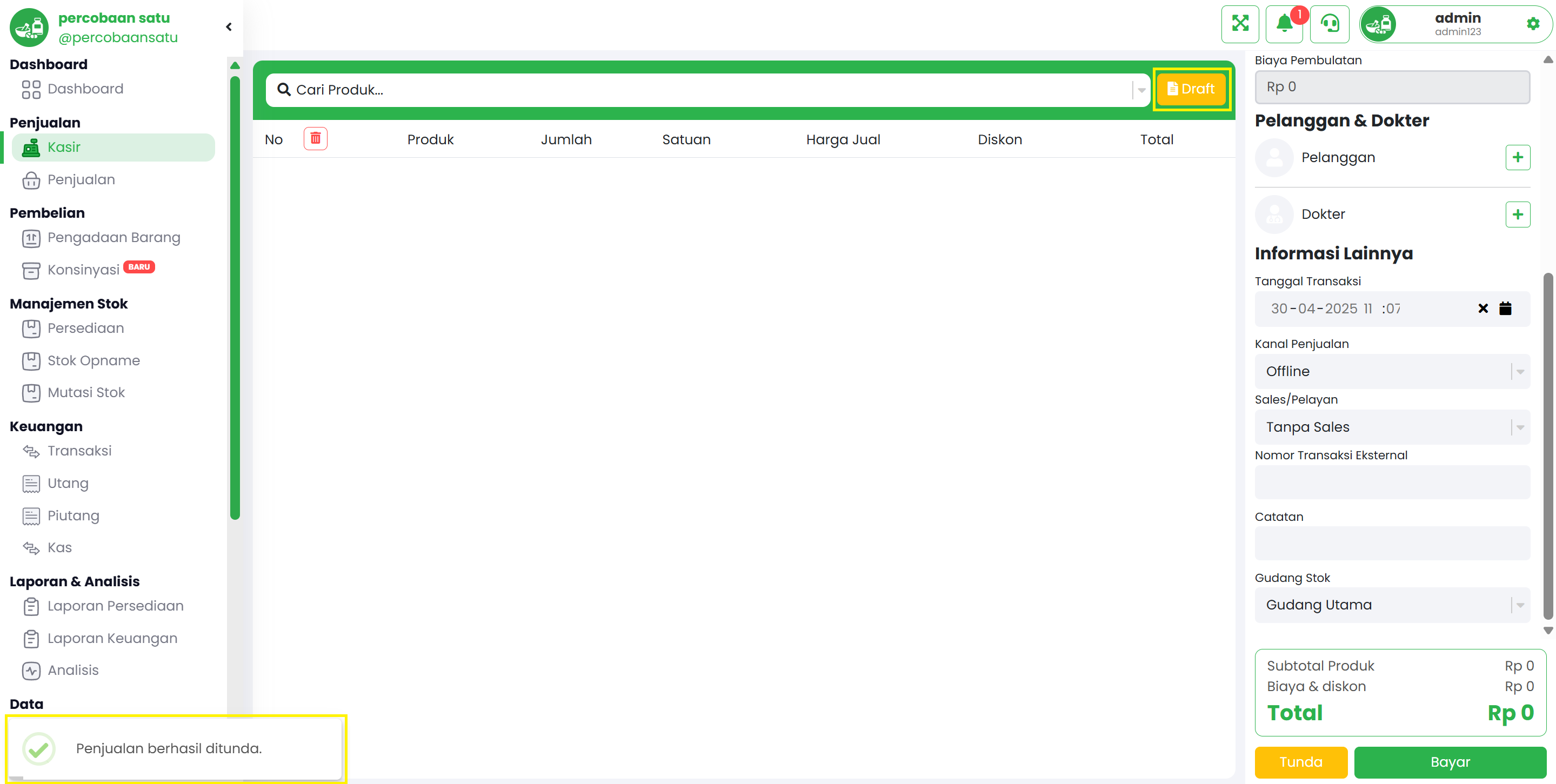
Jika memilih untuk menunda penjualan maka akan muncul pop-up konfirmasi. Klik tombol "Tunda" untuk menunda data penjualan. Jika Anda tidak ingin menunda data, klik tombol Batal.
Langkah 9: Simpan sebagai Draft
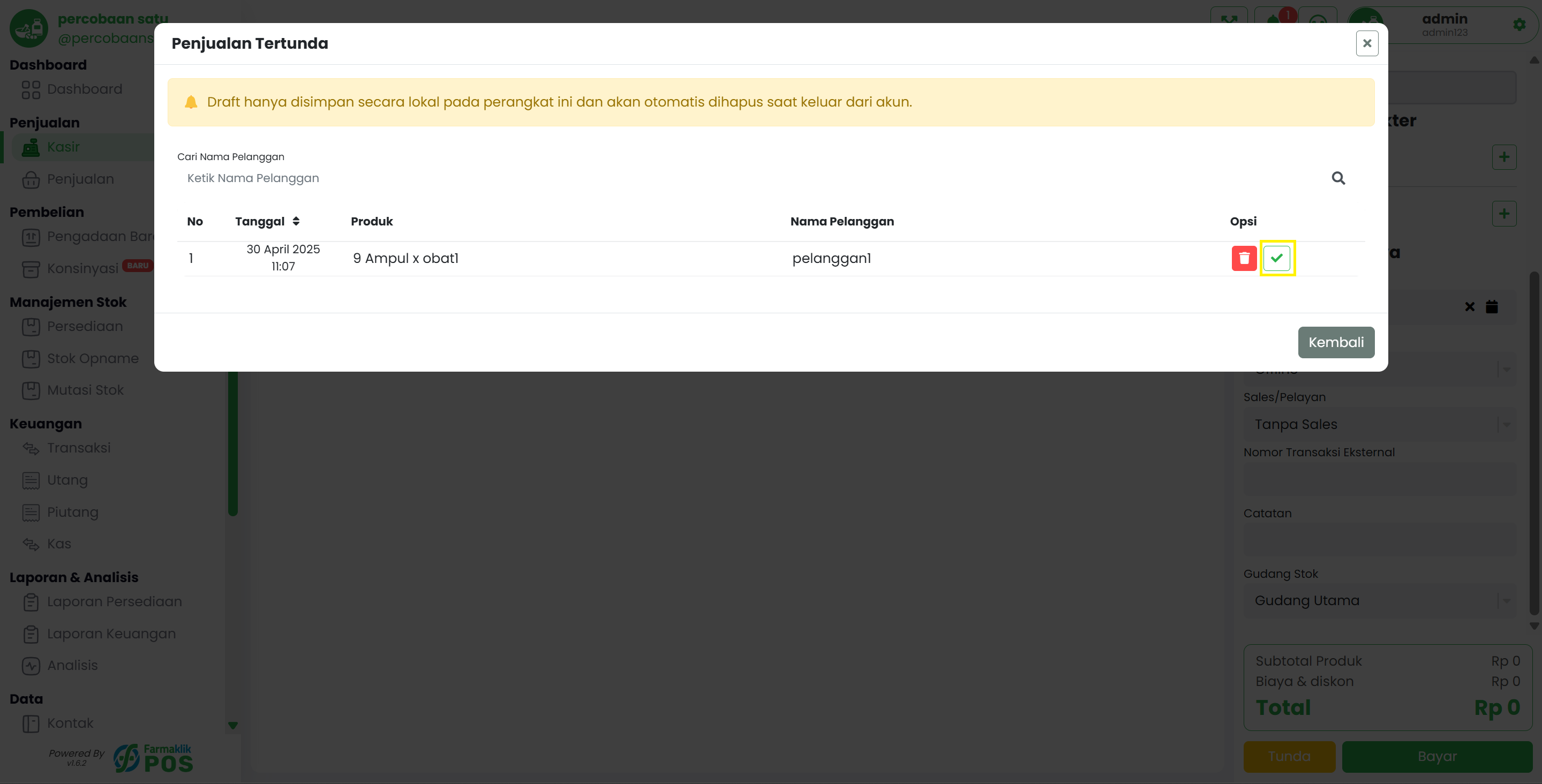
Setelah data penjualan berhasil ditunda, akan muncul notifikasi berhasil menunda penjualan. Form kasir akan dikosongkan. Penjualan yang ditunda dapat dilanjutkan lagi melalui tombol "Draft".
Tambah Penjualan
Pada daftar Penjualan Tertunda ini Anda dapat memilih untuk melanjutkan penjualan tertunda dengan menekan tombol "✅" atau menghapus data dengan menekan tombol berwarna merah.
Tambah Penjualan

Langkah 10: Selesaikan Penjualan
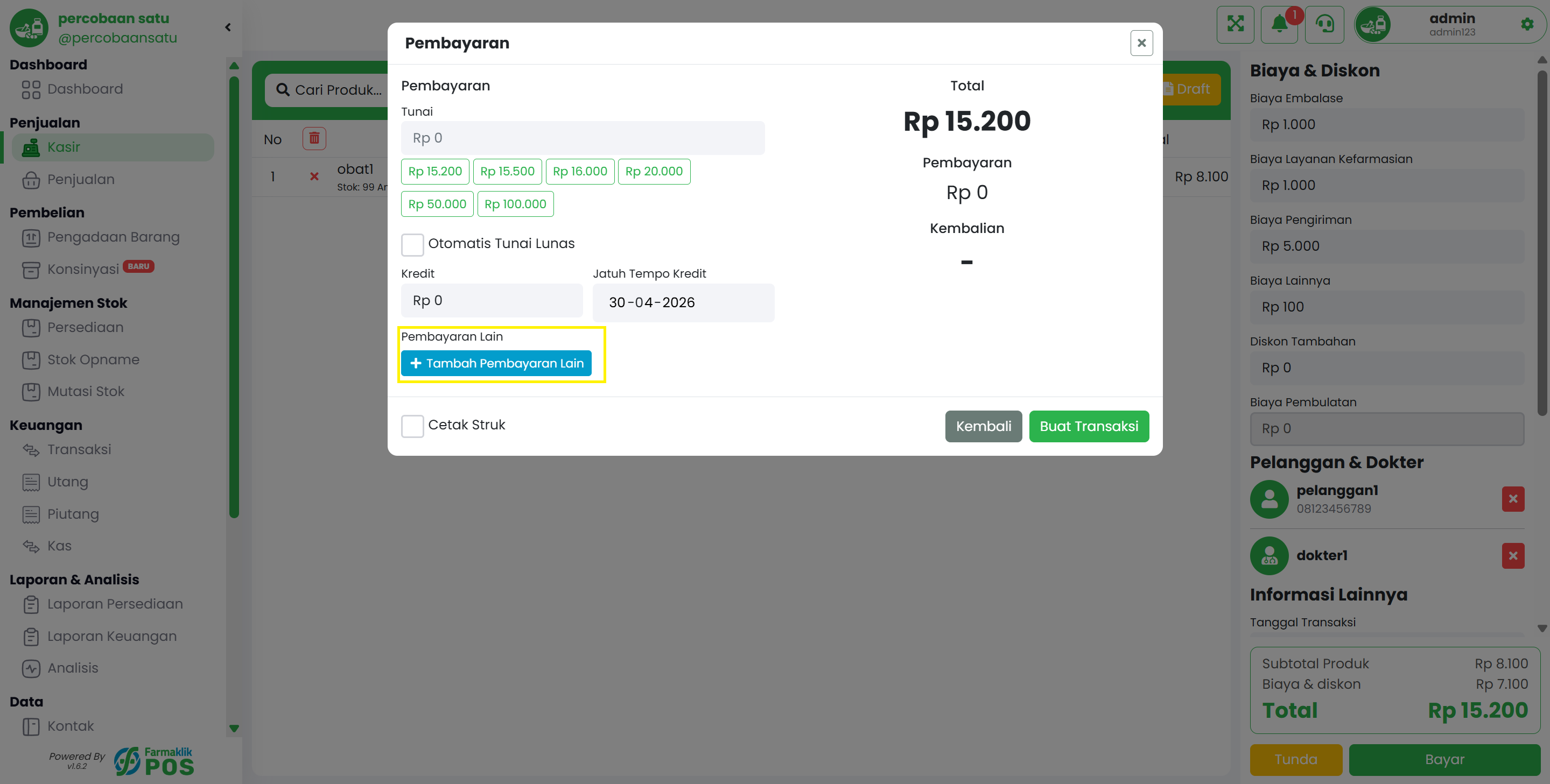
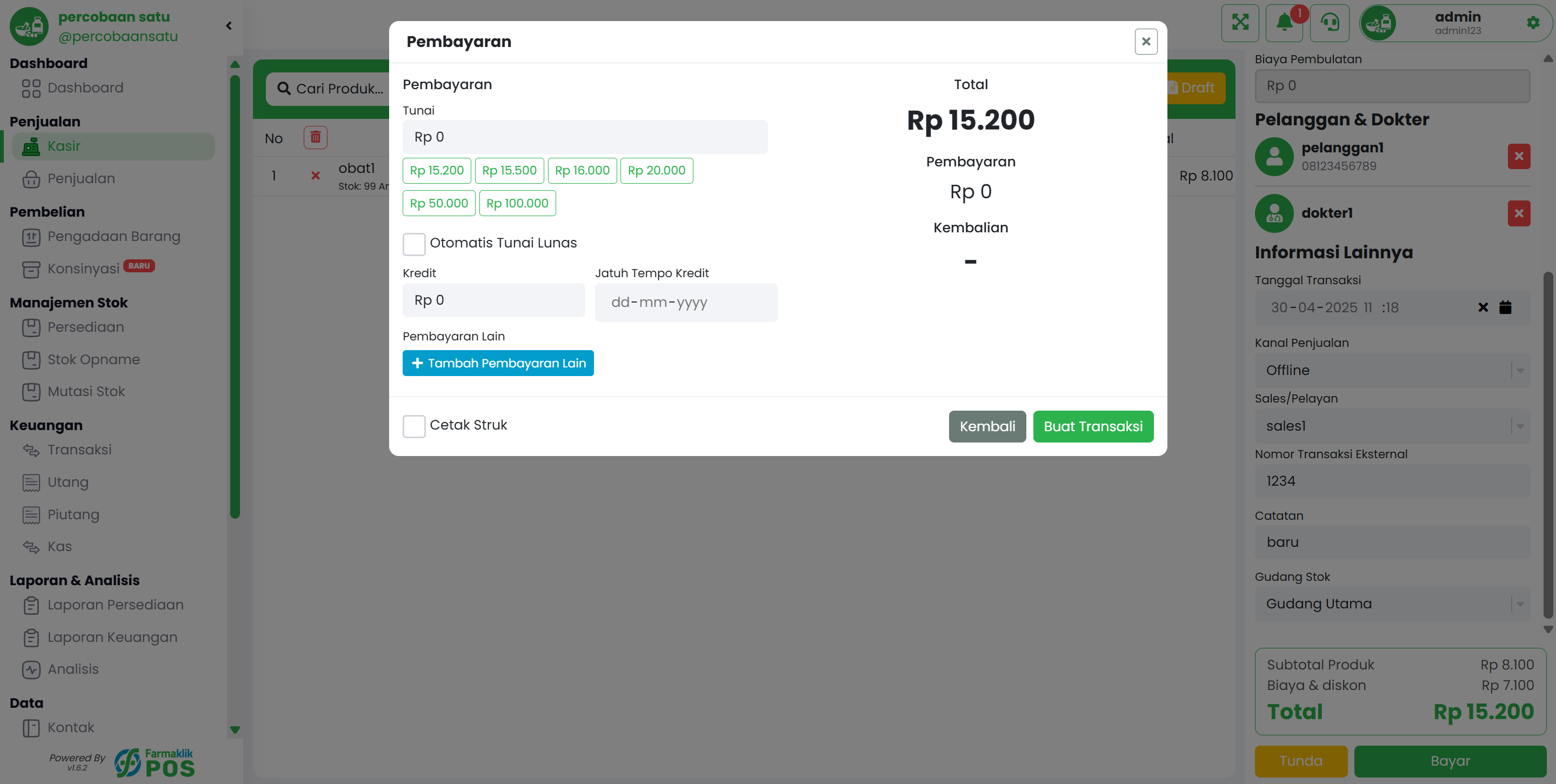
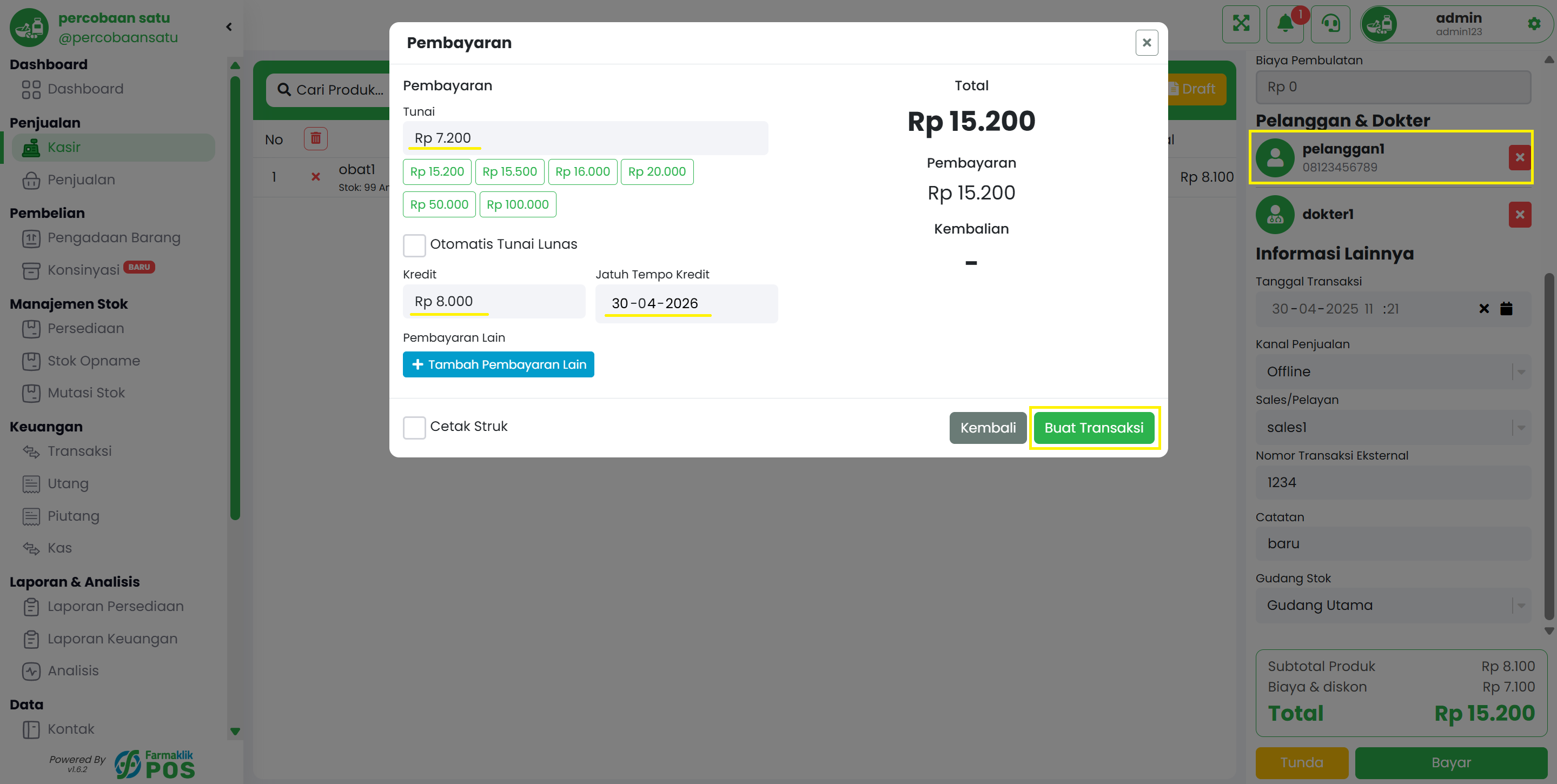
Jika memilih tombol "Bayar" maka akan muncul form Pembayaran.
Langkah 10: Selesaikan Penjualan
Anda dapat menyelesaikan pembayaran transaksi dengan tunai, kredit, maupun metode pembayaran kasir lainnya.
Tambah Penjualan
Untuk pembayaran Tunai silahkan mengisi jumlah tunai yang dibayarkan pada kolom input tunai.
Tambah Penjualan
Untuk pembayaran kredit wajib untuk mengisi data pelanggan, jumlah sebagian pembayaran tunai, dan menginput tanggal jatuh tempo.
Tambah Penjualan
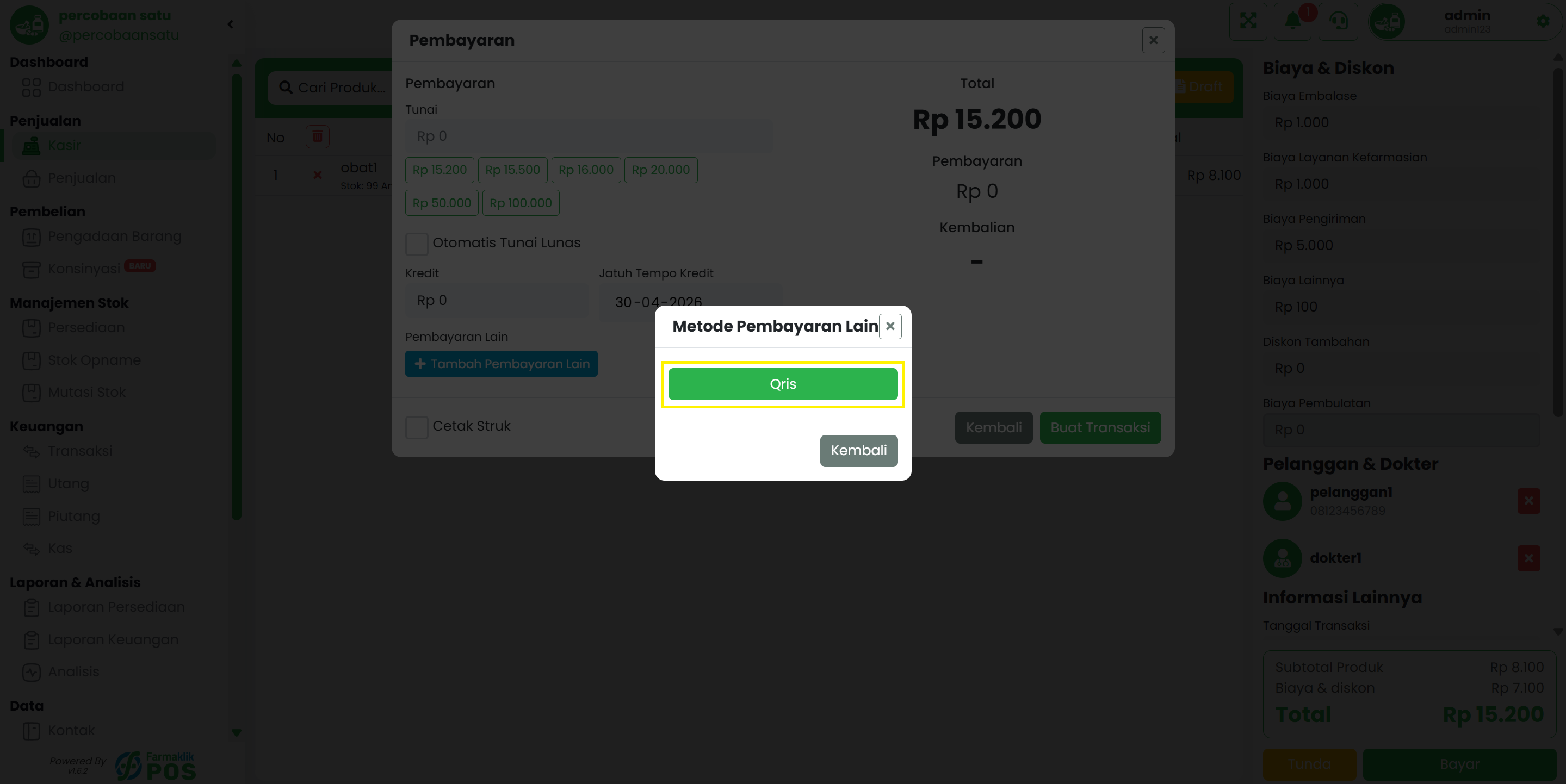
Untuk metode pembayaran lain Anda dapat klik tombol "tambah pembayaran lainnya".
Tambah Penjualan
Disini Anda dapat memilih metode pembayaran kasir sesuai dengan data yang telah Anda buat di panduan metode pembayaran kasir
Tambah Penjualan

Langkah 11: Menyelesaikan Pembayaran Sekaligus Mencetak Struk
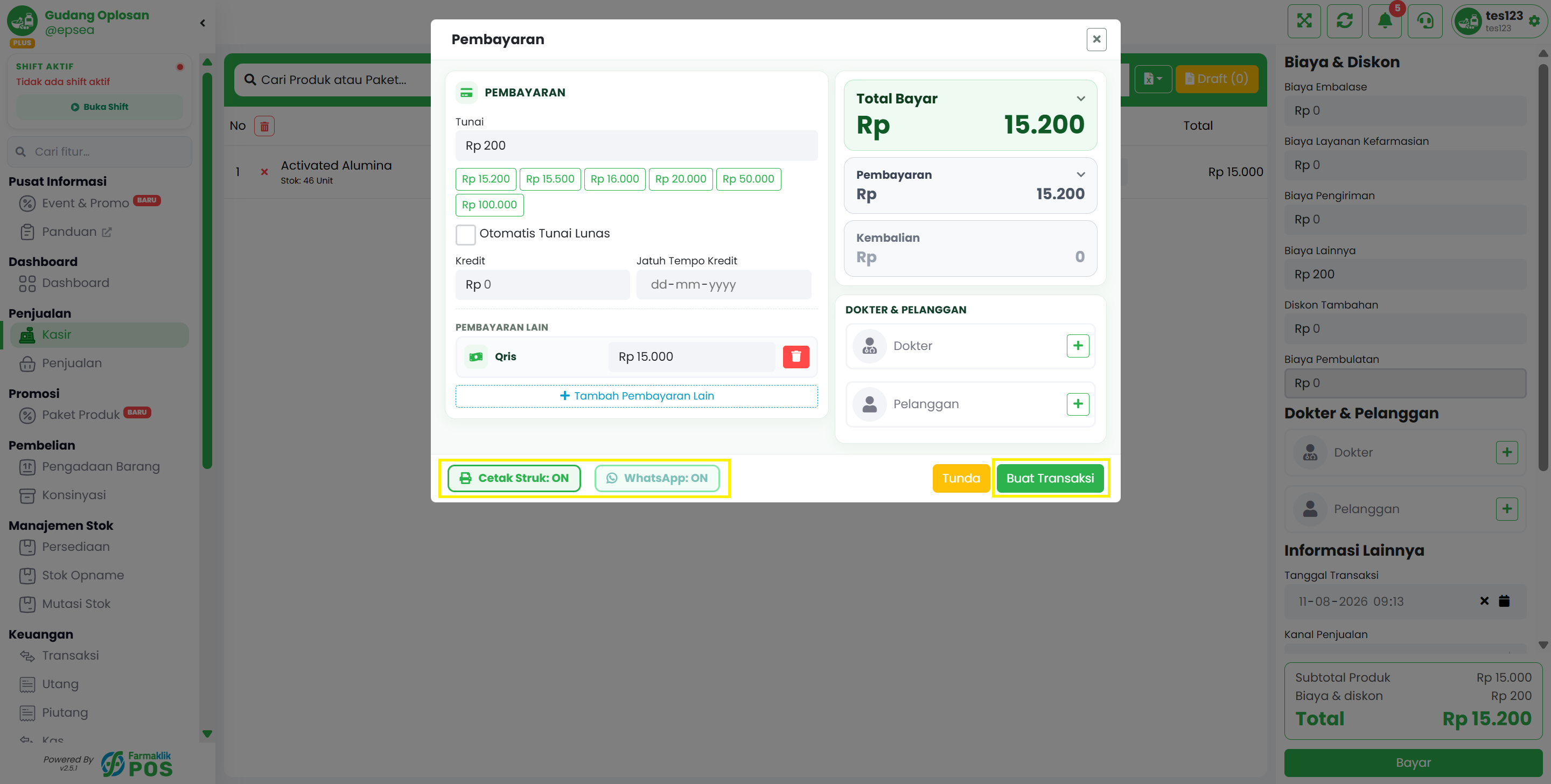
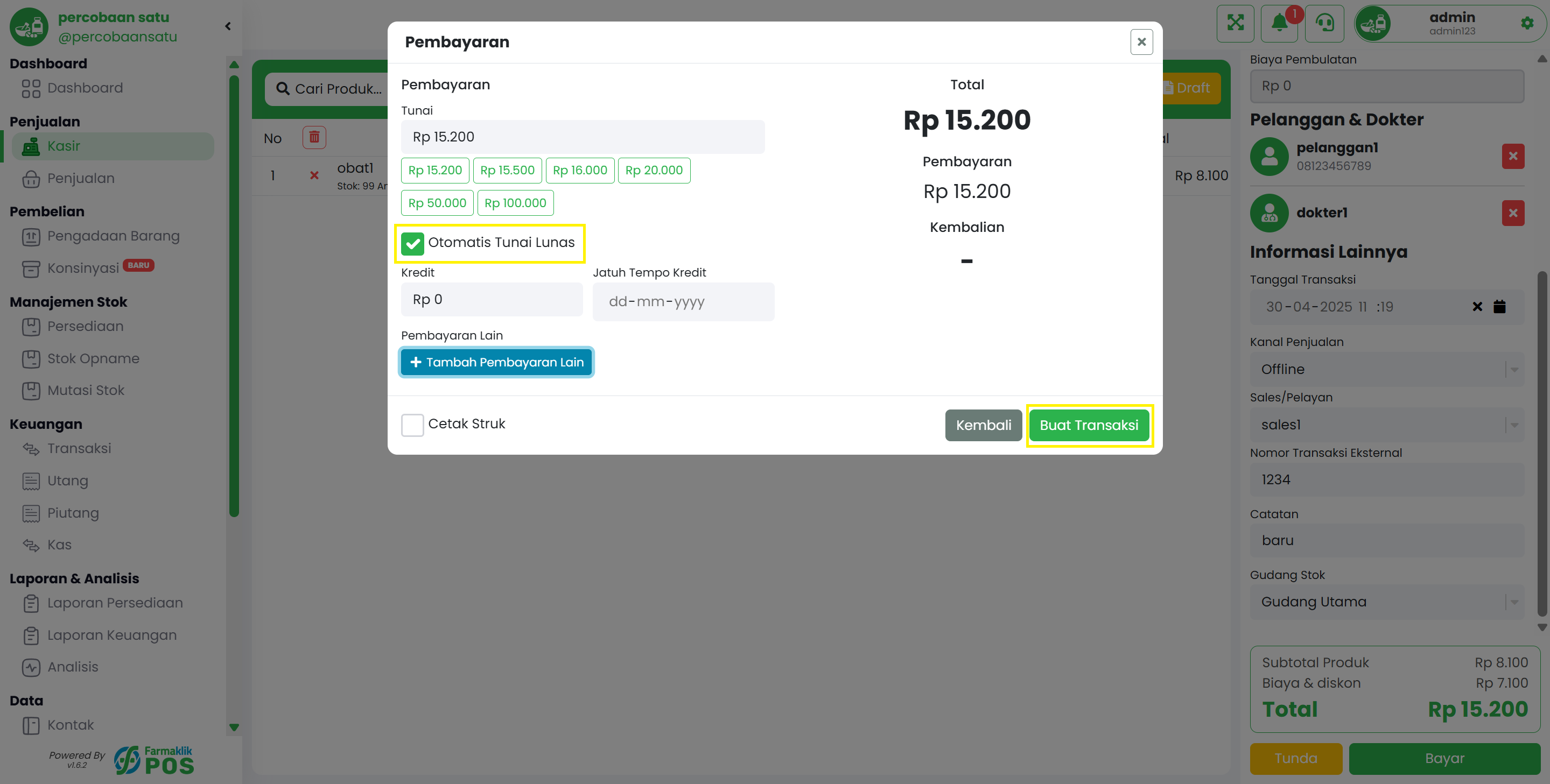
Jika telah selesai menginput pembayaran penjualan, Anda dapat memilih untuk langsung mencetak struk atau tidak dengan mengatur tombol "Cetak Struk: ON/OFF". Jika fitur WhatsApp sudah diaktifkan di pengaturan, di sini juga muncul tombol "WhatsApp: ON/OFF" untuk mengirim struk ke pelanggan. Pastikan pelanggan sudah dipilih dan punya nomor HP. Untuk menyelesaikan penjualan klik tombol "Buat Transaksi". Panduan lengkap kirim struk WhatsApp: Mengirim Struk via WhatsApp.
Langkah 11: Menyelesaikan Pembayaran Sekaligus Mencetak Struk

Langkah 12: Pengaturan Cetak Struk
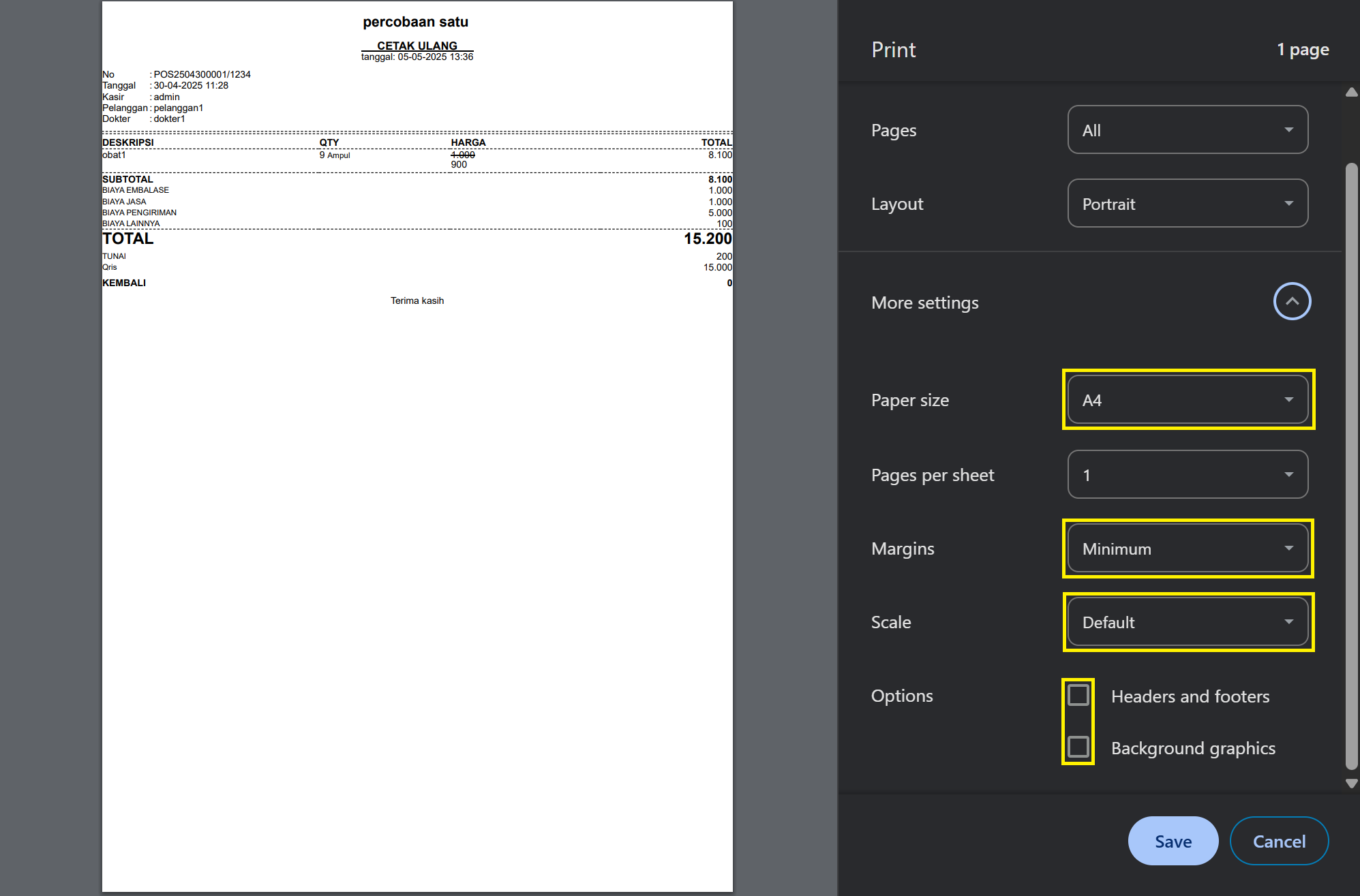
Jika mengalami ketidaksesuaian format struk yang dicetak Anda dapat menerapkan pengaturan umum pada gambar ini. Pada menu "More Setting" atur Paper Size, Margin, dan Scale sesuai dengan printer dan kertas yang Anda gunakan. Dan kosongkan pilihan pada "Headers and Footers" dan "Background Graphic". jika masih mengalami kendala pada format pada struk, silahkan kunjungi panduan pengaturan struk
Langkah 12: Pengaturan Cetak Struk

Langkah 13: Konfirmasi Penjualan Berhasil
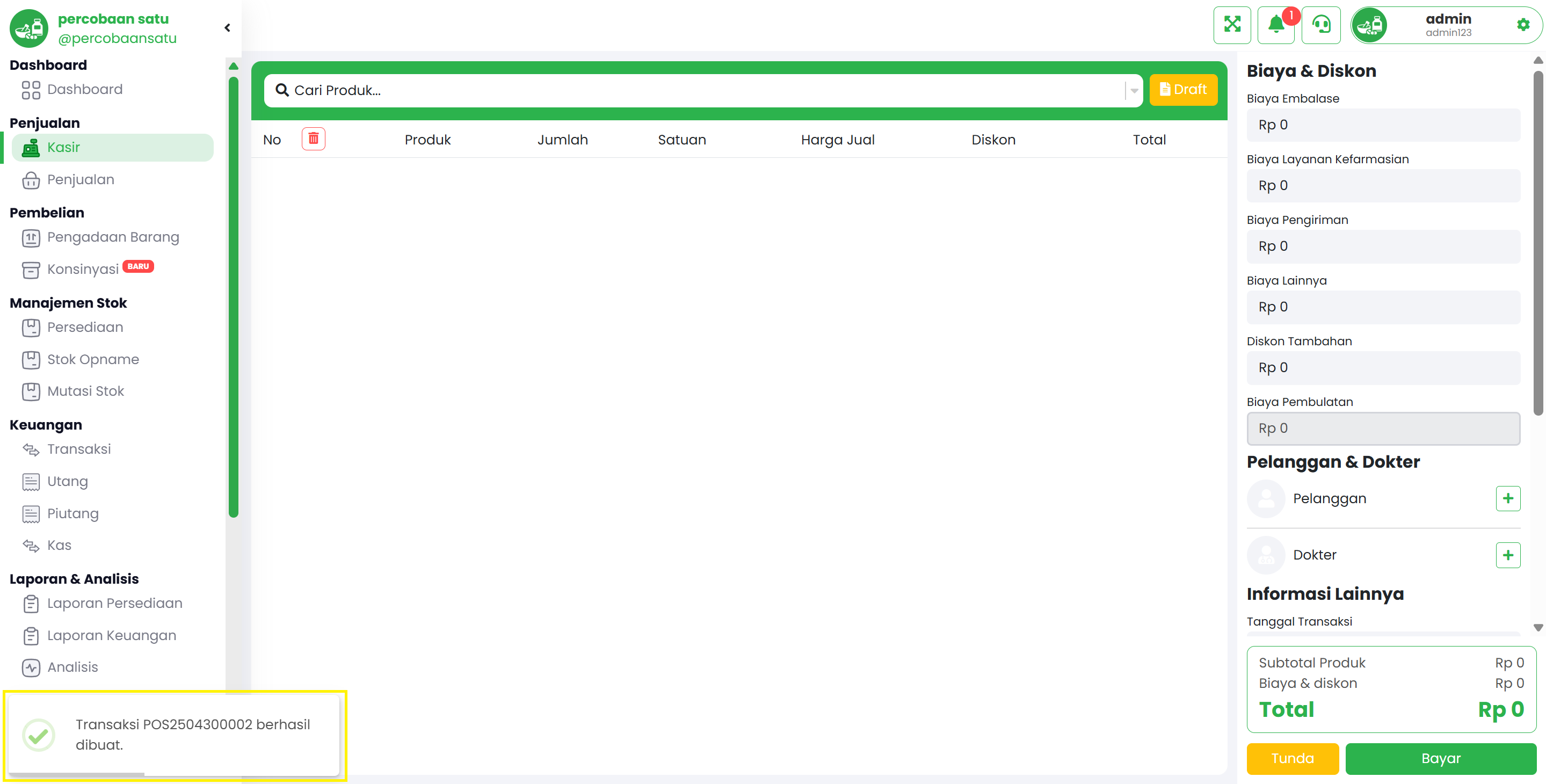
Setelah data Penjualan berhasil disimpan, akan muncul notifikasi berhasil menambahkan data.
Langkah 13: Konfirmasi Penjualan Berhasil